
Web et technique · Gratuit
Transférer des photos de l’iPhone vers le PC
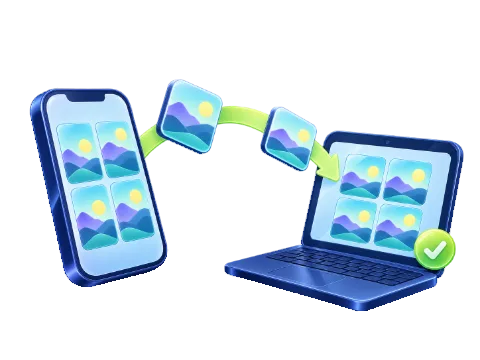
Transférez photos et vidéos de l’iPhone vers un PC Windows ou tout autre ordinateur, sans iTunes, câble ni iCloud : scannez un code, choisissez vos photos, enregistrez-les. Elles passent directement d’un appareil à l’autre, chiffrées.
- Sans compte
- Fonctionne sur votre appareil
- Mobile et ordinateur
Envoyer des photos depuis l’iPhone
D’appareil à appareil
Connecté en trois étapes
- Ouvrez l’appareil photo de votre téléphone et visez le code.
- Touchez le lien qui apparaît. La page s’ouvre et se connecte toute seule.
- Choisissez des photos ou des fichiers. Ils apparaissent ici, prêts à enregistrer.
En attente de votre téléphone…
Le code reste valable tant que cette page est ouverte. Toute personne ayant le lien peut se connecter : envoyez-le uniquement à vous-même.
Sur un téléphone ? Ouvrez cette page sur l’ordinateur et scannez son code avec ce téléphone – ou laissez un second téléphone scanner le code ci-dessous.
Connexion à l’autre appareil…
Cela prend quelques secondes. Gardez la page avec le code ouverte sur l’autre appareil.
Envoyer des fichiers
ou déposez des fichiers ici
Reçus
Les photos et fichiers de l’autre appareil arrivent ici.
Directement entre vos appareils. Les fichiers ne passent jamais par le serveur LoschaZ ; il transmet seulement deux messages de connexion chiffrés qu’il ne peut pas lire.
Gardez les deux pages ouvertes. Un transfert fonctionne tant que la page est ouverte sur les deux appareils. Le même Wi-Fi est le plus rapide, mais les données mobiles fonctionnent aussi.
Transférer des photos de l’iPhone vers le PC
Ouvrez cette page sur le PC
Windows, Mac ou Chromebook : tout navigateur récent affiche un code QR.
Scannez-le avec l’appareil photo de l’iPhone
Visez le code avec l’app Appareil photo et touchez le lien jaune. Safari s’ouvre et se connecte tout seul.
Choisissez vos photos
Touchez « Photos et vidéos », sélectionnez-en autant que vous voulez : elles arrivent sur le PC en taille réelle. Enregistrez-les une par une ou en ZIP.
Pourquoi vos photos restent privées
Le téléphone et l’ordinateur communiquent par une connexion directe et chiffrée (WebRTC). Pour se trouver, ils déposent deux courts messages sur le serveur LoschaZ. Votre navigateur chiffre ces messages avec une clé tirée du code QR. La clé se trouve après le # du lien, une partie que les navigateurs n’envoient jamais à un serveur : LoschaZ ne peut donc pas les lire, et ils sont supprimés au plus tard après dix minutes.
Pas de compte, pas de dossier dans le cloud, pas d’envoi sur un serveur. Rien n’est compressé en route : une photo de 12 Mo arrive en photo de 12 Mo.
Aussi de l’ordinateur vers le téléphone
Une fois connectés, les deux appareils peuvent envoyer. Déposez des fichiers sur la page de l’ordinateur : ils apparaissent sur le téléphone, où vous pouvez les enregistrer ou, sur beaucoup de téléphones, les ajouter directement à vos photos. Cela fonctionne aussi entre deux téléphones ou deux ordinateurs : l’un affiche le code, l’autre le scanne.
Conseils pour un transfert rapide
- Le même Wi-Fi est le plus rapide. Les fichiers restent alors dans votre réseau local.
- Gardez l’écran du téléphone allumé. La page demande au téléphone de rester éveillé pendant un transfert ; s’il se verrouille quand même, le transfert s’arrête.
- VPN ou réseau strict ? Certains VPN, écoles et entreprises bloquent les connexions directes. Désactivez le VPN ou utilisez le partage de connexion du téléphone.
- Photos uniquement dans le cloud (Google Photos, OneDrive, iCloud) : elles doivent parfois d’abord être téléchargées sur le téléphone.
Bon à savoir
Il n’y a pas de serveur relais : un transfert a besoin d’un chemin direct entre les appareils, ce que permettent la plupart des réseaux domestiques et mobiles. Chaque fichier peut peser jusqu’à 4 Go. Les fichiers reçus restent dans la page ouverte jusqu’à ce que vous les enregistriez ou fermiez la page.
Autres façons d’envoyer vos photos
Questions fréquentes
Mes photos d’iPhone arrivent-elles en HEIC ou en JPG ?
C’est l’iPhone qui décide : quand vous choisissez des photos dans Safari, il transmet en général une copie JPG ; les vidéos restent en MOV ou MP4. Si des fichiers HEIC arrivent, Windows les ouvre après l’installation des Extensions d’image HEIF gratuites du Microsoft Store.
Puis-je envoyer des photos du PC vers l’iPhone ?
Oui. Déposez des fichiers sur la page du PC ; sur l’iPhone, touchez « Enregistrer dans Photos », ou « Enregistrer » pour les garder dans l’app Fichiers.
Le transfert de photos est-il gratuit ?
Oui. Pas de compte, pas de limite de nombre de photos et pas de version payante. Chaque fichier peut peser jusqu’à 4 Go.
Mes photos passent-elles par votre serveur ?
Non. Les photos et fichiers vont directement d’un appareil à l’autre par une connexion chiffrée. Le serveur transmet seulement deux messages de connexion chiffrés qu’il ne peut pas lire, et les supprime au plus tard après dix minutes.
Le téléphone et le PC doivent-ils être sur le même Wi-Fi ?
Non, mais c’est plus rapide. Avec les données mobiles, les fichiers passent par Internet, toujours directement et chiffrés. Certains réseaux d’école, d’entreprise ou VPN bloquent les connexions directes ; changez alors de réseau ou désactivez le VPN.
Cela fonctionne-t-il avec iPhone et Android ?
Oui. Dans Safari sur iPhone et iPad, dans Chrome et Samsung Internet sur Android, et dans Chrome, Edge, Firefox et Safari sur l’ordinateur. Aucune appli n’est nécessaire.
Faites une pause

