
Web & Technik · Kostenlos
Fotos vom iPhone auf den PC übertragen
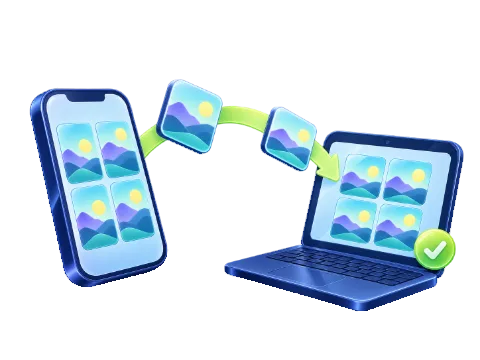
Bring Fotos und Videos vom iPhone auf einen Windows-PC oder jeden anderen Computer – ohne iTunes, Kabel oder iCloud: Code scannen, Fotos wählen, speichern. Die Dateien gehen verschlüsselt direkt von Gerät zu Gerät.
- Ohne Konto
- Läuft auf deinem Gerät
- Handy & Desktop
Fotos vom iPhone senden
Von Gerät zu Gerät
In drei Schritten verbunden
- Öffne die Kamera auf deinem Handy und richte sie auf den Code.
- Tippe auf den Link, der erscheint. Die Seite öffnet sich und verbindet sich von selbst.
- Wähle Fotos oder Dateien. Sie erscheinen hier und lassen sich speichern.
Warte auf dein Handy…
Der Code gilt, solange diese Seite offen ist. Wer den Link hat, kann sich verbinden – schick ihn also nur an dich selbst.
Am Handy? Öffne diese Seite am Computer und scanne dort den Code mit diesem Handy – oder lass ein zweites Handy den Code unten scannen.
Verbinde mit dem anderen Gerät…
Das dauert ein paar Sekunden. Lass die Seite mit dem Code auf dem anderen Gerät offen.
Dateien senden
oder Dateien hier ablegen
Empfangen
Fotos und Dateien vom anderen Gerät landen hier.
Direkt zwischen deinen Geräten. Dateien laufen nie über den LoschaZ-Server; er gibt nur zwei verschlüsselte Verbindungsnachrichten weiter, die er nicht lesen kann.
Lass beide Seiten offen. Eine Übertragung läuft, solange die Seite auf beiden Geräten offen ist. Im selben WLAN geht es am schnellsten, mobile Daten funktionieren aber auch.
So kommen Fotos vom iPhone auf den PC
Öffne diese Seite am PC
Windows, Mac oder Chromebook: Jeder aktuelle Browser zeigt einen QR-Code.
Scanne ihn mit der iPhone-Kamera
Richte die Kamera-App auf den Code und tippe auf den gelben Link. Safari öffnet sich und verbindet sich von selbst.
Fotos wählen
Tippe auf „Fotos & Videos“, wähle so viele du willst, und sie kommen in voller Größe am PC an. Speichere sie einzeln oder als ZIP.
Warum deine Fotos privat bleiben
Handy und Computer sprechen über eine direkte, verschlüsselte Verbindung (WebRTC) miteinander. Um sich zu finden, hinterlegen sie zwei kurze Nachrichten auf dem LoschaZ-Server. Diese Nachrichten verschlüsselt dein Browser mit einem Schlüssel aus dem QR-Code. Der Schlüssel steht hinter dem # im Link – einem Teil, den Browser nie an einen Server schicken. LoschaZ kann die Nachrichten also nicht lesen; sie werden spätestens nach zehn Minuten gelöscht.
Es gibt kein Konto, keinen Cloud-Ordner und keinen Upload. Unterwegs wird nichts komprimiert: Ein 12-MB-Foto kommt als dasselbe 12-MB-Foto an.
Auch vom PC aufs Handy
Sobald die Verbindung steht, können beide Geräte senden. Zieh Dateien auf die Seite am Computer, und sie erscheinen auf dem Handy. Dort kannst du sie speichern oder bei vielen Handys direkt in deine Fotos übernehmen. Es klappt auch zwischen zwei Handys oder zwei Computern: Eines zeigt den Code, das andere scannt ihn.
Tipps für eine schnelle Übertragung
- Im selben WLAN geht es am schnellsten. Die Dateien bleiben dann in deinem Heimnetz.
- Lass den Handy-Bildschirm an. Die Seite bittet dein Handy, während der Übertragung wach zu bleiben; sperrt es sich trotzdem, stoppt die Übertragung.
- VPN oder strenges Netz? Manche VPNs, Schulen und Firmen sperren direkte Verbindungen. Schalte das VPN aus oder nutze den Hotspot deines Handys.
- Fotos nur in der Cloud (Google Fotos, OneDrive, iCloud) müssen eventuell erst aufs Handy geladen werden.
Gut zu wissen
Es gibt keinen Relay-Server: Eine Übertragung braucht einen direkten Weg zwischen den Geräten, den die meisten Heim- und Mobilfunknetze erlauben. Jede Datei darf bis zu 4 GB groß sein. Empfangene Dateien bleiben in der offenen Seite, bis du sie speicherst oder die Seite schließt.
Weitere Wege für deine Fotos
Häufige Fragen
Kommen meine iPhone-Fotos als HEIC oder JPG an?
Das entscheidet das iPhone: Wählst du Fotos in Safari aus, gibt es meist eine JPG-Kopie weiter; Videos bleiben MOV oder MP4. Kommen doch HEIC-Dateien an, öffnet Windows sie nach der Installation der kostenlosen HEIF-Bilderweiterungen aus dem Microsoft Store.
Kann ich auch Fotos vom PC aufs iPhone schicken?
Ja. Zieh Dateien auf die Seite am PC; tippe auf dem iPhone auf „In Fotos sichern“ oder auf „Speichern“, um sie in der Dateien-App abzulegen.
Ist der Foto-Transfer kostenlos?
Ja. Es gibt kein Konto, keine Begrenzung der Fotoanzahl und keine Bezahlversion. Jede Datei darf bis zu 4 GB groß sein.
Laufen meine Fotos über euren Server?
Nein. Fotos und Dateien gehen über eine verschlüsselte Verbindung direkt von einem Gerät zum anderen. Der Server gibt nur zwei verschlüsselte Verbindungsnachrichten weiter, die er nicht lesen kann, und löscht sie spätestens nach zehn Minuten.
Müssen Handy und PC im selben WLAN sein?
Nein, aber dann geht es schneller. Über mobile Daten laufen die Dateien durchs Internet, trotzdem direkt und verschlüsselt. Manche Schul-, Firmen- und VPN-Netze sperren direkte Verbindungen; wechsle dann das Netz oder schalte das VPN aus.
Funktioniert das mit iPhone und Android?
Ja. Es läuft in Safari auf iPhone und iPad, in Chrome und Samsung Internet auf Android und in Chrome, Edge, Firefox und Safari am Computer. Eine App ist nicht nötig.
Kleine Pause

