Die ersten Checks in Bildern
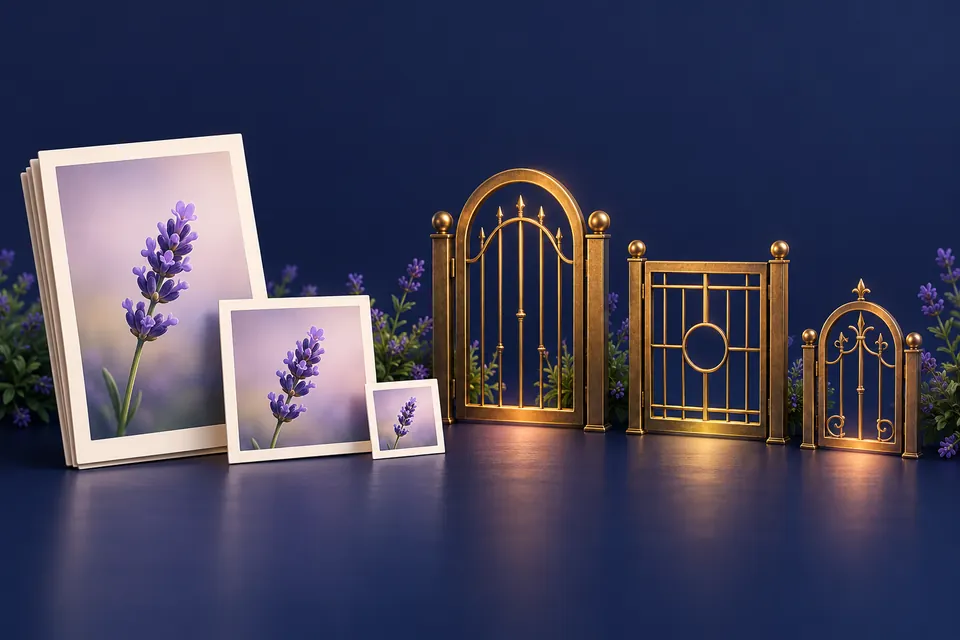
Fang mit diesen drei Checks an. Die Bilder sind vereinfacht, die Schritte darunter erklären die Details.
Gefordertes Format prüfen
HEIC und JPG sind verschiedene Kodierungen. Umbenennen wandelt nichts um.
Zum Schritt — Gefordertes Format prüfenForm und Pixel anpassen
Proportional zuschneiden. Gesicht oder Motiv nicht verzerren.
Zum Schritt — Form und Pixel anpassenGespeicherte Größe prüfen
Komprimiere die Kopie zum Hochladen und prüfe dann die tatsächlich heruntergeladene Datei.
Zum Schritt — Gespeicherte Größe prüfen
Die Website meldet, dein Foto sei ungültig, obwohl du es schon verkleinert hast. Wenn ein Foto-Upload abgelehnt wird, liegt das oft daran, dass drei verschiedene Anforderungen in einer vagen Meldung zusammengefasst sind: Dateiformat, Pixelmaße und Dateigröße. Ein Foto mit 90 KB kann trotzdem zu schmal sein. Eine HEIC-Datei mit perfekten Maßen kann trotzdem von einem Formular abgelehnt werden, das nur JPG annimmt. Diese Anleitung macht aus den Vorgaben drei getrennte Prüfungen und hilft dir, eine Kopie zum Hochladen in einer sinnvollen Reihenfolge vorzubereiten. Sie gilt für gewöhnliche Uploads; für Ausweis-, Visa- oder Berufsfotos können zusätzliche Regeln gelten, die du genau einhalten musst.
Der erste sinnvolle Check
Notiere das erlaubte Format, die geforderten Pixelmaße oder das Seitenverhältnis und das KB-Limit getrennt. Wandle bei Bedarf um, schneide proportional zu, komprimiere dann eine Kopie und prüfe die tatsächlich exportierte Datei.
Welche Situation passt zu dir?
HEIC wird von einem reinen JPG-Formular abgelehnt
Die Kodierung umwandeln, die Datei nicht nur umbenennen.
Die KB passen, aber die Maße nicht
Zum Original zurückgehen und die Pixelvorgabe erfüllen.
Das Motiv wirkt verzerrt
Auf die richtige Form zuschneiden und proportional skalieren.
Alle genannten Eigenschaften passen
Die übrigen Vorgaben des Portals und die genaue Fehlermeldung prüfen.
Schritt 01
Foto wird beim Hochladen abgelehnt: Format, Maße und Dateigröße getrennt prüfen
Lies die Hinweise zum Hochladen und notiere die erlaubten Formate, Breite und Höhe des Bildes und die maximale Dateigröße. Achte darauf, ob die Pixelwerte exakt, Mindest- oder Höchstwerte sind. Die Vorgabe „quadratisch“ betrifft die Form; die Vorgabe „100 KB“ betrifft die kodierte Dateigröße. Keine der beiden sagt etwas über die andere. Wenn die Hinweise Hintergrund, Alter des Fotos oder erlaubte Bearbeitung erwähnen, nimm das als eigene Anforderungen auf.
Kopiere nach einem gescheiterten Versuch die genaue Fehlermeldung. Ein allgemeines „ungültiges Bild“ verrät womöglich nicht, welche Anforderung nicht erfüllt ist. Prüfe die Eigenschaften der Datei auf deinem Gerät und vergleiche sie mit der Tabelle unten. Senk nicht immer weiter die Qualität, ohne zu wissen, ob die Größe überhaupt das Problem ist. Wenn die Hinweise widersprüchlich sind, frag bei der empfangenden Stelle nach, statt zu raten, welche Regel sie durchsetzt.
Schritt 02
HEIC in JPG umwandeln: Original behalten und bewusst konvertieren
Speichere eine eigene Kopie für den Upload. Wenn das Original HEIC ist und das Formular JPG verlangt, musst du das Bild umwandeln; die Dateiendung umzubenennen funktioniert nicht. Auf dem Mac öffnest du das Bild in Vorschau, wählst Ablage > Exportieren, dann JPEG und speicherst eine neue Datei. Auch LoschaZ Image Compressor kann unterstützte HEIC-Bilder lesen und als JPG exportieren, abhängig von Datei und Browser. Wenn es deine Datei nicht dekodieren kann, nutze ein kompatibles Fotoprogramm, statt den Dateinamen zu ändern.
Öffne das Original zuerst in einem kompatiblen Programm, wenn du vermutest, dass es beschädigt ist. Ein Fehler beim Umwandeln beweist nicht immer, dass das Format nicht unterstützt wird; auch eine unvollständige Übertragung oder eine ungewöhnliche Quelldatei kann der Grund sein. Bewahre das Original auf, damit ein neuer Versuch davon ausgehen kann. Eine geänderte Kameraeinstellung am Handy wirkt sich auf künftige Aufnahmen aus und wandelt nicht automatisch alle vorhandenen Fotos in deiner Mediathek um.
Schritt 03
Bildgröße in Pixel ändern, ohne das Motiv zu verzerren
Wenn das Ziel ein bestimmtes Seitenverhältnis verlangt, schneide das Bild auf diese Form zu und behalte dabei das geforderte Motiv und die Ränder. Zwing ein normales Rechteck nicht in ein Quadrat, indem du Breite und Höhe unabhängig voneinander streckst. Gesichter, Produkte und Text in Dokumenten können sichtbar verzerrt werden. Für Fotos mit amtlichen Vorgaben halte dich an die Gestaltungsregeln der Behörde und vermeide Änderungen, die sie verbietet.
Skaliere das Bild nach dem Zuschneiden proportional auf die geforderten Pixelmaße, wenn das Original genug brauchbare Details enthält. Ein winziges Bild zu vergrößern garantiert nicht, dass es eine Qualitätsanforderung erfüllt. Wenn wichtige Details schon unscharf sind, ist ein besseres Original oder ein neues Foto die vernünftige Lösung. Ziel ist ein passendes, wahrheitsgetreues Bild, nicht eine Datei, deren Zahlenwerte nur richtig aussehen.
Öffne in Image Compressor „Verlangt das Formular exakte Pixel?“ und gib die geforderte Breite und Höhe ein. „Zuschneiden und füllen“ schneidet die Ränder gleichmäßig ab; „Einpassen auf Weiß“ behält das ganze Bild und ergänzt weiße Flächen, wenn die Proportionen abweichen. Ein Formular, das Ränder verbietet, lehnt die zweite Möglichkeit eventuell ab. Wenn das Motiv nicht mittig ist, schneide es vor dem Import bewusst in deinem Bildbearbeitungsprogramm zu, denn ein automatischer Zuschnitt aus der Mitte kann etwas Wichtiges abschneiden.
Schritt 04
Foto verkleinern in KB: erst komprimieren, wenn Inhalt und Maße stimmen
Wenn Format und Form feststehen, verkleinere die Kopie zum Hochladen auf die angegebene Höchstgröße. Dieselben Pixelmaße können je nach Details und Kompression sehr unterschiedliche Dateigrößen ergeben. Ein schlichter Hintergrund lässt sich oft anders kodieren als Laub oder feiner Stoff. Deshalb gibt es keinen allgemeingültigen Qualitätswert, der jedes Foto auf genau 100 KB bringt.
Wähle in Image Compressor JPG, wenn dieses Format verlangt ist. Wähle das Größenlimit oder gib es unter „Anderes Limit in KB“ ein. Prüfe das Ergebnis: „Unter“ heißt, die Datei hat das gewählte Limit erreicht; „Kleinstmöglich“ heißt, sie hat es nicht geschafft. Lade für ein Fotofeld das einzelne Bild herunter, nicht die ZIP-Datei für mehrere Bilder. Geh beim Ändern von Einstellungen vom aufbewahrten Original aus, damit du keinen schon beschädigten Export erneut komprimierst.
Eine abgemessene Kopie zum Hochladen vorbereiten
Image Compressor kann unterstützte Fotos umwandeln und lokal auf ein Größenlimit zielen. Prüfe vor dem Absenden Format, Maße und Aussehen der fertigen Datei.
Image Compressor öffnenSchritt 05
Die heruntergeladene Datei prüfen, nicht nur die Vorschau
Öffne das tatsächlich heruntergeladene Bild und prüfe Format, Pixelmaße und Dateigröße. Eine Vorschau im Browser kann richtig aussehen, während später der falsche Export ausgewählt wird. Gib der Kopie zum Hochladen einen eindeutigen Dateinamen und halte sie getrennt von früheren Versuchen. Prüfe auch die Ausrichtung: Ein Hochformatbild, das sich unerwartet dreht, kann an einer Prüfung der Bildgestaltung scheitern, auch wenn alle anderen Eigenschaften stimmen.
Sieh dir das Bild in einer sinnvollen Größe an. Achte auf Kanten, Augen oder feine Schrift, auf die es beim Ziel ankommt. Urteile nicht nur nach einem kleinen Vorschaubild, das Kompressionsschäden verbergen kann. Wenn dir Datenschutz wichtig ist, prüfe, welche Metadaten dein gewählter Export behält oder entfernt, statt anzunehmen, dass sich jeder Konverter gleich verhält. LoschaZ Image Compressor erzeugt eine neue, rein pixelbasierte Datei ohne die Standortdaten der Kamera aus dem Original, wie in den Datenschutzhinweisen beschrieben.
Schritt 06
Im richtigen Feld neu versuchen und ein passendes Bild nicht weiter ändern
Wähle im Upload-Formular die geprüfte Datei aus und sieh dir die angezeigte Vorschau an. Vergewissere dich, dass das Formular einen abgeschlossenen Upload meldet. Wenn es eine Datei weiterhin ablehnt, die den schriftlichen Regeln entspricht, überleg, ob die Sitzung abgelaufen ist, das falsche Feld verwendet wurde oder an anderer Stelle eine zusätzliche Anforderung steht. Bewahre die genaue Fehlermeldung und die Eigenschaften für den Support auf.
Erstelle keine immer schlechteren Kopien, um ein Problem des Portals zu lösen. Eine kurze Nachricht an den Support kann sagen, dass die Datei ein JPG ist, ihre Breite und Höhe sowie die gespeicherte Größe nennen und die Fehlermeldung zitieren. Verwende deine echten Werte, nicht die Beispielwerte unten. Teile das Bild nur über den vorgesehenen offiziellen Weg. Wenn du diese drei Eigenschaften trennst, kannst du das Problem erklären, ohne einen Ordner voller unsicherer Varianten zu schicken.
Ein Beispiel zum Nachvollziehen
Unter dem KB-Limit, aber mit falschen Maßen
Beispiel zur Veranschaulichung: Robin braucht ein quadratisches Profilfoto. Das Formular verlangt mindestens 400 × 400 Pixel und eine Größe unter dem angegebenen Limit. Ein erster Versuch ist in KB klein genug, hat aber nur 180 × 240 Pixel. Weitere Kompression kann das nicht reparieren. Robin geht zum Original zurück, schneidet ein Quadrat mit richtig platziertem Motiv zu, exportiert in den geforderten Maßen und passt danach die Dateigröße an. Die letzte Prüfung umfasst Format, Maße und Dateigröße. Die Erkenntnis: „Kleiner“ ist keine einzelne Anweisung, denn weniger Bytes und weniger Pixel sind verschiedene Änderungen.
Eine durchgerechnete Prüfung für den Foto-Upload
Nur Beispielvorgaben: JPG, mindestens 400 × 400 Pixel, quadratisch und unter 100 KB. Dein Formular kann andere Werte vorgeben.
| Datei | Warum sie diese drei Prüfungen besteht oder nicht | Nächster Schritt |
|---|---|---|
| HEIC · 800 × 800 · 90 KB | Erfüllt die JPG-Vorgabe nicht, obwohl Maße und Größe passen | Als JPEG exportieren und dann die neue Größe prüfen. |
| JPG · 180 × 240 · 70 KB | Zu klein und nicht quadratisch | Zu einem größeren Original zurückgehen und proportional zuschneiden. |
| JPG · 800 × 800 · 350 KB | Format und Maße passen; die Datei ist zu groß | Eine Kopie komprimieren und das Ergebnis prüfen. |
| JPG · 400 × 400 · 90 KB | Besteht diese drei Prüfungen zu Zahlen und Format | Vor dem Hochladen auch Bildausschnitt, Hintergrund und alle anderen Regeln prüfen. |
Fragen, die du vielleicht noch hast
Sind KB und Pixel dasselbe?
Nein. Pixel beschreiben die Bildmaße; KB beschreibt die kodierte Dateigröße. Ein Formular kann beides unabhängig voneinander prüfen.
Kann ich HEIC einfach in JPG umbenennen?
Nein. Nutze eine Umwandlung, die echte JPEG-Bilddaten schreibt, und öffne dann das Ergebnis.
Wird ein vergrößertes kleines Bild garantiert angenommen?
Nein. Damit änderst du die Pixelmaße, stellst aber keine fehlenden Details wieder her. Anforderungen an Qualität und Bildgestaltung können trotzdem scheitern.
Quellen & wie diese Anleitung entstand
Die Schritte oben beruhen auf diesen Quellen. Beispiele dienen der Veranschaulichung, Skizzen sind vereinfacht. Wo die Anleitung modellspezifische Schritte nennt, gilt die Bedienungsanleitung deines Geräts.