Die kurze Antwort
Öffne den Bildkompressor, füge dein Foto hinzu und wähle 200 KB. Nimm JPG, wenn das Formular kein anderes Format ausdrücklich erlaubt. Lade das Ergebnis herunter und prüfe Dateigröße, Pixelmaße und die wichtigen Bilddetails.
Kostenloses Tool öffnenSo sehen die Schritte aus
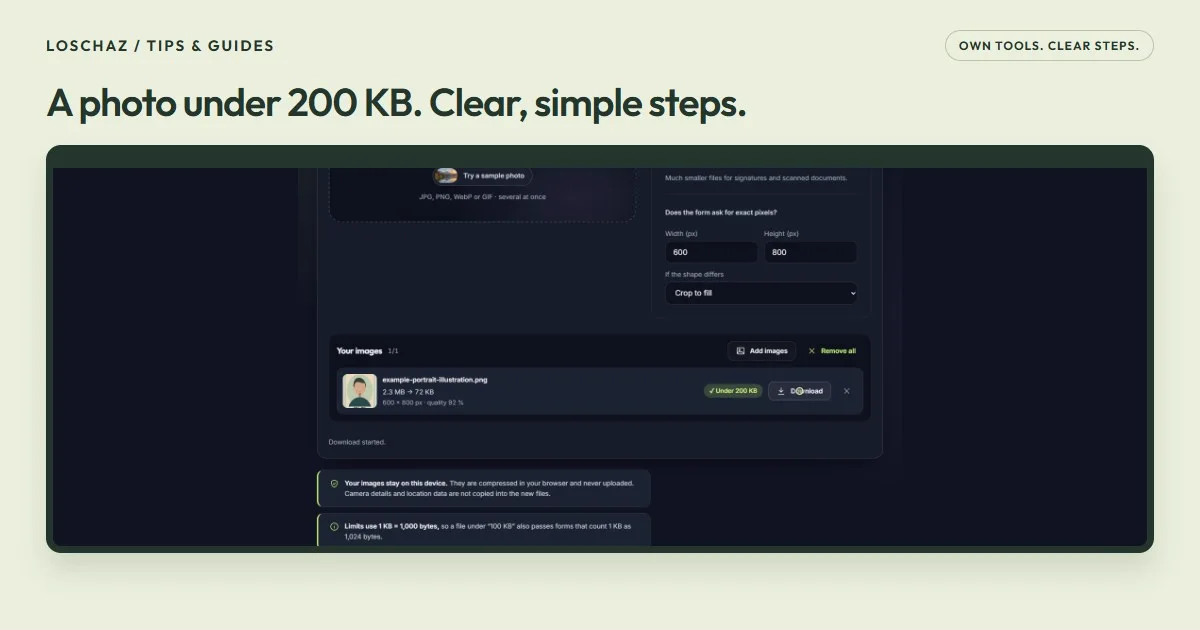
Eine kurze Aufnahme unseres Tools, ohne Ton. Schalte die Untertitel für Erklärungen in deiner Sprache ein. Dieselben Schritte stehen darunter als Text.
Video öffnen oder herunterladen · 0.2 MB · 24.17 s
Alle Schritte gibt es auch als Text.
- Wähle 200 KB und lass JPG als Format eingestellt.
- Trage 600 × 800 Pixel nur ein, wenn das Formular diese Maße verlangt.
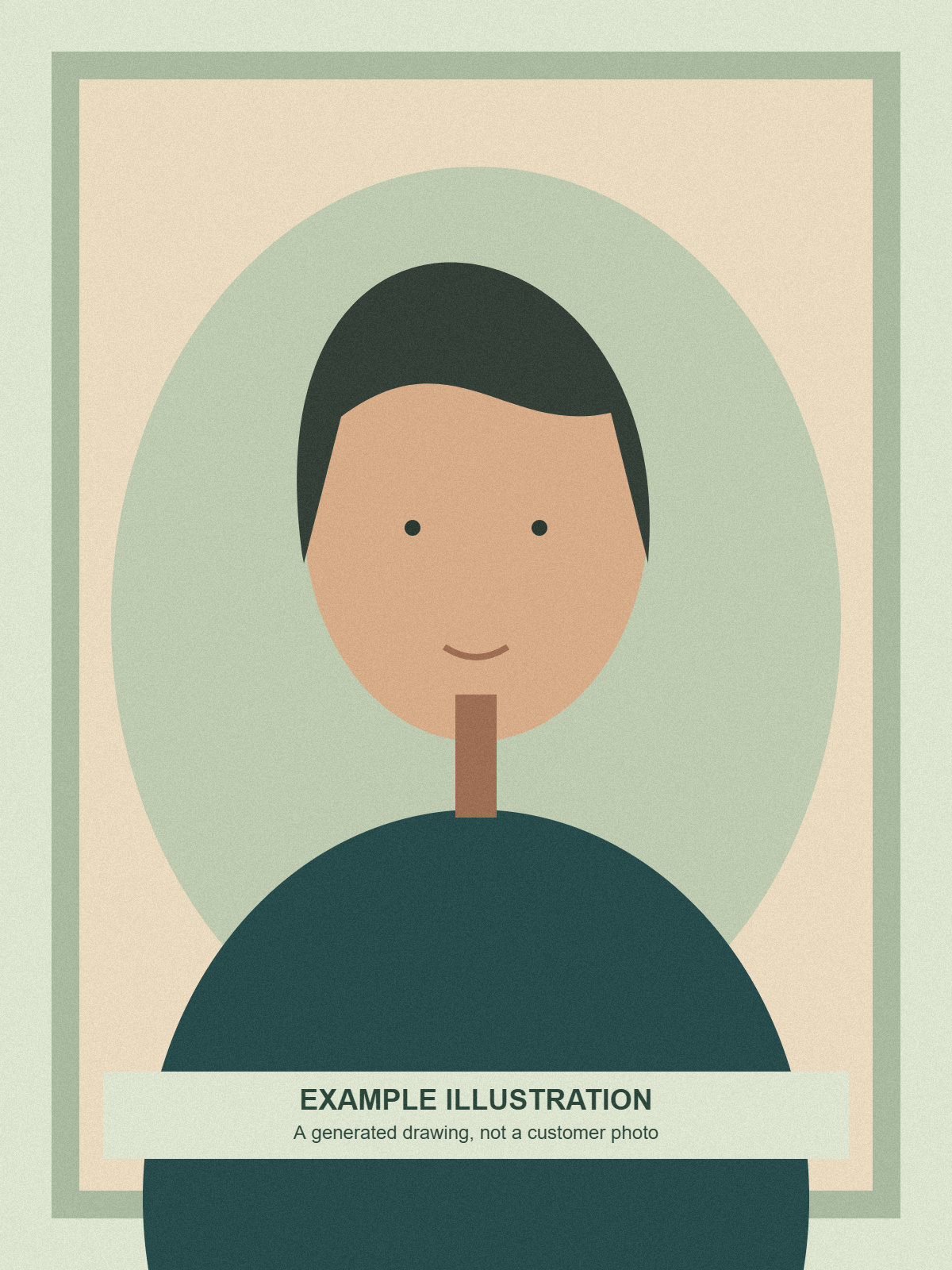
- Füge die Beispielzeichnung hinzu. Das Tool erstellt eine kleinere Kopie.
- Prüfe Dateigröße, Pixelmaße und die Bestätigung unter 200 KB.
- Lade die neue JPG-Datei herunter und kontrolliere sie vor dem Einreichen.
Beispieldatei ausprobierenUnser eigenes Beispiel. Ohne persönliche Daten.
Erst die drei Vorgaben des Formulars lesen
Dateigröße und Pixelmaße sind zwei verschiedene Dinge. 200 KB beschreiben den Speicherbedarf einer Datei; 600 × 800 Pixel beschreiben ihre Breite und Höhe. Manche Formulare verlangen nur eine kleine Datei, andere zusätzlich feste Maße. Stell deshalb nicht vorsorglich irgendeine Pixelgröße ein.
Unser Beispiel ist ein Anmeldeformular, das JPG, höchstens 200 KB und ein Porträt mit 600 × 800 Pixeln verlangt. Das sind Beispielwerte, keine allgemeine Vorgabe für Bewerbungen oder Ausweisdokumente. Bewahre dein Original auf. Dann kannst du neu anfangen, falls der Ausschnitt oder die Qualität nicht passt.
In vier Schritten zur kleineren Kopie
Das Original auswählen
Klicke auf „Bilder auswählen“ und füge dein Foto hinzu. Das Tool liest JPG, PNG, WebP und GIF. Für ein einzelnes Bewerbungsfoto ist es übersichtlicher, zunächst auch nur dieses eine Bild zu bearbeiten.
200 KB einstellen
Wähle unter „Größenlimit“ die Option 200 KB und unter „Format“ JPG. Die Qualität regelt das Tool selbst. Es rechnet mit dezimalen KB: 200 KB entsprechen hier 200.000 Byte.
Pixel nur bei Bedarf vorgeben
Öffne für unser Beispiel „Verlangt das Formular exakte Pixel?“ und trage bei Breite 600, bei Höhe 800 ein. Steht im Formular nur etwas von 200 KB, lass die Felder leer.
Herunterladen und öffnen
Lies Dateigröße und Pixelmaße auf der Ergebniskarte. Klicke auf „Herunterladen“ und öffne die neue Datei. Die kleine Vorschau allein reicht nicht, um Gesicht, Text oder feine Kanten zuverlässig zu beurteilen.
Der Bildausschnitt muss weiterhin passen
600 × 800 Pixel ergeben in unserem Beispiel ein Seitenverhältnis von 3:4. Ist das Original breiter, entfernt „Zuschneiden und füllen“ einen Teil der Bildränder. Kontrolliere, ob Haare, Schultern und andere benötigte Details noch vollständig zu sehen sind.
„Einpassen auf Weiß“ behält das ganze Bild und ergänzt weiße Flächen, wenn die Form nicht passt. Bei Dokumenten oder Produktbildern kann das sinnvoll sein. Bei einem Porträt können solche Ränder unerwünscht sein. Maßgeblich bleibt die Anleitung der empfangenden Website.
Wenn das Bild zu weich aussieht
Betrachte das Gesicht, kleine Schrift und klare Kanten zunächst in einer normalen Ansichtsgröße. Eine winzige Vorschau verschluckt Fehler. Eine extreme Vergrößerung zeigt dagegen auch Unschärfe, die im Formular gar nicht auffällt.
JPG spart Speicher, indem es Bilddetails reduziert. Reicht die Qualitätseinstellung allein nicht aus, darf der Kompressor ohne feste Pixelvorgabe auch die Maße verkleinern. Bei fest eingestellten Pixeln behält er diese bei und meldet gegebenenfalls, dass selbst das kleinste Ergebnis zu groß ist. Übergeh diese Meldung nicht.
- Beginne erneut mit dem Original und nicht mit einer schon verkleinerten Kopie.
- Entferne unnötigen Hintergrund durch einen bewusst gewählten Ausschnitt.
- Erhöhe das Größenlimit nur, wenn das Formular das erlaubt.
Das Formular lehnt die Datei trotzdem ab?
Prüfe zuerst, ob du wirklich die neue Datei ausgewählt hast. Original und Ergebnis können ähnlich heißen. Vergleiche danach Endung, Breite und Höhe mit den Vorgaben. Eine WebP-Datei durch Umbenennen mit .jpg zu versehen, wandelt sie nicht um. Wähle dafür JPG im Tool und lade sie neu herunter.
Fotos vom iPhone können im HEIC-Format vorliegen. Dieses Format nimmt der Bildkompressor nicht an. Exportiere zuerst eine JPEG-Kopie. Für zukünftige Aufnahmen erzeugt Apples Kamera-Einstellung „Maximale Kompatibilität“ JPEG-Dateien; vorhandene Bilder werden dadurch nicht umgewandelt. Die Bildbearbeitung selbst findet in deinem Browser statt, ohne Foto-Upload durch das Tool.
Noch Fragen?
Muss die Datei genau 200 KB groß sein?
Nein. Sie soll unter der Grenze bleiben. Eine kleinere Datei ist in Ordnung, solange die geforderten Pixelmaße stimmen und das Foto ausreichend klar aussieht.
Ist WebP besser als JPG?
Nimm das Format, das die Website akzeptiert. WebP kann Transparenz erhalten, JPG nicht. Verlangt das Formular JPG, wähle JPG und nicht allein die kleinste Dateigröße.
Wird mein Original dabei gelöscht?
Nein. Du lädst eine zusätzliche Kopie herunter. Behalte das Original, bis du das Ergebnis geprüft und erfolgreich eingereicht hast.
Quellen & hilfreiche Details
Die Bildschirmaufnahmen zeigen LoschaZ-Tools mit eigens erstellten Beispieldateien. Sie dienen zur Erklärung und sind keine Tests auf jedem Handy oder Zusagen für ein identisches Ergebnis. Es sind keine Kundendateien.