La réponse courte
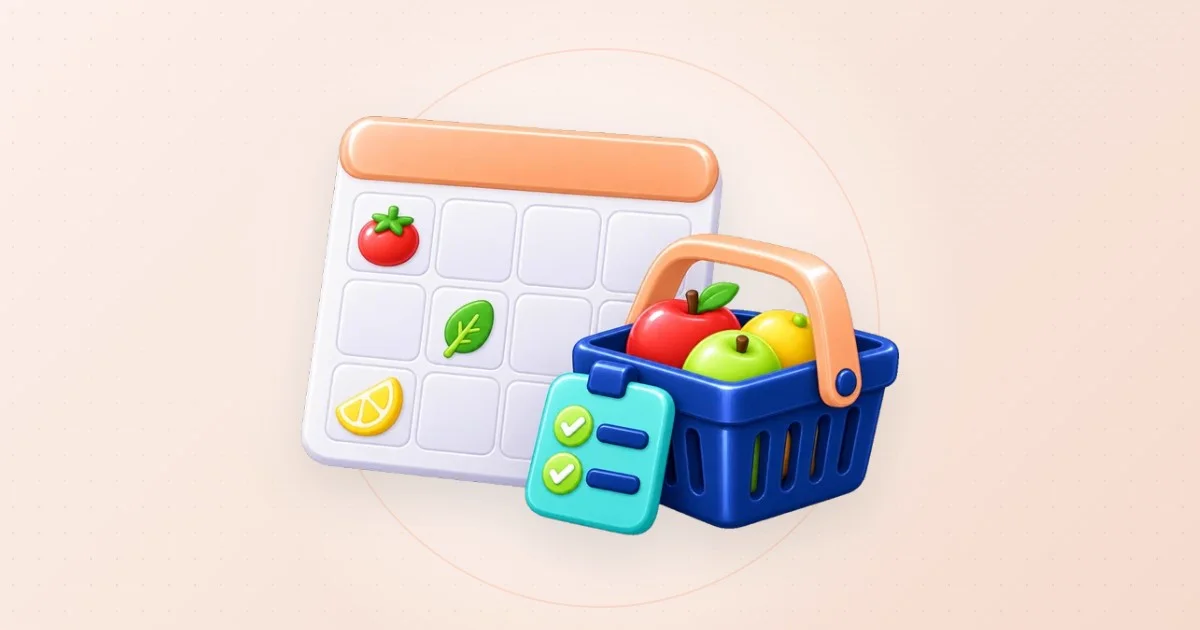
Ouvrez le menu de la semaine de Planner Studio, écrivez un plat dans chaque case, ajoutez une page liste de courses et remplissez-la rayon par rayon à partir de vos plats. Téléchargez les deux pages dans un seul PDF, affichez le menu sur le frigo et emportez la liste – ou cochez-la sur votre téléphone.
Ouvrir l’outil gratuitVoir les étapes à l’écran
Une courte capture de notre outil, sans son. Activez les sous-titres pour lire les étapes dans votre langue. Les mêmes instructions figurent aussi dans le texte.
Ouvrir ou télécharger la vidéo · 0.3 MB · 30.93 s
Toutes les étapes sont aussi expliquées par écrit.
- Écrivez d’abord les dîners : touchez une case et notez le plat.
- Ajoutez aussi les petits-déjeuners, ou laissez des cases vides pour le stylo.
- Ajoutez une page et choisissez la liste de courses.
- Mettez chaque ingrédient dans son rayon – des suggestions apparaissent.
- Téléchargez les deux pages en un seul PDF, ou cochez la liste sur votre téléphone.
Pourquoi un menu fait gagner du temps et de l’argent
Décider tard, c’est faire les courses tard : l’arrêt rapide après le travail pour un ingrédient manquant finit souvent avec un panier plein. Un menu transforme la semaine en une liste, utilise ce que vous avez déjà et permet de cuisiner un peu plus un jour pour le lendemain.
- Moins de passages au magasin et moins d’achats d’impulsion.
- Les restes ont leur place au lieu de finir à la poubelle.
- Tout le monde sait ce qu’on mange – le menu répond à votre place.
Planifier la semaine en cinq étapes
Ouvrir le menu
Ouvrez la page du menu de la semaine : les jours sont en colonnes, petit-déjeuner, déjeuner, dîner et goûter en lignes. Renommez-les ou ajoutez « Dessert ».
Commencer par les soirs
Touchez les cases du dîner dans l’aperçu et écrivez d’abord ces plats – ce sont eux qui demandent le plus de courses. Prévoyez un soir de restes et un soir rapide.
Compléter le reste
Ajoutez petits-déjeuners, déjeuners et goûters, ou laissez ces cases vides à remplir à la main. Les noms longs rétrécissent pour tenir dans leur case.
Ajouter la liste de courses
Choisissez « Ajouter une page » puis « Liste de courses ». Passez vos plats en revue et ajoutez chaque ingrédient à son rayon ; des suggestions apparaissent.
Imprimer ou emporter
Choisissez « Toutes les pages en PDF » : menu et liste s’impriment ensemble. Sur le téléphone, gardez la liste ouverte au magasin et cochez.
Conseils pour un menu qui marche
Partez de ce que vous avez : regardez d’abord dans le frigo et les placards et construisez deux ou trois repas autour. Répétez vos classiques – un soir pâtes ou un jour soupe accélère la planification. Cuisinez une fois, mangez deux fois : un grand chili le lundi garnit les wraps du mercredi.
Rangez la liste de courses dans l’ordre de votre magasin. Renommez ou déplacez les rayons une fois, et chaque liste vous guide sans revenir sur vos pas.
Pour les familles, les couples et les personnes seules
En famille, chaque enfant peut choisir un dîner par semaine et l’écrire lui-même. Les couples aux horaires décalés notent dans la case qui cuisine. Seul, prévoyez quatre dîners et deux jours de restes – les courses restent légères et rien ne se perd.
Commencer par les présences et non les recettes
Notez qui mange à la maison avant de choisir les plats. Une semaine d’exemple pour deux personnes peut comporter un dîner commun annulé par le travail et un déjeuner prévu ailleurs. Marquez ces cases pour éviter des repas supplémentaires supposés. Les repas à emporter ont peut-être besoin d’une ligne distincte. Les intitulés doivent refléter votre véritable responsabilité sans remplir une grille pour son seul aspect. Si une présence reste incertaine, inscrivez-la dans les notes puis décidez quelle recette peut attendre jusqu’à la validation de la liste de courses.
Regrouper les ingrédients sans les acheter deux fois
Lisez chaque plat, rassemblez les ingrédients puis confrontez la liste aux placards. Deux recettes utilisant le même produit ne demandent pas forcément deux paquets entiers. Dans un exemple, marquez le sachet entamé comme disponible avant d’en acheter un autre. Planner Studio ne calcule pas les quantités des recettes et ne vérifie pas les stocks. Sa liste rassemble votre décision finale ; le nom du plat ne génère pas les articles. Distinguez l’ingrédient indispensable de la garniture facultative pour qu’un détail oublié ne provoque pas systématiquement une nouvelle sortie.
Prévoir une modification quand la semaine bouge
Choisissez à l’avance le dîner adaptable. Si une réunion déborde, déplacez ce repas plutôt que d’abandonner le programme entier. Une solution brève dans les notes peut utiliser des ingrédients déjà prévus. Ce choix n’évalue pas la sécurité d’un aliment conservé : vérifiez les indications et références adaptées séparément. Prévenez la personne qui cuisine avec vous, car modifier le navigateur ne change pas la feuille du réfrigérateur. Datez le PDF corrigé afin d’éviter deux menus concurrents, puis indiquez clairement lequel remplace l’autre avant les achats suivants.
Relire le premier essai après les courses
Après la semaine, notez les manques et les produits non utilisés. Était-ce une quantité, une personne absente ou un plat trop exigeant pour le temps disponible ? Corrigez la prochaine page au lieu de déclarer la méthode inutilisable. Le menu n’est pas un relevé de dépenses : rapprochez les tickets réels séparément si le budget compte. Conservez une copie vide d’une mise en page utile, puis changez les plats. Un intitulé court et une case pour écrire servent davantage qu’un titre complet de recette répété dans chaque petit emplacement.
Encore une question ?
Comment transformer mon menu en liste de courses ?
Ajoutez une page liste de courses au même planning et mettez les ingrédients de chaque plat dans leur rayon. Les deux pages se téléchargent dans un seul PDF, et la liste se partage en texte.
Puis-je utiliser la liste de courses sur mon téléphone ?
Oui. Ouvrez la page au magasin et cochez ; la liste reste enregistrée dans le navigateur du téléphone. « Partager la liste » l’envoie dans un message ou une appli de notes.
Puis-je imprimer un menu de la semaine vierge ?
Oui. Laissez les cases vides, choisissez un design et téléchargez le PDF – imprimez autant d’exemplaires que vous voulez et remplissez-les à la main.
Le nom du plat crée-t-il les ingrédients ?
Non. Lisez la recette puis saisissez articles et quantités. Regroupez les ingrédients communs et vérifiez les placards avant de valider.
Le planning évalue-t-il les aliments conservés ?
Non. Il ne juge ni sécurité ni durée de conservation. Suivez séparément emballages et recommandations officielles adaptées.
Comment rendre une correction claire ?
Remplacez le menu visible et datez la version. Une modification dans le navigateur ne corrige pas le PDF déjà envoyé à une autre personne.
Sources et précisions utiles
- European Commission : gaspillage alimentaire ; vérifié le 2026-10-22
- UNEP : rapport 2024 sur l’indice du gaspillage alimentaire ; vérifié le 2026-10-22
- Love Food Hate Waste (WRAP) : planifier, conserver les aliments et utiliser les restes ; vérifié le 2026-10-22
- Zu gut für die Tonne! — German Federal Ministry of Food and Agriculture ; vérifié le 2026-10-22
- Planner Studio : interface et fonctionnement technique ; vérifié le 2026-10-22
- Arbeitszeitgesetz, § 5 : repos quotidien ; état au 2026-10-22
- EUR-Lex : directive 2003/88/CE ; état au 2026-10-22
Les captures montrent les outils LoschaZ avec des fichiers créés pour ces guides. Ce sont des démonstrations, pas des tests sur tous les téléphones ni la promesse d’un résultat identique. Aucun fichier client n’est utilisé.