Les premières vérifications en images
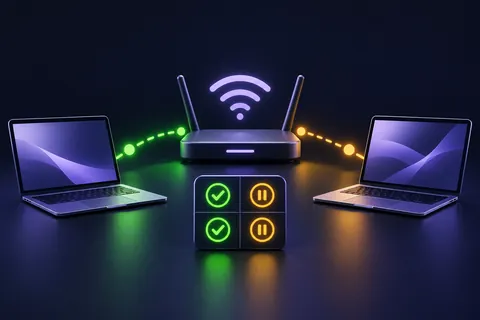
Commencez par ces trois vérifications. Les images sont simplifiées ; les étapes ci-dessous donnent les détails.
Vérifier l’imprimante elle-même
Lisez son écran et contrôlez le papier, l’alimentation et les erreurs visibles.
Voir l’étape — Vérifier l’imprimante elle-mêmeVérifier la connexion
L’ordinateur et l’imprimante doivent utiliser la connexion prévue.
Voir l’étape — Vérifier la connexionEssayer une page courte
Faites un test simple après la correction concernée. Évitez d’empiler des tâches en double.
Voir l’étape — Essayer une page courte
L’imprimante est allumée. Son voyant Wi-Fi semble normal. Pourtant, Windows l’affiche toujours hors ligne. Ce message décrit la capacité de l’ordinateur à utiliser une connexion donnée vers une imprimante ; il ne prouve pas que l’appareil lui-même est en panne. Avant d’acheter un câble, de changer l’encre ou de tout réinstaller, distinguez trois choses : l’impression à l’intérieur de l’appareil, l’accès à l’imprimante par le réseau et l’envoi d’une tâche depuis l’ordinateur. Une imprimante hors ligne mais connectée au Wi-Fi se diagnostique souvent avec une seule page générée par l’imprimante et un document sans importance. Ce guide concerne une imprimante domestique ordinaire. Pour une file d’impression gérée au bureau, faites appel à l’administrateur dès que des autorisations ou des réglages de serveur entrent en jeu.
La première vérification utile
Imprimez une page d’état ou de test depuis les commandes de l’imprimante elle-même, puis comparez avec une petite impression envoyée depuis un autre appareil autorisé. Vérifiez le réseau exact et la file d’impression sélectionnée avant de réinstaller les pilotes.
Quelle situation vous ressemble ?
La page interne échoue
Lisez le message matériel ou consommable affiché par l’imprimante.
La page interne fonctionne ; aucun appareil n’imprime
Vérifiez la liaison réseau ou le câble de l’imprimante.
Un autre appareil imprime
Examinez la file d’impression et la connexion de l’ordinateur d’origine.
Un seul document échoue
Vérifiez l’application de ce document et ses réglages d’export.
Étape 01
Tester l’imprimante sans l’ordinateur
Utilisez le menu de l’imprimante pour imprimer une page d’état, de configuration ou de test, en suivant son manuel. Le nom varie selon le modèle. Si cette page échoue, regardez l’écran de l’imprimante : messages concernant le papier, un capot, un consommable ou le matériel. Un pilote installé sur l’ordinateur ne peut pas résoudre un bourrage papier à l’intérieur de l’appareil. Ne mettez pas les mains dans les pièces mobiles et ne démontez pas de panneaux au-delà des opérations d’entretien décrites par le fabricant.
Si la page s’imprime normalement, gardez-la à portée de main. Elle établit que l’imprimante peut produire une page indépendamment de l’ordinateur et peut afficher des informations de connexion utiles. Ce test ne prouve pas que chaque pièce est parfaite, mais il oriente la recherche vers la connexion ou la file d’impression. Évitez d’imprimer plusieurs fois un long document ; une seule page simple rend le résultat plus facile à interpréter et gaspille moins de papier.
Étape 02
Imprimante connectée au Wi-Fi mais introuvable : comparer le vrai réseau
Vérifiez le nom du réseau sur l’ordinateur et sur l’écran de connexion ou la page de configuration de l’imprimante. Un réseau invité, l’ancien nom d’une box ou un partage de connexion depuis un téléphone peuvent afficher le Wi-Fi sur les deux appareils tout en les maintenant séparés. Des bandes de fréquence différentes ne signifient pas automatiquement des réseaux différents ; suivez la configuration prise en charge par votre box et votre imprimante plutôt que de considérer chaque mention 2,4 GHz et 5 GHz comme une panne.
Si l’imprimante a cessé de fonctionner après un changement de box ou de routeur, commencez par là. Reconnectez-la en suivant la procédure d’installation normale du fabricant. Ne désactivez pas la sécurité du routeur et n’exposez pas l’imprimante à Internet. Un réseau professionnel ou invité peut volontairement empêcher les appareils de se découvrir entre eux. Dans ce cas, la bonne étape suivante est une méthode de connexion autorisée ou l’aide du responsable du réseau.
Étape 03
Vérifier que l’ordinateur a choisi la bonne imprimante
Ouvrez la boîte de dialogue d’impression d’un petit document et regardez la destination sélectionnée. Des noms proches, d’anciennes copies et des imprimantes PDF virtuelles rendent l’erreur facile. Comparez l’entrée sélectionnée avec l’imprimante installée dans les paramètres du système d’exploitation. Si plusieurs entrées existent, identifiez-les avant de supprimer quoi que ce soit. Un nom se terminant par un numéro de copie est un indice à examiner, pas une autorisation de le supprimer à l’aveugle.
Sous Windows 11, ouvrez Paramètres, puis Bluetooth et appareils, puis Imprimantes et scanners. Sélectionnez l’imprimante voulue et choisissez Ouvrir la file d’attente d’impression. Cherchez une tâche bloquée et une éventuelle commande pour suspendre ou reprendre. N’annulez que les tâches que vous êtes prêt à renvoyer ; sur une imprimante partagée, demandez d’abord aux autres utilisateurs. Une tâche annulée doit disparaître avant que vous lanciez le test suivant. Notez toute erreur qui réapparaît immédiatement.
Étape 04
Imprimante qui ne répond pas : comparer avec un second appareil
Si vous disposez d’un autre appareil déjà autorisé à utiliser cette imprimante, envoyez depuis celui-ci le même document anodin d’une page. N’installez pas d’application inconnue et ne partagez pas de fichiers privés uniquement pour faire ce test. Si le second appareil imprime, l’imprimante et au moins un chemin réseau fonctionnent. Concentrez-vous ensuite sur la file d’impression sélectionnée, la connexion et les logiciels de l’ordinateur d’origine plutôt que de réinitialiser l’imprimante encore et encore.
Si aucun appareil n’imprime alors que la page de test interne fonctionne, examinez la connexion réseau de l’imprimante. Notez si l’un ou l’autre appareil voit l’imprimante dans son écran de configuration habituel. Évitez de modifier à la fois le routeur et l’imprimante. Un seul changement réfléchi suivi du même petit test vous donne une réponse ; plusieurs changements simultanés empêchent de savoir lequel a compté.
Étape 05
Réparer la couche identifiée
Sous Windows 11, les recommandations actuelles de Microsoft commencent par l’utilitaire de résolution des problèmes d’imprimante dans l’application Obtenir de l’aide. Lancez-le sur l’ordinateur concerné et lisez le résultat. Si une mise à jour de pilote est pertinente, obtenez-la via Windows ou la page d’assistance officielle du fabricant pour le modèle exact. Les annonces dans les résultats de recherche qui proposent une réparation universelle des pilotes ne sont pas nécessaires pour cette démarche.
Redémarrez les appareils normalement lorsque les instructions concernées le demandent, puis refaites le même test. Supprimer puis ajouter à nouveau l’imprimante est une option à garder pour plus tard, une fois que vous connaissez la connexion prévue et savez la rétablir. Pour une connexion USB, vérifiez le câble et le port en suivant les instructions du fabricant. N’appliquez pas de correctifs réseau à une imprimante qui est en réalité configurée via une autre connexion.
Cherchez Obtenir de l’aide dans le menu Démarrer de Windows et décrivez le problème d’imprimante, ou utilisez le lien vers l’utilitaire de résolution des problèmes dans la source Microsoft ci-dessous. Si vous avez un PC Windows à processeur ARM et que le programme d’installation du fabricant échoue, les instructions de Microsoft sur les imprimantes signalent un problème d’installation distinct : utilisez la procédure Ajouter un appareil de Windows, sauf si le fabricant donne d’autres instructions. Relancer un programme d’installation incompatible ne réparera pas la file d’impression. Vous pouvez vérifier le type de processeur dans Paramètres, Système, Informations système.
Étape 06
Confirmer la réparation avec le document dont vous avez besoin
Une fois la page de test réussie, imprimez une page depuis l’application d’origine. Vérifiez le format de page, l’orientation et l’imprimante choisie avant d’envoyer la tâche complète. Si le document simple passe mais pas l’original, le problème restant peut être propre à ce fichier ou à cette application. Enregistrez une copie et testez un export plus simple si c’est approprié ; ne modifiez pas tous les réglages de l’imprimante pour vous adapter à un document inhabituel.
Notez brièvement quelle entrée d’imprimante et quel réseau fonctionnent. Si le problème revient, vous pourrez refaire les deux tests comparatifs sans repartir de zéro. Si vous avez besoin d’assistance, indiquez le modèle, l’erreur exacte, le résultat du test interne et celui du second appareil. Ne communiquez ni mots de passe Wi-Fi ni documents sensibles. Ces quatre observations en disent bien plus au technicien que « elle était en ligne hier ».
Un exemple à suivre
Un réseau invité semble connecté, lui aussi
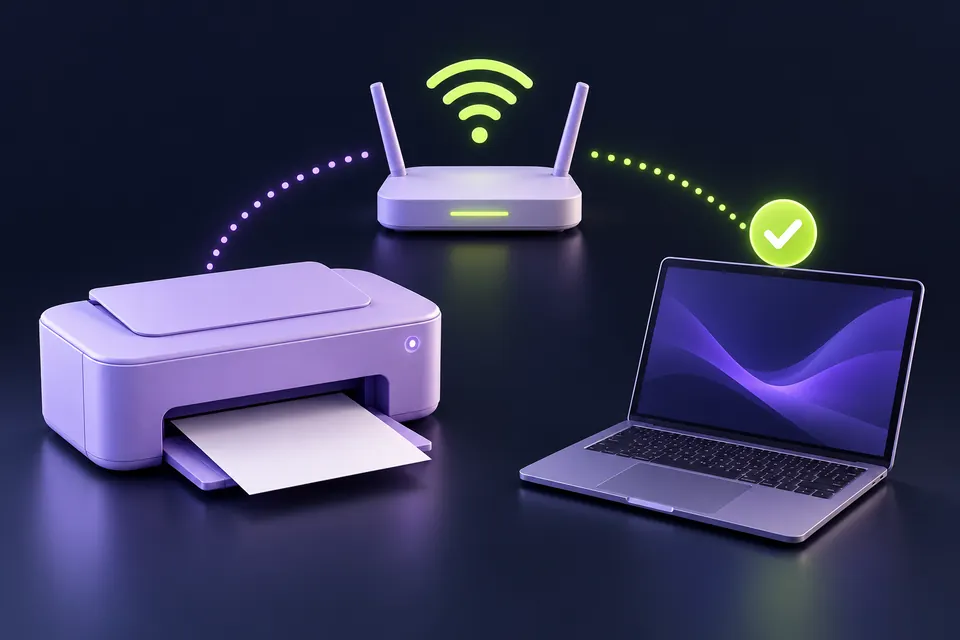
Exemple illustratif : l’imprimante d’Avery produit sa propre page de configuration, mais un ordinateur portable n’arrive pas à imprimer. Le portable est connecté au réseau invité du foyer, alors que l’imprimante est sur le réseau domestique normal. Un second appareil autorisé, connecté au réseau domestique, imprime la page de test. Avery fait passer le portable sur le réseau prévu en utilisant l’accès dont le foyer dispose déjà et relance le même document. Aucun changement d’encre ni aucune refonte des pilotes n’est nécessaire. La découverte utile, c’est qu’un symbole Wi-Fi prouve une connexion à un réseau, pas que deux appareils peuvent communiquer entre eux.
Ce que vous apprend chaque test d’impression
Lisez la ligne qui correspond à votre résultat. Ce sont des indices de diagnostic, pas la preuve qu’une pièce précise est défaillante.
| Résultat observé | Ce que cela permet de cerner | Action utile suivante |
|---|---|---|
| L’imprimante n’arrive pas à imprimer sa propre page d’état | L’ordinateur n’est pas nécessaire pour reproduire la panne | Lisez l’écran de l’imprimante ; suivez ses instructions concernant le papier, le capot ou les consommables. |
| La page interne fonctionne ; les deux ordinateurs échouent | L’imprimante sait imprimer, mais aucune des connexions testées ne lui transmet de tâche | Comparez le nom du réseau et le mode de connexion de l’imprimante avec ceux des ordinateurs. |
| Le second appareil imprime le même échantillon | Au moins une connexion vers l’imprimante fonctionne | Examinez la destination sélectionnée et la file d’impression du premier ordinateur. |
| La page simple s’imprime ; le fichier d’origine échoue | Le problème est propre à ce fichier ou à cette application | Testez une page depuis l’application d’origine et vérifiez le format de page avant une impression complète. |
Questions que vous vous posez peut-être encore
Imprimante hors ligne : est-elle en panne ?
Non. Ce statut peut décrire un problème de connexion ou de file d’impression. La page de test interne de l’imprimante aide à distinguer ces possibilités.
Les deux appareils doivent-ils utiliser le même nom de Wi-Fi ?
Pour une installation domestique classique, vérifiez qu’ils sont bien sur le réseau prévu. L’isolation d’un réseau invité et les règles d’un réseau géré peuvent bloquer l’accès même lorsque les deux affichent le Wi-Fi.
Faut-il supprimer toutes les imprimantes de la liste ?
Identifiez d’abord la bonne entrée. Supprimer toutes les entrées peut effacer une configuration qui fonctionne ou gêner d’autres utilisateurs sans résoudre le problème de connexion sous-jacent.
Sources et méthode
Les étapes ci-dessus s’appuient sur ces sources. Les exemples sont illustratifs et les schémas simplifiés. Pour les instructions propres à un modèle, référez-vous au manuel de votre appareil.