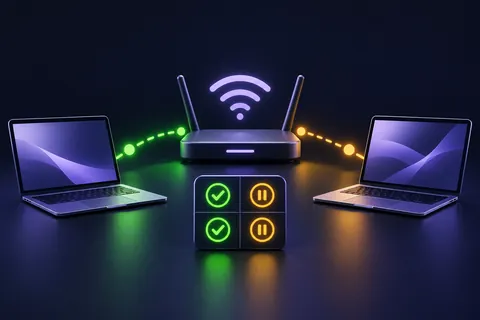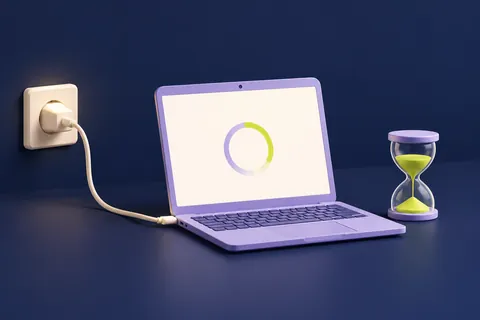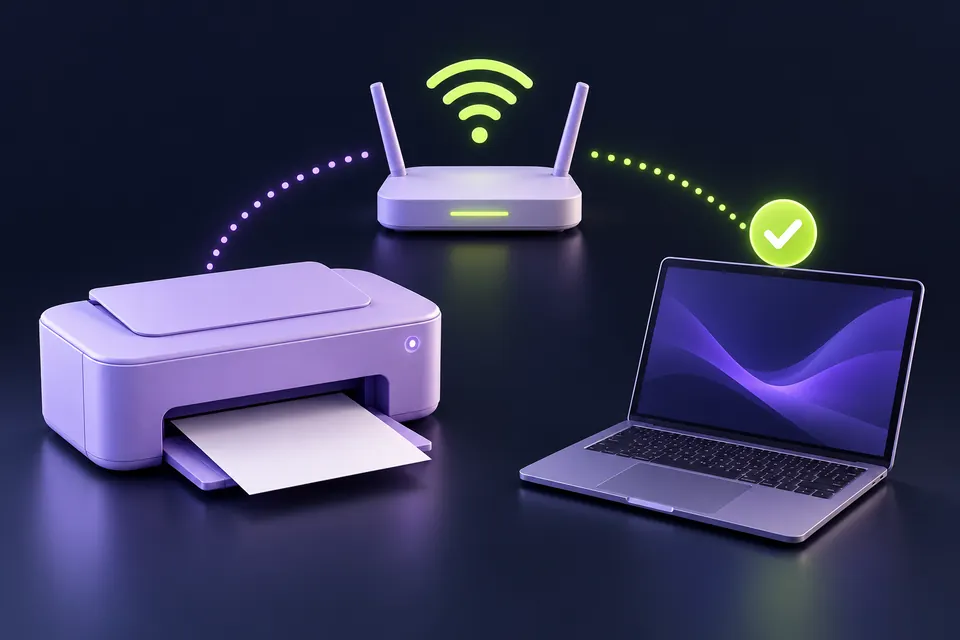
Die ersten Checks in Bildern
Fang mit diesen drei Checks an. Die Bilder sind vereinfacht, die Schritte darunter erklären die Details.
Den Drucker selbst prüfen
Lies das Display ab und prüfe Papier, Strom und sichtbare Fehlermeldungen.
Zum Schritt — Den Drucker selbst prüfenDie Verbindung prüfen
Computer und Drucker müssen die vorgesehene Verbindung nutzen.
Zum Schritt — Die Verbindung prüfenEine kurze Seite testen
Nach der passenden Korrektur einen einfachen Test drucken. Keinen Stapel doppelter Aufträge senden.
Zum Schritt — Eine kurze Seite testen
Der Drucker ist eingeschaltet, die WLAN-Leuchte sieht normal aus, und trotzdem meldet Windows: Drucker offline. Diese Meldung sagt etwas darüber aus, ob der Computer eine bestimmte Druckerverbindung nutzen kann. Sie beweist nicht, dass das Gerät selbst kaputt ist. Bevor du ein Kabel kaufst, Tinte wechselst oder alles neu installierst, trenne drei Aufgaben voneinander: das Drucken im Gerät selbst, die Erreichbarkeit über das Netzwerk und das Senden eines Auftrags vom Computer. Oft lässt sich der Fehler mit einer Seite, die der Drucker selbst erzeugt, und einem harmlosen Testdokument eingrenzen. Diese Anleitung gilt für einen gewöhnlichen Drucker zu Hause. Bei einer verwalteten Druckwarteschlange im Büro ziehst du den Administrator hinzu, sobald es um Berechtigungen oder Servereinstellungen geht.
Der erste sinnvolle Check
Drucke über die Tasten oder das Menü am Drucker eine Status- oder Testseite und vergleiche dann mit einem kleinen Druckauftrag von einem anderen berechtigten Gerät. Prüfe das genaue Netzwerk und die ausgewählte Druckwarteschlange, bevor du Treiber neu installierst.
Welche Situation passt zu dir?
Die interne Testseite schlägt fehl
Lies die Hardware- oder Verbrauchsmaterial-Meldung des Druckers.
Testseite klappt, aber kein Gerät druckt
Prüfe den Netzwerk- oder Kabelweg zum Drucker.
Ein anderes Gerät druckt
Untersuche Warteschlange und Verbindung am ursprünglichen Computer.
Nur ein Dokument schlägt fehl
Prüfe die Anwendung und die Exporteinstellungen dieses Dokuments.
Schritt 01
Drucker ohne Computer testen
Drucke über das Menü des Druckers eine Status-, Konfigurations- oder Testseite, so wie es im Handbuch beschrieben ist. Wie die Seite heißt, hängt vom Modell ab. Kommt keine Seite heraus, schau auf das Display des Druckers: Gibt es Meldungen zu Papier, Klappe, Verbrauchsmaterial oder Hardware? Ein Treiber am Computer kann keinen Papierstau im Gerät beheben. Greif nicht in bewegliche Teile und entferne keine Abdeckungen, die über die Wartungsschritte des Herstellers hinausgehen.
Wird die Seite normal gedruckt, leg sie griffbereit. Sie zeigt, dass der Drucker unabhängig vom Computer eine Seite erzeugen kann, und enthält oft nützliche Verbindungsdaten. Der Test beweist nicht, dass jedes Teil einwandfrei ist, aber er lenkt die Suche auf die Verbindung oder die Warteschlange. Druck nicht immer wieder ein langes Dokument; eine einfache Seite lässt sich leichter auswerten und verbraucht weniger Papier.
Schritt 02
Drucker im WLAN, aber nicht erreichbar: das echte Netzwerk vergleichen
Prüfe den Netzwerknamen am Computer und auf dem Verbindungsbildschirm oder der Konfigurationsseite des Druckers. Ein Gastnetz, ein alter Routername oder ein Handy-Hotspot können dazu führen, dass beide Geräte WLAN anzeigen und trotzdem voneinander getrennt sind. Unterschiedliche Frequenzbänder bedeuten nicht automatisch unterschiedliche Netze. Halte dich an die Einrichtung, die Router und Drucker unterstützen, statt jede Angabe von 2,4 GHz und 5 GHz für einen Fehler zu halten.
Hat der Drucker kurz nach einem Routerwechsel aufgehört zu funktionieren, fang dort an. Verbinde ihn über den normalen Einrichtungsweg des Herstellers neu. Schalte die Sicherheitsfunktionen des Routers nicht ab und mach den Drucker nicht aus dem Internet erreichbar. Ein Firmen- oder Gastnetz kann absichtlich verhindern, dass sich Geräte gegenseitig finden. Dann ist der richtige nächste Schritt eine genehmigte Verbindungsmethode oder Hilfe von der Person, die das Netzwerk betreut.
Schritt 03
Druckwarteschlange hängt? Prüfen, ob der richtige Drucker gewählt ist
Öffne den Druckdialog für ein kleines Dokument und sieh dir das ausgewählte Ziel an. Ähnliche Namen, alte Kopien und virtuelle PDF-Drucker machen eine falsche Auswahl leicht. Vergleiche den gewählten Eintrag mit dem Drucker, der in den Einstellungen des Betriebssystems installiert ist. Gibt es mehrere Einträge, finde heraus, welcher welcher ist, bevor du etwas entfernst. Ein Name, der mit einer Kopienummer endet, ist ein Hinweis, dem du nachgehen solltest, aber kein Freibrief, ihn blind zu löschen.
Öffne unter Windows 11 die Einstellungen, dann „Bluetooth und Geräte“ und „Drucker und Scanner“. Wähle den gewünschten Drucker aus und klicke auf „Druckwarteschlange öffnen“. Achte auf einen hängenden Auftrag und auf eine verfügbare Möglichkeit zum Anhalten oder Fortsetzen. Brich nur Aufträge ab, die du erneut senden kannst; bei einem gemeinsam genutzten Drucker sprich vorher mit den anderen. Ein abgebrochener Auftrag sollte verschwunden sein, bevor du den nächsten Test sendest. Notiere jeden Fehler, der sofort wieder auftaucht.
Schritt 04
Ein zweites Gerät zum Vergleich nutzen
Hast du ein anderes Gerät, das diesen Drucker bereits nutzen darf, sende von dort dasselbe harmlose einseitige Dokument. Installiere keine unbekannte App und teile keine privaten Dateien, nur um den Test durchzuführen. Druckt das zweite Gerät, funktionieren der Drucker und mindestens ein Netzwerkweg. Konzentriere dich dann auf die ausgewählte Warteschlange, die Verbindung und die Software des ursprünglichen Computers, statt den Drucker immer wieder zurückzusetzen.
Druckt keines der beiden Geräte, die interne Testseite aber klappt, untersuche die Netzwerkverbindung des Druckers. Notiere, ob eines der Geräte den Drucker in seinem normalen Einrichtungsbildschirm sieht. Ändere nicht Router und Drucker gleichzeitig. Eine gezielte Änderung und danach derselbe kleine Test liefern eine Antwort; mehrere Änderungen auf einmal machen es schwer zu erkennen, welche den Unterschied gemacht hat.
Schritt 05
Drucker offline unter Windows 11: die gefundene Ebene reparieren
Unter Windows 11 beginnt die aktuelle Anleitung von Microsoft mit der Drucker-Problembehandlung in der App „Hilfe anfordern“. Starte sie auf dem betroffenen Computer und lies das Ergebnis. Ist ein Treiber-Update sinnvoll, hol es dir über Windows oder die offizielle Supportseite des Druckerherstellers für genau dein Modell. Werbeanzeigen in den Suchergebnissen, die eine universelle Treiberreparatur versprechen, brauchst du dafür nicht.
Starte Geräte ganz normal neu, wenn die jeweilige Anleitung das vorsieht, und wiederhole dann denselben Test. Den Drucker zu entfernen und neu hinzuzufügen ist ein späterer Schritt, wenn du die vorgesehene Verbindung kennst und sie wiederherstellen kannst. Bei einer USB-Verbindung prüfst du Kabel und Anschluss nach den Anweisungen des Herstellers. Wende keine Netzwerk-Lösungen auf einen Drucker an, der in Wirklichkeit über eine andere Verbindung eingerichtet ist.
Suche im Windows-Startmenü nach „Hilfe anfordern“ und beschreibe das Druckerproblem, oder nutze den Link zur Problembehandlung in der Microsoft-Quelle unten. Hast du einen Windows-PC mit ARM-Prozessor und schlägt das Installationsprogramm des Herstellers fehl, beschreibt Microsofts Drucker-Anleitung ein eigenes Installationsproblem: Nutze dann den Windows-Weg „Gerät hinzufügen“, sofern der Hersteller nichts anderes vorgibt. Ein inkompatibles Installationsprogramm immer wieder zu starten, repariert die Warteschlange nicht. Den Prozessortyp findest du unter Einstellungen > System > Info.
Schritt 06
Die Lösung mit dem Dokument bestätigen, das du brauchst
Wenn die Testseite gedruckt wird, druck eine Seite aus der ursprünglichen Anwendung. Prüfe Papierformat, Ausrichtung und den gewählten Drucker, bevor du den ganzen Auftrag sendest. Klappt das einfache Dokument, das ursprüngliche aber nicht, liegt das restliche Problem womöglich an dieser Datei oder Anwendung. Speichere eine Kopie und teste bei Bedarf einen einfacheren Export; ändere nicht sämtliche Druckereinstellungen, nur um ein ungewöhnliches Dokument passend zu machen.
Notiere dir kurz den funktionierenden Druckereintrag und das Netzwerk. Taucht das Problem wieder auf, kannst du die beiden Vergleichstests wiederholen, ohne bei null anzufangen. Brauchst du Support, nenne Modell, genaue Fehlermeldung, das Ergebnis der internen Testseite und das Ergebnis vom zweiten Gerät. WLAN-Passwörter und vertrauliche Dokumente lässt du weg. Diese vier Beobachtungen sagen einem Techniker weit mehr als „gestern war er noch online“.
Ein Beispiel zum Nachvollziehen
Auch ein Gastnetz sieht verbunden aus
Beispiel zur Veranschaulichung: Averys Drucker druckt seine eigene Konfigurationsseite, aber vom Laptop aus geht nichts. Der Laptop hängt im Gastnetz des Haushalts, der Drucker im normalen Heimnetz. Ein zweites berechtigtes Gerät im Heimnetz druckt die Testseite. Avery verbindet den Laptop mit dem vorgesehenen Netz, mit dem Zugang, den der Haushalt ohnehin hat, und sendet dasselbe Dokument erneut. Weder neue Tinte noch eine Treiberkur ist nötig. Die nützliche Erkenntnis: Ein WLAN-Symbol beweist eine Verbindung zu einem Netzwerk, aber nicht, dass sich zwei Geräte gegenseitig erreichen.
Was dir jeder Drucktest verrät
Lies die Zeile, die zu deinem Ergebnis passt. Das sind Hinweise für die Fehlersuche, kein Beweis, dass ein bestimmtes Teil defekt ist.
| Dein Ergebnis | Was es eingrenzt | Nächster sinnvoller Schritt |
|---|---|---|
| Der Drucker kann seine eigene Statusseite nicht drucken | Der Fehler tritt auch ohne Computer auf | Lies das Druckerdisplay und folge den Hinweisen zu Papier, Klappe oder Verbrauchsmaterial. |
| Interne Seite klappt, beide Computer scheitern | Der Drucker kann drucken, aber keine getestete Verbindung liefert einen Auftrag | Vergleiche Netzwerknamen und Verbindungsart des Druckers mit denen der Computer. |
| Das zweite Gerät druckt dasselbe Testdokument | Mindestens eine Druckerverbindung funktioniert | Prüfe das ausgewählte Ziel und die Warteschlange am ersten Computer. |
| Einfache Seite klappt, die Originaldatei nicht | Das Problem betrifft diese Datei oder Anwendung | Druck eine Seite aus der Original-App und prüfe das Papierformat vor dem ganzen Auftrag. |
Fragen, die du vielleicht noch hast
Drucker wird als offline angezeigt: Ist er kaputt?
Nein. Die Meldung kann auf ein Verbindungs- oder Warteschlangenproblem hinweisen. Die eigene Testseite des Druckers hilft, diese Möglichkeiten zu unterscheiden.
Müssen beide Geräte im selben WLAN sein?
Bei einer typischen Einrichtung zu Hause prüfst du, ob beide im vorgesehenen Netzwerk sind. Gastnetz-Isolierung und Regeln in verwalteten Netzen können den Zugriff verhindern, auch wenn beide WLAN anzeigen.
Soll ich alle Druckereinträge löschen?
Finde zuerst den richtigen Eintrag. Alle Einträge zu entfernen kann eine funktionierende Einrichtung löschen oder andere Nutzer treffen, ohne das eigentliche Verbindungsproblem zu lösen.
Quellen & wie diese Anleitung entstand
Die Schritte oben beruhen auf diesen Quellen. Beispiele dienen der Veranschaulichung, Skizzen sind vereinfacht. Wo die Anleitung modellspezifische Schritte nennt, gilt die Bedienungsanleitung deines Geräts.