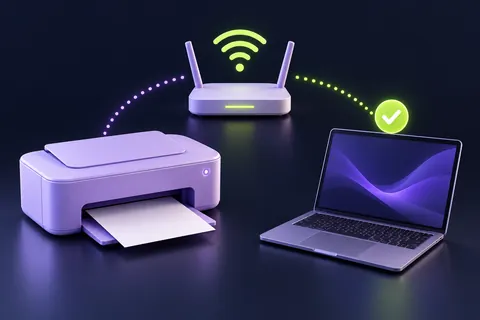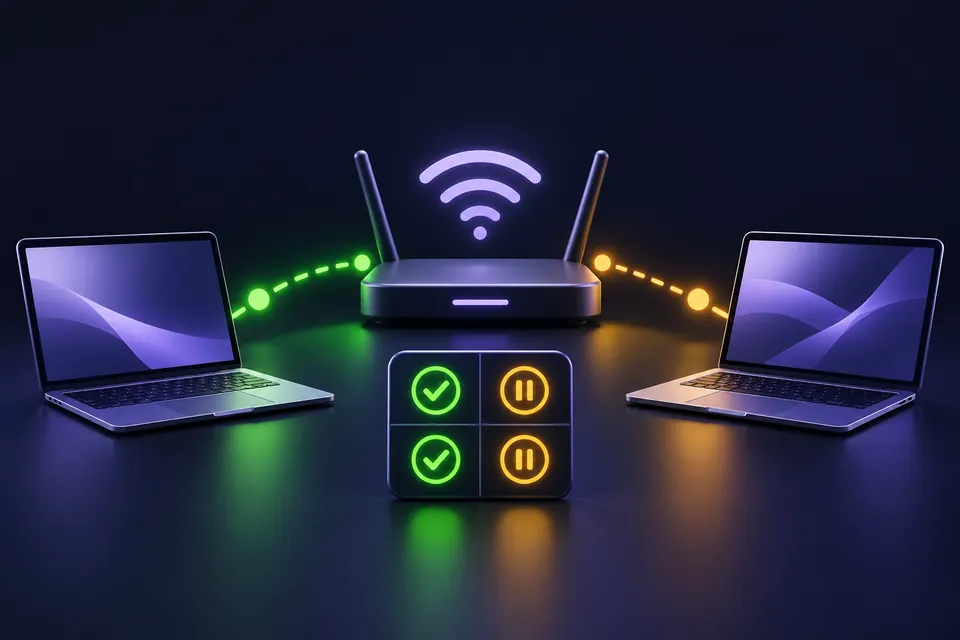
Les premières vérifications en images
Commencez par ces trois vérifications. Les images sont simplifiées ; les étapes ci-dessous donnent les détails.
Testez un second appareil
Utilisez le même Wi-Fi. Regardez s’il parvient à ouvrir un site web.
Voir l’étape — Testez un second appareilDistinguez Wi-Fi et Internet
Être connecté à la box ne prouve pas qu’Internet fonctionne.
Voir l’étape — Distinguez Wi-Fi et InternetChoisissez la bonne voie d’assistance
Si tous les appareils échouent, vérifiez la box et l’état du réseau de l’opérateur.
Voir l’étape — Choisissez la bonne voie d’assistance
Votre appareil affiche toutes les barres Wi-Fi, mais les sites web ne s’ouvrent pas. Ces barres décrivent la liaison sans fil avec un point d’accès proche. Elles ne garantissent pas que ce point d’accès puisse joindre Internet. Quand le Wi-Fi est connecté mais qu’il n’y a pas d’Internet, un bon premier réflexe consiste à comparer deux appareils et deux sites web ordinaires. Cette petite grille aide à distinguer une seule page en panne, un problème propre à un appareil et une coupure plus large de la connexion. Vous pouvez faire cette comparaison avec les appareils que vous avez déjà, avant d’acheter quoi que ce soit ou de réinitialiser les connexions enregistrées.
La première vérification utile
Ouvrez deux sites web sans rapport entre eux sur deux appareils connectés au même Wi-Fi. Désactivez brièvement les données mobiles du téléphone pour qu’elles ne masquent pas une panne du Wi-Fi, puis réactivez-les après le test. Utilisez le tableau des résultats pour décider s’il faut vérifier l’appareil, la box ou un site précis.
Quelle situation vous ressemble ?
Deux appareils échouent sur deux sites
Vérifiez l’équipement commun et l’état du réseau de l’opérateur.
Un appareil échoue sur les deux sites
Examinez le réseau choisi par cet appareil et son utilitaire de résolution des problèmes.
Un site échoue sur les deux appareils
Examinez ce service précis avant de réinitialiser le réseau.
Le téléphone ne fonctionne qu’en données mobiles
Considérez-le comme une autre connexion, pas comme une réussite du Wi-Fi.
Étape 01
Faire un premier test qui a du sens
Choisissez deux sites web familiers et sans rapport entre eux, et essayez d’ouvrir une nouvelle page sur chacun. Une page déjà chargée peut rester affichée sans connexion qui fonctionne : ne vous en servez donc pas comme seule preuve. Notez le message exact si le navigateur en affiche un. Un avertissement de certificat, une demande de connexion et un délai de connexion dépassé sont des problèmes différents ; ne contournez pas un avertissement de sécurité simplement pour que le test réussisse.
Recommencez sur un autre appareil connecté au même réseau Wi-Fi prévu. Si vous utilisez un téléphone, n’oubliez pas qu’il peut basculer sur les données mobiles. Vérifiez la connexion active ou désactivez brièvement les données mobiles pour ce test, puis rétablissez votre réglage habituel ensuite. Si le téléphone utilise le réseau mobile, sa réussite ne prouve pas que le Wi-Fi du foyer a accès à Internet.
Étape 02
Lire le schéma avant de modifier des réglages
Si les deux sites échouent sur les deux appareils, la connexion commune devient la première piste à examiner. Si les deux fonctionnent sur un appareil mais échouent sur l’autre, concentrez-vous sur l’appareil en échec. Si un seul site échoue partout, le problème peut venir de ce site ou du chemin vers ce service. Ce sont des points de départ, pas un diagnostic complet, mais ils évitent beaucoup de réinitialisations inutiles.
Comparez vos résultats avec le tableau ci-dessous. Gardez les mêmes conditions : même réseau, mêmes sites et à peu près au même moment. Si la panne est intermittente, notez l’heure dans votre propre application de notes. Un schéma comme « tous les appareils perdent l’accès au même moment » est utile lorsque vous contactez votre fournisseur d’accès. Une panne ponctuelle sur un seul site ne justifie pas de réinitialiser la box.
Étape 03
Box internet qui ne marche plus ? Vérifier l’équipement commun et les pannes connues
Regardez les voyants d’état de la box ou du modem et comparez-les avec le manuel ou les indications de l’opérateur. Ne supposez pas que chaque voyant qui clignote signale une erreur. Vérifiez si un câble a été déplacé pendant le ménage et si l’équipement est bien alimenté. N’inspectez que les branchements accessibles ; n’ouvrez pas l’appareil et ne manipulez pas de pièces électriques endommagées. Si l’opérateur publie l’état de son réseau, consultez-le avec une connexion qui fonctionne.
Un redémarrage normal peut être indiqué selon les instructions de l’opérateur. Faites la différence entre redémarrer et réinitialiser aux paramètres d’usine : le bouton de réinitialisation peut effacer la configuration du réseau et créer un problème plus important. Si quelqu’un du foyer compte sur la connexion pour un appel ou une tâche importante, mettez-vous d’accord avant de redémarrer. Une fois que l’équipement a terminé son démarrage normal, refaites le même test sur deux sites plutôt que de supposer que les voyants prouvent la réussite.
Étape 04
Un seul appareil connecté sans Internet : vérifier dans l’ordre
Vérifiez que l’appareil en échec a choisi le réseau prévu et non un point d’accès mémorisé ou une connexion invitée. Regardez s’il attend une page de connexion légitime au réseau, comme cela arrive dans les hôtels ou les lieux publics. N’ouvrez que le portail du réseau attendu et évitez de saisir des informations sensibles dans une fenêtre inconnue. Sur un appareil professionnel, utilisez la procédure de connexion approuvée par l’organisation.
Sous Windows 11, ouvrez Obtenir de l’aide depuis le menu Démarrer et demandez-lui de dépanner une connexion réseau, ou utilisez le lien Microsoft vers l’utilitaire de résolution des problèmes Réseau et Internet dans les sources. Lisez le résultat avant de modifier un autre réglage. Si un VPN ou une configuration de sécurité gérée entre en jeu, vérifiez son état et passez par son support. Ne désactivez pas la protection d’un appareil professionnel pour faire un essai. Si vous avez le droit d’utiliser un autre réseau connu qui fonctionne, y tester le même appareil peut montrer si la panne le suit.
Étape 05
Réserver les réinitialisations lourdes à une raison précise
Oublier un réseau vous oblige à vous reconnecter avec les bons identifiants : assurez-vous d’en être capable avant d’essayer. Une réinitialisation complète du réseau va plus loin : Microsoft indique que les cartes réseau et les paramètres peuvent être supprimés et que les logiciels de VPN ou de réseau virtuel peuvent devoir être reconfigurés. C’est donc une étape ultérieure, pas la première réponse à un seul site qui ne s’ouvre pas.
Si le dépannage officiel vous oriente vers une réinitialisation, notez les informations nécessaires pour rétablir la configuration prévue et suivez les instructions correspondant à votre version du système d’exploitation. Évitez de copier une liste de commandes trouvée pour un autre appareil ou dans un vieux message de forum. Après chaque changement significatif, refaites la comparaison de départ. Arrêtez-vous dès que la connexion fonctionne et que vous pouvez expliquer quelle condition a changé.
Si la prochaine étape logique est de vous reconnecter sur votre propre appareil Windows 11, ouvrez Paramètres, Réseau et Internet, Wi-Fi, puis Gérer les réseaux connus. Sélectionnez uniquement le réseau concerné et choisissez Oublier. Sélectionnez-le à nouveau dans la liste Wi-Fi et saisissez le bon mot de passe. Cela supprime cette connexion enregistrée, pas la configuration de la box. Si vous ne connaissez pas le mot de passe ou si le réseau utilise un certificat géré, demandez d’abord de l’aide à son propriétaire.
Étape 06
Donner un signalement utile à l’assistance
Si le problème persiste, rassemblez l’heure de début, si tous les appareils sont touchés, l’état de la box d’après sa documentation et la comparaison sur deux sites. Indiquez tel quel tout code d’erreur qui revient. N’envoyez pas votre mot de passe Wi-Fi, votre historique de navigation privé ni des captures d’écran contenant des informations de compte sans rapport. Une description concise aide l’assistance à distinguer un problème d’appareil local d’une panne chez l’opérateur.
Une fois le service rétabli, testez la tâche qui avait échoué au départ : un appel, un envoi de fichier ou une application professionnelle, pas seulement la page d’accueil d’un navigateur. Certains services peuvent devoir se reconnecter après une coupure. Réactivez les données mobiles du téléphone si vous les aviez désactivées pour la comparaison. Notez brièvement la panne et l’étape qui l’a résolue ; la prochaine fois, vous pourrez refaire la même comparaison au lieu de deviner. Vous n’avez pas besoin d’acheter une nouvelle box pour faire ces vérifications.
Un exemple à suivre
Le téléphone utilisait discrètement les données mobiles
Exemple illustratif : Lee pense que l’ordinateur portable est le seul appareil en panne, parce que le téléphone ouvre les sites web. En vérifiant le téléphone, Lee découvre qu’il est passé sur les données mobiles. Une fois ce relais temporairement exclu, les deux appareils échouent sur le Wi-Fi de la maison. La page d’état de l’opérateur, consultée via les données mobiles, signale une panne. Lee ne touche pas aux réglages de l’ordinateur portable et utilise une autre connexion disponible pour la tâche urgente. La comparaison évite une réinitialisation d’usine inutile qui n’aurait pas réparé la panne de l’opérateur.
Interpréter votre test avec deux appareils
Essayez deux sites web sans rapport entre eux sur le même Wi-Fi. Un téléphone en données mobiles teste une autre connexion.
| Résultat observé | Où chercher d’abord | Que faire ensuite |
|---|---|---|
| Les deux sites échouent sur les deux appareils | Une partie commune de la connexion | Vérifiez l’état de la box ou du modem et la page des pannes de l’opérateur avec une connexion qui fonctionne. |
| Les deux sites ne fonctionnent que sur un appareil | L’appareil en échec ou ses réglages de connexion | Vérifiez le nom du Wi-Fi, la page de connexion au réseau et l’utilitaire de résolution des problèmes intégré. |
| Un site échoue sur les deux appareils | Ce site ou le chemin qui y mène | Vérifiez l’état du service et l’erreur ; ne touchez pas aux réglages de la box pour l’instant. |
| Le téléphone ne fonctionne qu’avec les données mobiles activées | Le Wi-Fi de la maison n’a pas passé le test | Désactivez brièvement les données mobiles et recommencez ; réactivez-les ensuite. |
| Tous les tests fonctionnent mais une application échoue encore | L’application, le compte ou le service | Vérifiez la connexion à cette application et l’état du service plutôt que de réinitialiser le Wi-Fi aux paramètres d’usine. |
Questions que vous vous posez peut-être encore
Pourquoi les barres Wi-Fi sont-elles pleines s’il n’y a pas d’Internet ?
Elles décrivent la liaison radio avec le point d’accès. La connexion de ce point d’accès vers Internet peut quand même échouer.
Faut-il appuyer sur le bouton de réinitialisation de la box ?
Consultez le manuel. Une réinitialisation d’usine n’est pas un simple redémarrage et peut effacer des réglages nécessaires pour se reconnecter.
Le même problème sur deux appareils prouve-t-il que l’opérateur est en cause ?
Non. Cela oriente vers une partie commune de la connexion, qui peut inclure la box, le modem ou l’opérateur. Vérifiez chacun à l’aide des informations d’état documentées.
Sources et méthode
Les étapes ci-dessus s’appuient sur ces sources. Les exemples sont illustratifs et les schémas simplifiés. Pour les instructions propres à un modèle, référez-vous au manuel de votre appareil.