Die ersten Checks in Bildern
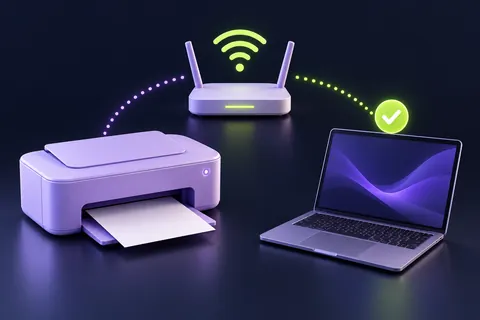
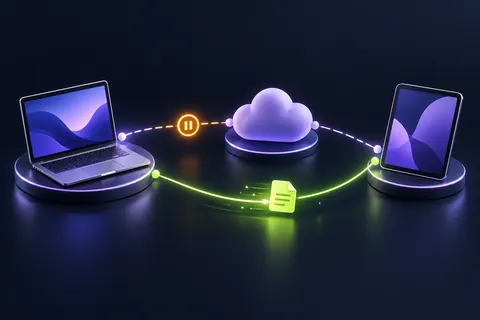
Fang mit diesen drei Checks an. Die Bilder sind vereinfacht, die Schritte darunter erklären die Details.
Ein zweites Gerät testen
Nutze dasselbe WLAN. Prüfe, ob es eine Website öffnen kann.
Zum Schritt — Ein zweites Gerät testenWLAN und Internet trennen
Eine Verbindung zum Router beweist nicht, dass das Internet funktioniert.
Zum Schritt — WLAN und Internet trennenDen richtigen Hilfeweg wählen
Scheitern alle Geräte, prüfe den Router und den Störungsstatus des Anbieters.
Zum Schritt — Den richtigen Hilfeweg wählen
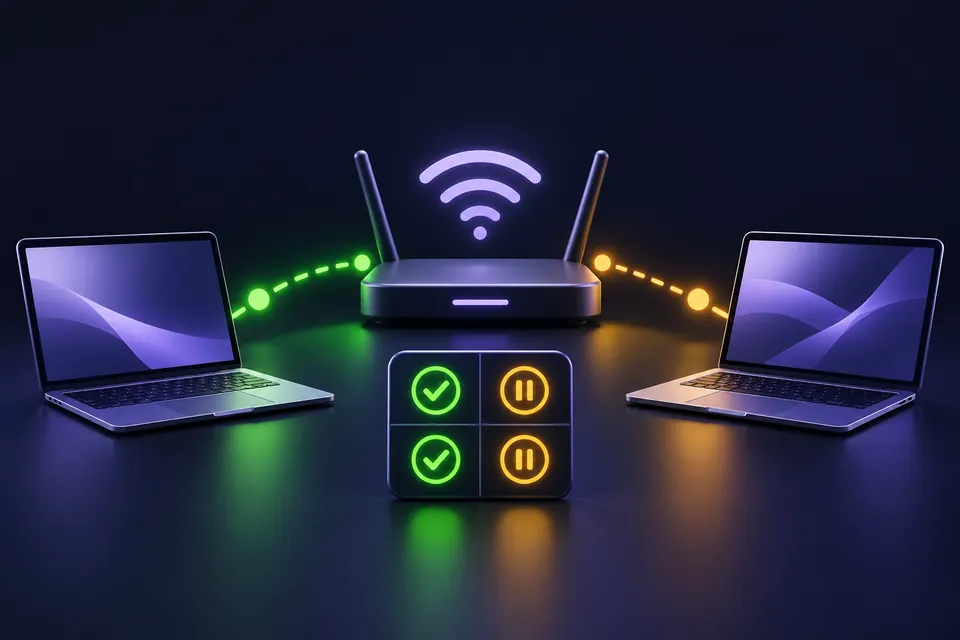
Dein Gerät zeigt volle WLAN-Balken, aber Websites laden nicht. Die Balken beschreiben die Funkverbindung zu einem Zugangspunkt in der Nähe. Sie garantieren nicht, dass dieser Zugangspunkt das Internet erreicht. Wenn das WLAN verbunden ist, aber kein Internet da ist, vergleichst du am besten zuerst zwei Geräte und zwei gewöhnliche Websites. Dieses kleine Raster hilft dir, eine einzelne defekte Seite, ein Problem an einem Gerät und eine größere Verbindungsstörung voneinander zu unterscheiden. Den Vergleich machst du mit Geräten, die du schon hast, bevor du etwas kaufst oder gespeicherte Verbindungen zurücksetzt.
Der erste sinnvolle Check
Öffne zwei Websites, die nichts miteinander zu tun haben, auf zwei Geräten im selben WLAN. Schalte die mobilen Daten am Handy kurz aus, damit sie einen WLAN-Ausfall nicht verdecken, und schalte sie nach dem Test wieder ein. Entscheide anhand der Ergebnistabelle, ob du das Gerät, den Router oder die betreffende Website prüfst.
Welche Situation passt zu dir?
Zwei Geräte scheitern an zwei Seiten
Prüfe die gemeinsam genutzten Geräte und den Status beim Anbieter.
Ein Gerät scheitert an beiden Seiten
Prüfe die Netzwerkauswahl und die Problembehandlung dieses Geräts.
Eine Seite scheitert auf beiden Geräten
Untersuche diesen Dienst, bevor du das Netzwerk zurücksetzt.
Das Handy funktioniert nur mit mobilen Daten
Werte das als andere Verbindung, nicht als funktionierendes WLAN.
Schritt 01
Den ersten Test aussagekräftig machen
Wähle zwei bekannte Websites, die nichts miteinander zu tun haben, und öffne auf jeder eine neue Seite. Eine bereits geladene Seite kann sichtbar bleiben, obwohl keine Verbindung besteht; sie taugt also nicht als einziger Beweis. Notiere die genaue Meldung, falls der Browser eine anzeigt. Eine Zertifikatswarnung, eine verlangte Anmeldung und eine Zeitüberschreitung sind unterschiedliche Probleme; umgeh keine Sicherheitswarnung, nur damit der Test klappt.
Wiederhole das auf einem anderen Gerät im selben vorgesehenen WLAN. Wenn du ein Handy nutzt, denk daran, dass es auf mobile Daten ausweichen kann. Prüfe die aktive Verbindung oder schalte die mobilen Daten für diesen Test kurz aus und stell danach deine gewohnte Einstellung wieder her. Läuft das Handy über das Mobilfunknetz, beweist sein Erfolg nicht, dass das WLAN zu Hause Internetzugang hat.
Schritt 02
Das Muster lesen, bevor du Einstellungen änderst
Scheitern beide Websites auf beiden Geräten, ist die gemeinsame Verbindung der erste Ort für die Suche. Funktionieren beide auf einem Gerät, auf dem anderen aber nicht, konzentrier dich auf das Gerät, das scheitert. Scheitert nur eine Website überall, liegt das Problem vielleicht bei der Website oder auf dem Weg zu diesem Dienst. Das sind Ausgangspunkte, keine vollständige Diagnose, aber sie ersparen dir viele überflüssige Neustarts und Resets.
Vergleiche deine Ergebnisse mit der Tabelle unten. Halte die Bedingungen gleich: dasselbe Netzwerk, dieselben Websites und ungefähr dieselbe Zeit. Tritt der Fehler nur zeitweise auf, notiere die Uhrzeit in deiner Notizen-App. Ein Muster wie „alle Geräte verlieren im selben Moment den Zugang“ ist im Gespräch mit deinem Anbieter nützlich. Ein einmaliger Fehler auf einer Seite ist kein ausreichender Grund, den Router zurückzusetzen.
Schritt 03
Kein Internet auf allen Geräten: Router und bekannte Störungen prüfen
Sieh dir die Statusleuchten am Router oder Modem an und vergleiche sie mit der Bedienungsanleitung oder den Hinweisen deines Anbieters. Geh nicht davon aus, dass jedes Blinken einen Fehler bedeutet. Prüfe, ob sich beim Putzen ein Kabel gelockert hat und ob das Gerät Strom hat. Prüfe nur zugängliche Anschlüsse; öffne das Gerät nicht und fass keine beschädigten elektrischen Teile an. Veröffentlicht dein Anbieter einen Störungsstatus, prüfe ihn über eine funktionierende Verbindung.
Ein normaler Neustart kann sinnvoll sein, wenn dein Anbieter ihn vorsieht. Unterscheide einen Neustart vom Zurücksetzen auf Werkseinstellungen: Die Reset-Taste kann die Netzwerkkonfiguration löschen und ein größeres Problem schaffen. Ist jemand im Haushalt gerade für ein Telefonat oder eine wichtige Aufgabe auf die Verbindung angewiesen, sprecht den Neustart vorher ab. Wenn das Gerät normal hochgefahren ist, wiederhole denselben Test mit zwei Seiten, statt anzunehmen, dass die Leuchten den Erfolg beweisen.
Schritt 04
Nur ein Gerät hat kein Internet: der Reihe nach prüfen
Prüfe, ob das betroffene Gerät das vorgesehene Netzwerk gewählt hat und nicht einen gespeicherten Hotspot oder ein Gastnetz. Prüfe, ob es auf eine legitime Anmeldeseite des Netzwerks wartet, wie es in Hotels oder an öffentlichen Orten vorkommt. Öffne nur das erwartete Netzwerkportal und gib keine sensiblen Daten in eine unbekannte Abfrage ein. Bei einem Firmengerät nutzt du das genehmigte Verbindungsverfahren der Organisation.
Unter Windows 11 öffnest du „Hilfe anfordern“ über das Startmenü und lässt eine Netzwerkverbindung untersuchen, oder du nutzt den Link zur Microsoft-Problembehandlung für Netzwerk und Internet in den Quellen. Lies das Ergebnis, bevor du eine weitere Einstellung änderst. Ist ein VPN oder eine verwaltete Sicherheitskonfiguration im Spiel, prüfe deren Status und nutze den dafür vorgesehenen Support. Schalte auf einem Firmengerät keinen Schutz zum Ausprobieren ab. Darfst du ein anderes, bekanntermaßen funktionierendes Netzwerk nutzen, kann ein Vergleich mit demselben Gerät dort zeigen, ob der Fehler am Gerät hängt.
Schritt 05
Netzwerk zurücksetzen nur aus einem klaren Grund
Wenn du ein Netzwerk nicht mehr speicherst, musst du dich mit den richtigen Zugangsdaten neu verbinden; stell also sicher, dass du das kannst, bevor du es ausprobierst. Eine vollständige Netzwerkzurücksetzung geht weiter: Microsoft weist darauf hin, dass dabei Netzwerkadapter und Einstellungen entfernt werden können und VPN- oder virtuelle Netzwerksoftware eventuell neu eingerichtet werden muss. Das macht sie zu einem späteren Schritt, nicht zur ersten Reaktion auf eine einzelne Website, die nicht lädt.
Verweist dich die offizielle Problembehandlung auf ein Zurücksetzen, sichere die Angaben, die du zum Wiederherstellen der vorgesehenen Einrichtung brauchst, und folge der Anleitung für deine Betriebssystemversion. Kopiere keine Befehlsliste von einem fremden Gerät oder aus einem alten Forenbeitrag. Wiederhole nach jeder wesentlichen Änderung den ursprünglichen Vergleich. Hör auf, sobald die Verbindung funktioniert und du erklären kannst, welche Bedingung sich geändert hat.
Ist das Neuverbinden auf deinem eigenen Windows-11-Gerät der passende nächste Schritt, öffne Einstellungen > Netzwerk und Internet > WLAN > Bekannte Netzwerke verwalten. Wähle nur das betroffene Netzwerk aus und klicke auf „Nicht speichern“. Wähle es dann in der WLAN-Liste erneut aus und gib das richtige Passwort ein. Damit entfernst du nur diese gespeicherte Verbindung, nicht die Konfiguration des Routers. Kennst du das Passwort nicht oder nutzt das Netzwerk ein verwaltetes Zertifikat, hol dir zuerst Hilfe von der Person, der das Netzwerk gehört.
Schritt 06
Dem Support eine nützliche Meldung geben
Bleibt das Problem bestehen, sammle den Beginn der Störung, ob alle Geräte betroffen sind, den dokumentierten Status des Routers und den Vergleich mit zwei Seiten. Gib einen wiederkehrenden Fehlercode genau so an, wie er angezeigt wird. Schick nicht dein WLAN-Passwort, deinen privaten Browserverlauf oder Screenshots mit fremden Kontodaten. Eine knappe Beschreibung hilft dem Support, ein Problem am Gerät von einer Störung beim Anbieter zu unterscheiden.
Wenn die Verbindung wieder da ist, teste die Aufgabe, die ursprünglich nicht klappte: ein Telefonat, einen Upload oder eine Arbeitsanwendung, nicht nur die Startseite im Browser. Manche Dienste müssen sich nach einer Störung neu verbinden. Schalte die mobilen Daten am Handy wieder ein, falls du sie für den Vergleich ausgeschaltet hast. Notiere kurz den Fehler und den Schritt, der ihn behoben hat; beim nächsten Mal wiederholst du denselben Vergleich, statt zu raten. Für diese Prüfungen musst du keinen neuen Router kaufen.
Ein Beispiel zum Nachvollziehen
Das Handy nutzte still und leise mobile Daten
Beispiel zur Veranschaulichung: Lee glaubt, nur der Laptop sei kaputt, weil das Handy Websites öffnet. Ein Blick aufs Handy zeigt, dass es auf mobile Daten umgeschaltet hat. Ist dieser Ausweichweg vorübergehend ausgeschlossen, scheitern beide Geräte im WLAN zu Hause. Die Statusseite des Anbieters, über mobile Daten aufgerufen, meldet eine Störung. Lee lässt die Einstellungen am Laptop in Ruhe und nutzt für die dringende Aufgabe eine verfügbare andere Verbindung. Der Vergleich verhindert ein unnötiges Zurücksetzen auf Werkseinstellungen, das die Störung beim Anbieter ohnehin nicht behoben hätte.
So liest du deinen Test mit zwei Geräten
Probier zwei Websites, die nichts miteinander zu tun haben, im selben WLAN aus. Ein Handy, das mobile Daten nutzt, testet eine andere Verbindung.
| Beobachtetes Ergebnis | Wo du zuerst suchst | Was du als Nächstes tust |
|---|---|---|
| Beide Websites scheitern auf beiden Geräten | Ein gemeinsam genutzter Teil der Verbindung | Status von Router/Modem und die Störungsseite des Anbieters über eine funktionierende Verbindung prüfen. |
| Beide Websites funktionieren nur auf einem Gerät | Das betroffene Gerät oder seine Verbindungseinstellungen | WLAN-Namen, Anmeldung im Netzwerk und die eingebaute Problembehandlung prüfen. |
| Eine Website scheitert auf beiden Geräten | Diese Website oder der Weg dorthin | Status und Fehlermeldung des Dienstes prüfen; die Routereinstellungen vorerst in Ruhe lassen. |
| Das Handy funktioniert nur mit eingeschalteten mobilen Daten | Das WLAN zu Hause hat den Test nicht bestanden | Mobile Daten kurz ausschalten und wiederholen; danach wieder einschalten. |
| Alle Tests klappen, aber eine App scheitert weiter | Die App, das Konto oder der Dienst | Anmeldung und Dienststatus dieser App prüfen, statt das WLAN auf Werkseinstellungen zurückzusetzen. |
Fragen, die du vielleicht noch hast
Warum zeigt das WLAN volle Balken, obwohl kein Internet da ist?
Die Balken beschreiben die Funkverbindung zum Zugangspunkt. Dessen Verbindung weiter ins Internet kann trotzdem ausfallen.
Soll ich die Reset-Taste am Router drücken?
Schau in die Anleitung. Ein Zurücksetzen auf Werkseinstellungen ist etwas anderes als ein normaler Neustart und kann Einstellungen löschen, die du zum Neuverbinden brauchst.
Beweist dasselbe Problem auf zwei Geräten, dass mein Anbieter schuld ist?
Nein. Es deutet auf einen gemeinsam genutzten Teil der Verbindung hin, also Router, Modem oder Anbieter. Prüfe jeden davon anhand seiner dokumentierten Statusinformationen.
Quellen & wie diese Anleitung entstand
Die Schritte oben beruhen auf diesen Quellen. Beispiele dienen der Veranschaulichung, Skizzen sind vereinfacht. Wo die Anleitung modellspezifische Schritte nennt, gilt die Bedienungsanleitung deines Geräts.