
Crear y editar · Gratis
Convertidor de vídeo: MP4, MOV, WebM, MP3 y GIF
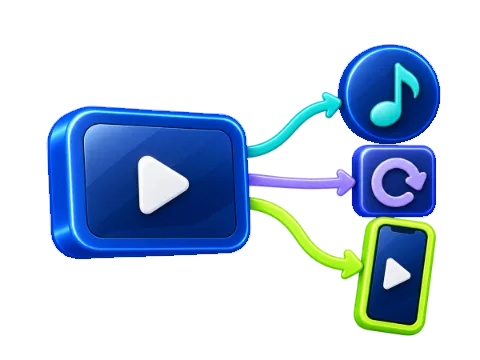
Cambia entre MP4, MOV y WebM, extrae el audio o crea un GIF con un fragmento de tu vídeo. Video Converter trabaja con archivos de tu dispositivo, sin subirlos, sin cuenta y sin marcas de agua.
- Sin cuenta
- Funciona en tu dispositivo
- Móvil y ordenador
Convierte un vídeo
Se queda en tu dispositivo
Arrastra un vídeo o un archivo de audio
MP4, MOV, WebM, MKV · MP3, M4A, WAV, OGG, FLAC
Sin subir archivos. La conversión se realiza en tu dispositivo y crea una copia; el original se conserva.
Trabaja con tus archivos. Selecciona grabaciones que tengas derecho a utilizar. Esta herramienta no descarga vídeos a partir de enlaces de otras plataformas.
Cómo cambiar el formato de un vídeo
Elige el archivo
Abre una grabación del móvil, una exportación de cámara o un archivo de audio. La herramienta identifica las pistas que puede leer y muestra su duración. Si la fuente no es compatible con el navegador, verás un aviso antes de convertir.
Decide qué necesitas guardar
Selecciona «Vídeo» para MP4, MOV o WebM; un formato de audio para quedarte con el sonido; «GIF» para una animación; o «Redes» para cambiar las proporciones. Puedes fijar un inicio y un final con los campos o los botones de la vista previa.
Comprueba la copia
Inicia la conversión y deja abierta la pestaña. Cuando termine, reproduce el resultado y descárgalo. Prueba después ese archivo en la aplicación o dispositivo donde lo necesitas, especialmente si el motivo de convertirlo era un error de compatibilidad.
El vídeo no se abre: MP4, MOV y códecs
La extensión de un archivo identifica su contenedor, pero dentro puede haber diferentes códecs de imagen y sonido. Por eso dos MP4 no tienen necesariamente la misma compatibilidad. Cambiar la extensión a mano no transforma esas pistas. Video Converter prepara un archivo nuevo y muestra si puede copiarlas tal como están o si necesita codificarlas otra vez.
MP4 con H.264 y audio AAC es una combinación habitual para compartir. MOV puede ser útil en un flujo de edición que lo pida. WebM admite códecs usados en la web, aunque la aplicación destinataria también debe aceptarlos. Elige según los requisitos del lugar de entrega. Si el problema está en la lectura del original, el navegador debe reconocer su códec antes de poder hacer el trabajo.
Convertir sin perder calidad: cuándo es posible
Si las pistas ya son compatibles con el contenedor de destino y el recorte lo permite, la herramienta puede copiarlas sin volver a codificarlas. En ese paso se conserva la calidad de esas pistas. Lee el mensaje que aparece bajo el formato antes de iniciar: puede ocurrir que la imagen se copie y solo el audio cambie.
Cuando hace falta recodificar, el resultado puede diferir del original. Un cambio a WebM, un recorte que no permita copiar desde un fotograma clave o un nuevo encuadre pueden exigir ese proceso. No lo valores solo por el peso del archivo. Revisa una zona con movimiento, un detalle fino y un fragmento con voz. Guarda el original si después vas a editar o preparar otra versión.
También conviene distinguir las pistas: que la imagen se copie sin cambios no implica que el sonido siga el mismo recorrido. La conversión puede conservar una y transformar la otra. Si preparas una entrega para edición, anota el formato elegido y verifica que el programa de destino importa tanto la imagen como el audio antes de borrar cualquier copia de trabajo.
Sacar el audio de un vídeo para escucharlo aparte
Elige MP3 si necesitas un archivo de audio con amplia compatibilidad. Puedes seleccionar entre 128 y 320 kbit/s; un valor mayor ocupa más y no reconstruye información que el sonido original ya perdió. Para una entrevista, escucha las consonantes y los pasajes suaves al comparar ajustes, además de comprobar el volumen general.
M4A puede conservar directamente audio AAC compatible del vídeo. WAV produce audio de 16 bits sin compresión y sirve cuando un programa de edición lo necesita, pero no mejora por sí mismo la calidad de la fuente. Los tres modos guardan solo el sonido; no incluyen una pista de imagen. Si el vídeo está mudo, cambiar de formato no puede crear la voz que falta.
Hacer un GIF o adaptar un vídeo para redes
Para una animación breve, selecciona GIF, acota el momento y empieza con 480 píxeles de ancho y 15 fotogramas por segundo. Revisa dónde se repite: un pequeño ajuste en el final puede hacer que el salto resulte menos brusco. GIF no lleva sonido y puede pesar más que un MP4 de la misma duración, por lo que conviene reservarlo para fragmentos cortos.
En «Redes» eliges 9:16, 1:1 o 16:9. «Rellenar» recorta por el centro para ocupar el nuevo marco; comprueba que no desaparezcan una cara, un producto o un rótulo importante. «Encajar» conserva toda la imagen sobre un fondo desenfocado. No hay seguimiento automático del sujeto: la vista previa y la revisión del resultado son las que te permiten decidir si el encuadre funciona.
Convertir desde el móvil y guardar el resultado
La herramienta trabaja en tu navegador con los recursos del dispositivo. Mantén la pestaña abierta y prueba un fragmento corto si el archivo es grande. Los códecs disponibles y la memoria pueden variar entre equipos, incluso con el mismo nombre de navegador. Cuando una salida no esté disponible, el aviso te orientará hacia otro formato o un dispositivo compatible.
Usa «Descargar» para guardar la copia. «Compartir» depende de que el navegador permita enviar archivos a otras aplicaciones. Esta página no conecta con tus cuentas ni descarga desde enlaces de YouTube o TikTok. Si en realidad necesitas reducir el peso para un adjunto, usa Video Compressor: permite marcar un objetivo en MB y procesar una lista de grabaciones. Cambiar de contenedor por sí solo puede apenas modificar el peso.
Preguntas frecuentes
¿El convertidor es gratuito y sin marca de agua?
Sí. Puedes convertir tus archivos sin registrarte ni pagar por cada conversión. El resultado no incluye una marca de agua.
¿Se suben mis vídeos a un servidor?
No. Los archivos se leen y procesan en el navegador de tu dispositivo. Tú decides cuándo descargar o compartir la copia.
¿Puedo convertir MOV a MP4 y MP4 a MOV?
Sí, cuando el navegador puede leer las pistas y generar la salida. Elige «Vídeo» y el formato de destino. El mensaje de la herramienta indica si copiará las pistas o si tendrá que recodificarlas.
¿Por qué el MP4 convertido no tiene sonido?
Puede que el original no contenga audio o que el navegador no pueda escribirlo en el destino. La herramienta lo indica. Prueba otro formato compatible y revisa el archivo guardado antes de enviarlo.
¿Puedo convertir un enlace de YouTube en MP3?
No. Video Converter trabaja con archivos que ya tienes en el dispositivo. Para recuperar tus propias publicaciones, utiliza las opciones de descarga de la plataforma correspondiente.
¿Por qué mi GIF pesa más que el vídeo?
GIF almacena una animación de imágenes con una paleta limitada y suele ser menos eficiente que un vídeo moderno. Acorta el fragmento, reduce el ancho o baja los fotogramas por segundo.
¿Pasar un MP3 a WAV mejora su calidad?
No recupera lo perdido al comprimir el MP3. WAV puede servir para un programa de edición que lo requiera, pero el archivo normalmente será mayor sin añadir detalle auténtico al sonido.
Tómate un descanso
Juegos gratis para un descanso

 Burbujas
CloudPaws
Resuelve puzles de burbujas, rescata a tus amigos peludos y decora su hogar sobre las nubes.