
Crear y editar · Gratis
Edita tus fotos gratis en el navegador
Quita fondos, añade texto y formas, cambia el tamaño y ajusta el peso de una imagen. Trabaja con tus propias fotos o empieza con un diseño. Gratis, sin cuenta, sin marcas de agua y sin subir archivos.
- Sin subir fotos
- Sin marca de agua
- PNG · JPG · WebP
Edita tu foto
Se procesa en tu dispositivo · no se suben imágenes
Tus ajustes
Arrastra aquí una imagen
PNG, JPG, WebP o HEIC · hasta 64 MB · las fotos grandes se reducen a 24 megapíxeles para editarlas
Abre una imagen para empezar a editar. Aquí aparecerán los tamaños, el peso del archivo, las opciones de fondo, el texto, los efectos y los marcos.
Vista previa y descarga
Elige una imagen para empezar.
Lista para descargar
Tu imagen terminada
Descargar imagen ↓Al cambiar el formato se prepara otra descarga con el límite de peso actual. JPG rellena las zonas transparentes con el color elegido. Tu archivo original nunca se sobrescribe.
Empieza con un lienzo vacío.
Abre una foto o elige uno de nuestros diseños y añade tu propio texto.
Empezar con un diseño
Las fotos se quedan en tu dispositivo. El editor procesa la imagen en el navegador. Los modelos de IA se descargan desde esta web cuando los necesitas.
Revisa los detalles antes de descargar. Pelo, cristal y bordes poco definidos pueden necesitar un retoque con el pincel. Utiliza imágenes que tengas derecho a editar y compartir.
Recortar el sujeto
Quita el fondo y revisa los bordes
Abre una foto de una persona, un producto o una mascota. Para un fondo complicado puedes probar la eliminación automática; para un logotipo sobre un color liso suele bastar la eliminación por color.
Elige el modo
«Objetos y escenas» sirve para distintos sujetos. «Retratos y personas» está pensado para personas. La primera vez se descargan los modelos desde esta web; el cálculo se hace en tu dispositivo.
Revisa lo que se ha conservado
Mira el pelo, los huecos entre los brazos y los objetos transparentes. Utiliza el pincel para borrar restos o recuperar partes que se hayan perdido. Deshacer permite corregir una pincelada.
Decide el fondo final
Déjalo transparente, añade un color o degradado, o elige una imagen propia. Descarga PNG o WebP para conservar la transparencia. JPG necesita un fondo de color.
El recorte automático es una estimación, no una reconstrucción exacta. Los bordes con poco contraste, el cristal y los cabellos finos pueden necesitar trabajo manual. Conserva el original si quieres volver a empezar con otra estrategia.
Reducir el peso
Prepara una imagen para un límite de KB
Si un formulario pide un máximo, introduce ese límite y comprueba la descarga. El máximo de KB es una condición sobre los bytes del archivo; las dimensiones indican cuántos píxeles contiene. Conviene revisar ambos requisitos antes de editar.
Escoge el formato
JPG y WebP permiten ajustar la calidad. PNG conserva los píxeles sin pérdida, por lo que para reducirlo puede hacer falta usar menos píxeles. Para una foto sin transparencia, empieza probando JPG.
Indica el máximo
Puedes elegir un límite habitual o escribir el tuyo. Activa la reducción de dimensiones solo si el formulario admite una imagen más pequeña. No tendría sentido cumplir los KB a costa de incumplir una anchura mínima.
Crea y revisa
El editor comprueba el peso del resultado. Si no puede alcanzar el límite, lo indica. Si lo consigue, mira también que la cara, el texto o los detalles relevantes sigan siendo legibles.
No necesitas obtener exactamente 200 KB para cumplir un máximo de 200 KB: un archivo menor también sirve. Con límites muy bajos, perder detalle puede ser inevitable. La herramienta no promete una reducción idéntica para todas las imágenes.
Formato y dimensiones
Cambia de formato sin confundir tamaño y calidad
Puedes abrir JPG, PNG y WebP, además de HEIC cuando el navegador pueda leerlo. Se admiten archivos de hasta 64 MB; las fotos de más de 24 megapíxeles se reducen para editarlas. El original no se sobrescribe.
Recorta lo que necesitas
El recorte se aplica a la imagen original. Un tamaño predefinido empieza centrado: ajústalo para no dejar fuera una cara, un logotipo o una línea de texto.
Elige las dimensiones de salida
Conserva las proporciones si no quieres deformar la imagen. La ampliación por ×2 o ×4 cambia los píxeles y permite reforzar bordes, pero no recupera detalles que el original no tenía.
Descarga una copia
Elige JPG para fotos sin transparencia, PNG para bordes y transparencias sin pérdida o WebP si el destino lo admite. Comprueba el archivo antes de borrar ninguna versión.
Cambiar de formato puede aumentar el peso. La exportación es una imagen fija y no copia los metadatos EXIF o GPS del original; un proyecto editable sí puede conservar la imagen original y sus metadatos. Guarda cada tipo de archivo según lo que necesites.
Diseñar una imagen
Añade texto que se pueda leer también en pequeño
Empieza con tu foto, un lienzo vacío o uno de los diseños de LoschaZ. Añade texto y formas para una miniatura, una tarjeta con una frase o una historia. Los elementos se pueden mover por separado.
Coloca las capas
Selecciona un texto o una forma en la vista previa y arrástralo. Haz doble clic en el texto para cambiarlo. Utiliza el orden de capas si un elemento tapa otro. Se admiten hasta 12 capas.
Ajusta con una intención
Elige tipografía, tamaño, color y, si hace falta, contorno o sombra. Un resplandor puede separar el título del fondo, pero no sustituye un contraste claro. Mira el diseño reducido antes de darlo por terminado.
Guarda el resultado y el proyecto
PNG, JPG y WebP son imágenes finales. El archivo de proyecto permite retomar las capas después. Incluye tus imágenes originales: revisa qué contiene antes de compartirlo con otra persona.
Las letras transparentes recortan lo que tienen debajo y necesitan PNG o WebP para mantener los huecos. Si eliges JPG, esos espacios se rellenan con el color de fondo seleccionado.
Image Studio
Ir directamente a una tarea
- Quitar el fondo – recorta personas, productos y mascotas
- Fondo transparente – elimina un color liso de logotipos e iconos
- Firma en PNG – retira el blanco del papel
- Miniatura de YouTube – prepara una imagen en 16:9 con tu título
Preguntas frecuentes
¿Se suben mis fotos a algún servidor?
No. La edición, la eliminación del fondo y la exportación se realizan en tu navegador. Los modelos de IA se descargan desde esta web, pero la foto no se envía para procesarla.
¿Todas las funciones son gratuitas?
Sí. No hay cuenta, créditos de pago ni marcas de agua. Puedes exportar hasta 16 megapíxeles y 8192 píxeles por lado, siempre que tu dispositivo tenga memoria suficiente.
¿Qué formato conserva un fondo transparente?
PNG y WebP. JPG no admite transparencia y rellena esas zonas con el color que hayas elegido para su fondo.
¿Obtendré exactamente el peso indicado?
No necesariamente. El valor es un máximo: un resultado menor también cumple el límite. Si no puede alcanzarse, la herramienta lo indica en lugar de ofrecer una descarga que parezca cumplirlo.
¿La ampliación recupera detalles de una foto borrosa?
No. Cambia el tamaño y puede reforzar bordes, pero no reconstruye información ausente. Es una ampliación local del navegador, distinta de una superresolución generativa.
¿Puedo usarlo en el móvil?
Sí, con un navegador reciente compatible con Canvas e ImageBitmap. La eliminación automática necesita además WebAssembly SIMD. Si una foto grande falla, prueba con una copia de menor tamaño.
¿Puedo utilizar la imagen en un proyecto comercial?
LoschaZ no añade una marca de agua ni reclama derechos sobre tu resultado. Debes contar con los derechos de las fotos, logotipos y demás materiales que utilices. Las licencias de las tipografías y los componentes están en la página de créditos.
Tómate un descanso
Juegos gratis para un descanso
 Plataformas sin fin
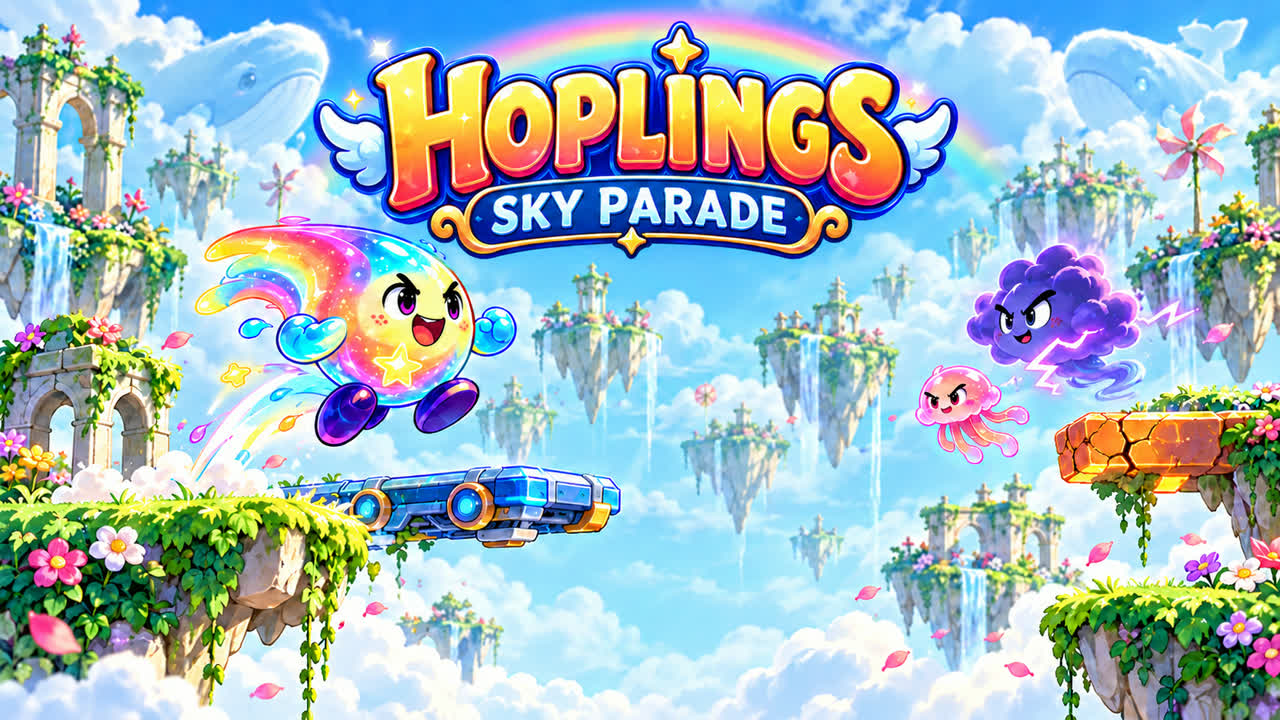
Hoplings: Sky Parade
Lleva a Nova de una plataforma a otra, esquiva monstruos y trata de superar tu récord de altura.
 Gestión de aeropuertos
Tiny Skies Airport
Convierte una pequeña pista en un aeropuerto lleno de vida, con nuevas terminales, aviones y destinos.