Crear y editar · Gratis
Aumenta la resolución de una imagen con IA
Amplía una foto o un vídeo y compara el resultado antes de guardarlo. AI Upscaler ofrece tamaños 2×, 4×, HD, 2K y 4K según el archivo y el dispositivo. Todo se procesa en tu navegador, sin subir imágenes ni añadir marcas de agua.
- Sin cuenta
- Funciona en tu dispositivo
- Móvil y ordenador
Amplía una imagen
Se queda en tu dispositivo
Arrastra una foto o un vídeo
JPG, PNG, WebP, AVIF · MP4, MOV, WebM, MKV · también puedes pegar una imagen con Ctrl+V
Procesamiento local. Se descargan la herramienta y el modelo de IA; tus imágenes y vídeos permanecen en el dispositivo.
Compara los detalles. La IA puede generar texturas que no estaban en la foto. No la utilices para confirmar letras, rostros o datos que el original no permite distinguir.
Cómo aumentar la resolución de una imagen
Abre la mejor copia que tengas
Elige una foto guardada en el dispositivo, arrástrala a la página o pega una imagen del portapapeles. Evita empezar con una captura de pantalla si aún conservas el archivo original: cada copia reducida puede haber perdido información.
Elige el tamaño y el método
Selecciona una ampliación disponible. Prueba primero 2× si solo necesitas algo más de tamaño. La IA reconstruye bordes y texturas; el método rápido usa interpolación. Puedes comparar ambos desde el mismo original.
Revisa y guarda
Mueve el separador de antes y después. Pulsa «Ver al 100 %» para revisar detalles sin que la pantalla reduzca la imagen. Descarga el resultado cuando te sirva y conserva el original para futuras ediciones.
Mejorar una foto borrosa tiene un límite
Ampliar una foto añade píxeles; no recupera automáticamente lo que la cámara no registró. La IA puede suavizar bloques de compresión y dibujar bordes más definidos, pero los detalles nuevos son una interpretación del modelo. Una cara pequeña puede parecer más nítida sin representar con exactitud sus rasgos originales. Lo mismo ocurre con un número o una palabra que antes no se podía leer.
Para una foto familiar que quieres ver más grande, compara si el cambio te resulta agradable y fiel al conjunto. Para documentos, matrículas o cualquier imagen cuyo contenido necesites verificar, no tomes la reconstrucción como prueba. Si tienes acceso a otra foto mejor enfocada o de mayor resolución, partir de ella suele ser más útil que ampliar repetidamente la misma copia borrosa.
Antes de guardar, busca una zona que conozcas bien: una prenda, una ventana o una letra visible en el original. La comparación ayuda a detectar contornos exagerados y superficies demasiado lisas. No juzgues solo por la sensación de nitidez de la miniatura. Ver la imagen entera y luego un detalle al 100 % permite elegir con más criterio.
Pasar una imagen pequeña a 1080p, 2K o 4K
Los botones proponen tamaños en píxeles conservando las proporciones de la imagen. La pantalla muestra las dimensiones concretas de entrada y salida, así que puedes comprobar si cumplen lo que pide una web o un diseño. Una imagen vertical no se convierte en horizontal por elegir 4K; no se recorta para llenar un marco de otra forma.
El tamaño adecuado depende de dónde la vayas a usar. Si un espacio de una página mide 800 píxeles de ancho, quizá no necesites generar un archivo de varios miles. Para imprimir, relaciona los píxeles disponibles con las dimensiones físicas y la resolución de impresión que use tu programa. Aumentar el número de píxeles puede mejorar la apariencia al ampliar, pero no garantiza que una foto diminuta soporte un póster visto de cerca.
Elegir entre IA y ampliación rápida
La IA puede ser útil cuando una foto presenta bordes serrados, compresión visible o texturas que quieres hacer menos toscas. Trabaja internamente con una ampliación de cuatro veces y adapta el resultado al tamaño elegido. Mira especialmente pelo, hojas, tejidos y letras: son zonas donde una reconstrucción puede parecer convincente a primera vista y extraña al acercarse.
El método rápido aplica un filtro convencional y requiere menos trabajo. Pruébalo para dibujos, capturas o imágenes en las que prefieras evitar detalles inventados. No es un modo de píxeles duros: la interpolación puede suavizar el pixel art. Decide por el resultado observado, no por el nombre del método. Más procesamiento no siempre produce la imagen que necesitas.
Conservar textura y transparencia al guardar
El control de reducción de ruido permite suavizar más la imagen o conservar una mayor parte del grano. No conviene llevarlo siempre al máximo: la piel, una pared rugosa o un tejido pueden perder su aspecto al eliminar demasiado detalle. Compara zonas lisas y zonas con textura y guarda una copia que no parezca artificial en su tamaño de uso.
Elige PNG si necesitas conservar transparencia y evitar una nueva compresión con pérdidas al guardar. JPG puede ocupar menos en fotografías, pero no conserva un fondo transparente. WebP también puede servir para imágenes destinadas a la web cuando el lugar de publicación lo acepta. Que PNG se guarde sin pérdidas no significa que la ampliación haya recuperado detalles auténticos; solo describe cómo se almacena la imagen resultante.
Ampliar en el móvil o probar un vídeo
La herramienta utiliza los recursos de tu dispositivo. El modo de IA puede usar WebGPU o WebGL según el navegador, y los tamaños disponibles se limitan para evitar resultados que no caben en memoria. Si un proceso se interrumpe, reduce el tamaño, prueba el método rápido o utiliza un ordenador. Cierra las aplicaciones que no necesites y mantén la pestaña visible mientras termina.
Para un vídeo, abre el archivo y pulsa «Probar un fotograma» antes de procesarlo entero. Esa prueba permite comparar la imagen y estimar el tiempo en tu equipo. Recorta el fragmento que quieras conservar; cada fotograma requiere trabajo. La salida es MP4 con H.264 y copia el audio cuando su códec es compatible. Consulta el modo para ampliar vídeos para revisar estos ajustes.
Preguntas frecuentes
¿Puedo ampliar una imagen gratis y sin marca de agua?
Sí. No hace falta crear una cuenta ni pagar por cada archivo. El resultado no lleva una marca de agua; la capacidad de procesamiento depende de tu dispositivo.
¿Se suben mis fotos a una IA en la nube?
No. El modelo se descarga para ejecutarse dentro del navegador. Las fotos y los vídeos que seleccionas no se envían a un servidor para ampliarlos.
¿Se puede ampliar una imagen sin perder calidad?
Puedes generar una copia más grande, pero no recuperar con certeza detalles ausentes. La IA interpreta texturas y la interpolación suaviza los píxeles. Compara el resultado con el original antes de usarlo.
¿Por qué una foto ampliada parece demasiado lisa?
Prueba a reducir la eliminación de ruido y compara con el método rápido. Suavizar mucho puede quitar grano y textura junto con los defectos que querías reducir.
¿Puedo mejorar una captura con letras pequeñas?
Puedes ampliarla para verla mejor, pero la IA puede cambiar la forma de las letras. Para leer un dato con fiabilidad, busca el documento o la captura original con mayor resolución.
¿Se conserva el fondo transparente de un PNG?
La herramienta conserva el canal de transparencia durante la ampliación. Guarda la copia en PNG o en un formato compatible; JPG no admite transparencia.
¿Por qué no puedo seleccionar 4K en mi teléfono?
La herramienta limita la salida según el tamaño de la imagen y la capacidad del navegador. En vídeos también hace falta un codificador compatible con la resolución. Prueba 2×, HD o un tamaño menor que esté disponible.
Tómate un descanso
Juegos gratis para un descanso
 Acción
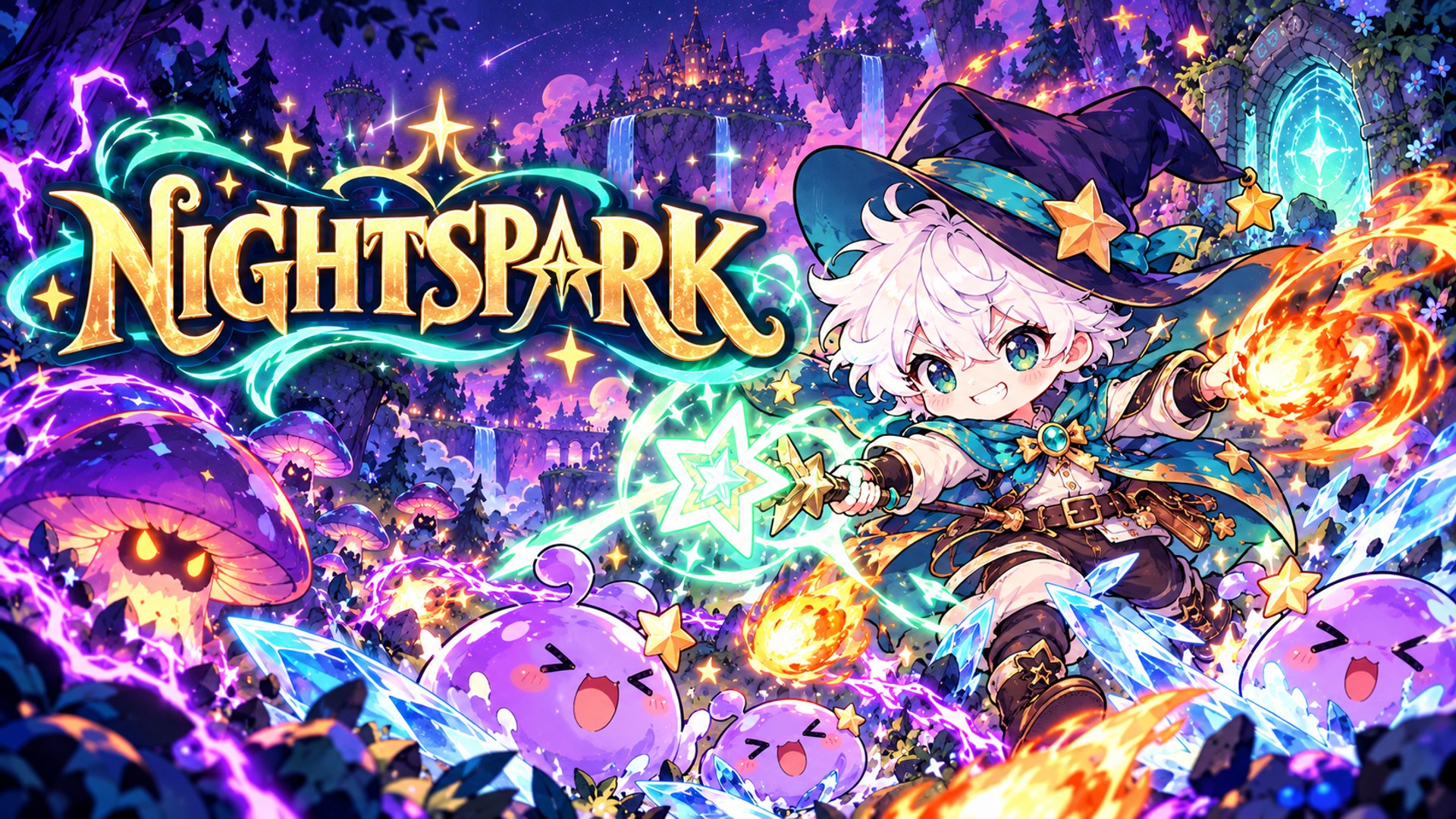
NIGHTSPARK
Esquiva oleadas de monstruos y combina hechizos hasta convertir una chispa en magia devastadora.