Die ersten Checks in Bildern
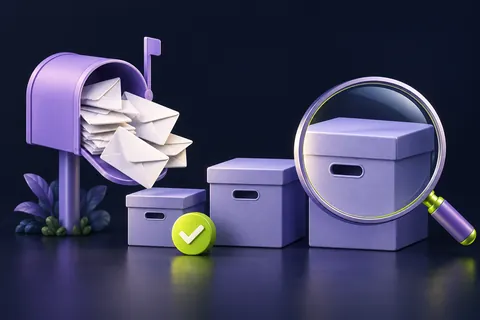
Fang mit diesen drei Checks an. Die Bilder sind vereinfacht, die Schritte darunter erklären die Details.
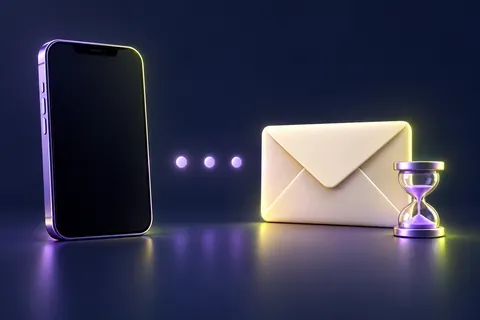
Eine Test-Mail senden
Nutze eine harmlose Nachricht mit einem eindeutigen Betreff.
Zum Schritt — Eine Test-Mail sendenWeb und Handy vergleichen
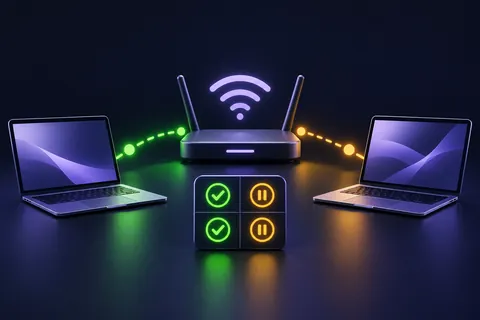
Such genau diesen Betreff im selben Konto an beiden Orten.
Zum Schritt — Web und Handy vergleichenMail und Benachrichtigung trennen
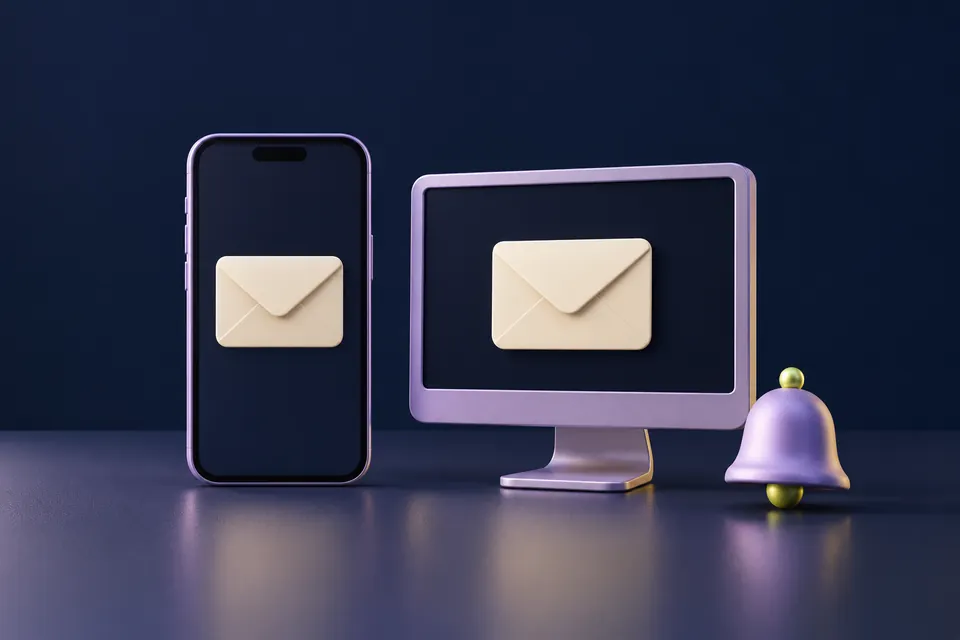
Wenn die Nachricht in der App ist, prüfe die Mitteilungseinstellungen.
Zum Schritt — Mail und Benachrichtigung trennen
Dein Laptop zeigt eine neue E-Mail, das Handy nicht. Oder die Nachricht ist in der App, wenn du sie öffnest, aber das Handy hat dich nie benachrichtigt. Das sind zwei verschiedene Probleme. Wenn Outlook auf dem Handy keine E-Mails empfängt, vergleiche dasselbe Postfach im Web und auf dem Handy mit einer frischen Test-Mail, bevor du das Konto aus der App löschst. Der Vergleich unten gibt dir einen brauchbaren Ausgangspunkt und eine Supportmeldung, die mehr sagt als „Outlook geht nicht“. Er gilt für Outlook.com und die Outlook-App für Mobilgeräte; für berufliche Konten und andere Anbieter können zusätzliche Richtlinien gelten.
Der erste sinnvolle Check
Schick eine harmlose Test-Mail mit einem eindeutigen Betreff. Prüfe dasselbe Konto im Web und in der App auf dem Handy. Ist sie nur im Web, untersuche die Synchronisierung auf dem Handy. Ist sie an beiden Orten, aber ohne Benachrichtigung, untersuche die Mitteilungen.
Welche Situation passt zu dir?
Fehlt im Web und auf dem Handy
Zustellung, Speicher, Ordner und Fehlermeldungen beim Absender untersuchen.
Nur im Web vorhanden
Konto und Synchronisierung in der App auf dem Handy prüfen.
In der App vorhanden, keine Benachrichtigung
Mitteilungsberechtigung und Ruhemodi prüfen.
Nur ein Absender ist betroffen
Die genaue Unzustellbarkeitsmeldung dieses Absenders besorgen.
Schritt 01
Eine Nachricht nutzen, die du erkennst
Bitte jemanden, dem du vertraust, dir eine kurze Nachricht mit einem ungewöhnlichen Betreff zu schicken, etwa „Postfachtest Dienstag 14:10“. Ein Anhang ist nicht nötig. Prüfe die genaue Empfängeradresse, besonders wenn du mehrere ähnliche Aliasse oder ein berufliches und ein privates Konto nutzt. Notiere die Sendezeit und ob der Absender eine Unzustellbarkeitsnachricht bekommt. Nimm kein vertrauliches Dokument als Testbeispiel.
Öffne das Postfach über die offizielle Website des Anbieters und such nach diesem Betreff. Öffne dann dasselbe Konto in Outlook auf dem Handy und such erneut. Wähle dieses Konto ausdrücklich aus, statt dich auf den gemeinsamen Posteingang zu verlassen. Die Vergleichstabelle unten erklärt, was jedes Ergebnis bedeutet. Wenn die App die Nachricht schon hat, überspring die Schritte zum Zurücksetzen des Kontos und prüf stattdessen die Benachrichtigungen; das Konto zu löschen würde an einer Mitteilungseinstellung nichts ändern.
Schritt 02
Outlook empfängt keine E-Mails, auch nicht im Web
Achte auf eine Kontowarnung und prüfe die Speichergrenzen von Postfach oder Cloud. Microsoft gibt an, dass ein voller Microsoft-Cloudspeicher verhindern kann, dass Outlook.com E-Mails sendet und empfängt. Prüfe Junk-E-Mail, den Tab „Sonstige“, Filter, Sortierung, Regeln und Weiterleitung, bevor du schließt, dass die Zustellung gescheitert ist. Eine Nachricht außerhalb des Hauptposteingangs ist trotzdem zugestellt, auch wenn sie nicht dort lag, wo du sie erwartet hast.
Bitte den Absender um den genauen Grund für die Unzustellbarkeit, falls er eine Meldung bekommen hat, ohne unnötige private Angaben. Eine falsche Adresse und ein volles Empfängerpostfach brauchen verschiedene Lösungen. Wenn nur ein Absender betroffen ist, halte diesen Unterschied in der Meldung fest. Das Konto auf dem Handy zu entfernen und neu hinzuzufügen kann keinen Zustellfehler beheben, der auch im Webpostfach sichtbar ist.
Schritt 03
Outlook App synchronisiert nicht: im Web da, in der App nicht
Prüfe, ob das Handy eine Website öffnen kann, und aktualisiere dann das gewünschte Postfach in Outlook. Achte auf eine Aufforderung zur Anmeldung oder einen Kontofehler. Wenn es keine gibt, schließ Outlook vollständig und öffne es erneut; Microsoft empfiehlt das bei unvollständigen oder falschen App-Daten. Wenn sich das Passwort kürzlich geändert hat, schließ die Anmeldung über den regulären Ablauf der App ab. Ein Gerät von Arbeit oder Schule muss eventuell erst die Zugriffsanforderungen der Organisation erfüllen, bevor es wieder synchronisieren kann.
Aktualisiere Outlook über den App Store oder Google Play und wiederhole dann dieselbe Suche nach der Nachricht. Wenn es weiterhin scheitert, sichere Entwürfe wie unten beschrieben, bevor du „Konto zurücksetzen“ verwendest. Microsoft beschreibt den Weg in der App als Einstellungen > E-Mail-Konto auswählen > Konto zurücksetzen. Wenn deine Version die Konten unter „Konten“ zusammenfasst, wähle dort das betroffene Konto. Greif nicht stattdessen zu „Konto löschen“ und lösche nicht den Speicher der App, ohne die Folgen zu prüfen. Für Gmail oder einen anderen Anbieter in Outlook brauchst du eventuell den Kontosupport dieses Anbieters, während Fehler bei verwaltetem Microsoft 365 zu deinem Helpdesk gehören.
Schritt 04
Outlook keine Benachrichtigung auf dem Handy: Nachricht da, Hinweis fehlt
Öffne in Outlook die Einstellungen, such „Benachrichtigungen“ (je nach Version auch zusammen mit Tönen) und wähle dort, wo angeboten, E-Mail und das betroffene Konto. Prüfe, ob Benachrichtigungen auf den Posteingang mit Relevanz oder auf Favoriten beschränkt sind. Eine Nachricht unter „Sonstige“ kann zugestellt werden, ohne zu dieser Einstellung zu passen. Wähle alle E-Mails, wenn du das möchtest. Öffne dann auf dem iPhone Einstellungen > Mitteilungen > Outlook und prüfe, ob das System Benachrichtigungen erlaubt. Unter Android ist der genaue Ort je nach Gerät unterschiedlich.
Prüfe „Nicht stören“, Fokus und die eigene geplante Ruhezeit von Outlook. Sie können eine korrekt zugestellte Nachricht stummschalten. Schick nach dem Ändern einer passenden Einstellung einen zweiten Test und sperre das Handy, wenn das Problem meist dann auftritt. Wenn nur Nachrichten unter „Sonstige“ stumm bleiben, sieh dir die Einstellung für Benachrichtigungen nur aus dem Posteingang mit Relevanz noch einmal an, statt die Synchronisierung zu ändern. Wenn alle Benachrichtigungen ausbleiben, vergleiche die Einstellung der App mit der Berechtigung im Handy. Das Konto kann funktionieren, während eine der beiden Mitteilungsebenen die Benachrichtigung noch blockiert.
Schritt 05
Entwürfe vor dem Zurücksetzen des Kontos sichern
Bevor du ein Konto entfernst, App-Daten löschst oder neu installierst, sieh in „Entwürfe“ und „Postausgang“ nach Arbeit, die vielleicht nur auf dem Gerät existiert. Speichere benötigten Text oder Anhänge an einem passenden, privaten Ort. Vergewissere dich, dass du dich wieder anmelden kannst und deine nötige Bestätigungsmethode erreichst. Eine Reparatur, die dir den Zugang nimmt oder eine ungesendete Nachricht vernichtet, schafft ein zweites Problem.
Bei unvollständigen Daten auf dem Handy probiere die dokumentierte Funktion „Konto zurücksetzen“ erst, wenn du ungesendete Arbeit gesichert und geprüft hast, dass du dich wieder anmelden kannst. Lass das Postfach aktualisieren und such dann nach demselben Testbetreff. Das ist etwas anderes, als das Konto zu löschen, und unnötig, wenn die Test-Mail schon in der App ist. Ein verwaltetes Gerät kann die Reparatur des Kontos einschränken. Wenn die Option fehlt oder ein Fehler der Organisation bleibt, schick deinem Helpdesk das Ergebnis des Vergleichs zwischen Web und Handy, statt fremden Anleitungen zu Servereinstellungen zu folgen.
Schritt 06
Zustellung und Benachrichtigung getrennt prüfen
Schick nach der gewählten Lösung einen weiteren kurzen Test mit einem neuen Betreff. Bestätige die Ankunft im Webpostfach, die Ankunft in der App und, wenn du Benachrichtigungen möchtest, die Benachrichtigung. Das sind drei getrennte Ergebnisse. Wenn ein Postfach voll war, bitte den Absender, wichtige zurückgekommene Nachrichten erneut zu senden; nimm nicht an, dass jede gescheiterte Zustellung automatisch auftaucht, sobald Platz frei ist.
Führe eine kurze Notiz, wenn der Fehler nur zeitweise auftritt: Kontotyp, Uhrzeit, Verbindung, Zustand des Handys und wo die Nachricht erschienen ist. Gib dem offiziellen Support nur die nötigen Details. Eine Meldung wie „im Web um 14:10 empfangen, App blieb bis zur manuellen Aktualisierung unverändert, Benachrichtigungen aktiviert“ gibt jemandem ein brauchbares Problem zum Untersuchen. Sie verhindert auch, dass du dieselben Prüfungen wiederholst, ohne etwas Neues zu erfahren.
Ein Beispiel zum Nachvollziehen
Zugestellt, aber absichtlich still
Beispiel zur Veranschaulichung: Sam sucht den Testbetreff im Web und in Outlook auf dem Handy. Beide zeigen die Nachricht. Das Handy war in einem geplanten Ruhemodus, die fehlende Benachrichtigung war also keine fehlende E-Mail. Sam prüft, welche Benachrichtigungen der Modus erlaubt, ändert die Einstellung so, wie es passt, und schickt einen zweiten Test, während das Handy gesperrt ist. Es war nicht nötig, das Konto zu löschen oder Postfachregeln zu ändern. Der Vergleich von Web, App und Benachrichtigung hat den Teil gefunden, der sich wirklich unterschied.
Was der Vergleich von Web, App und Benachrichtigung bedeutet
Verwende bei jeder Prüfung einen neuen Betreff und dasselbe Konto.
| Webpostfach | App auf dem Handy | Wahrscheinlicher Bereich zum Prüfen |
|---|---|---|
| Fehlt | Fehlt | Postfachspeicher, Junk-E-Mail, „Sonstige“, Regeln und die Fehlermeldung beim Absender prüfen. |
| Vorhanden | Fehlt | Das richtige Konto aktualisieren; Anmeldung prüfen, die App schließen und neu öffnen, dann das dokumentierte Zurücksetzen in Betracht ziehen. |
| Vorhanden | Vorhanden; keine Benachrichtigung | In Outlook Benachrichtigungen für alle E-Mails statt nur für den Posteingang mit Relevanz, Systemberechtigungen und Ruhezeit prüfen. |
| Nach Suche vorhanden | Nach Suche vorhanden | Ordner oder Posteingangskategorie prüfen; die Nachricht wurde zugestellt. |
Fragen, die du vielleicht noch hast
Heißt keine Benachrichtigung, dass keine E-Mail da ist?
Nein. Öffne die App und such nach der Test-Mail. Benachrichtigungen können unterdrückt werden, während Mails trotzdem ankommen.
Soll ich das Outlook-Konto zuerst löschen?
Vergleiche zuerst Web und App, sichere ungesendete Arbeit und vergewissere dich, dass du dich wieder anmelden kannst.
Kommen Mails, die bei vollem Speicher zurückgewiesen wurden, automatisch an?
Verlass dich nicht darauf. Laut Microsoft sind Nachrichten, die bei vollem Speicher zurückgewiesen wurden, nicht wiederherstellbar; bitte den Absender, wichtige Mails erneut zu senden.
Quellen & wie diese Anleitung entstand
Die Schritte oben beruhen auf diesen Quellen. Beispiele dienen der Veranschaulichung, Skizzen sind vereinfacht. Wo die Anleitung modellspezifische Schritte nennt, gilt die Bedienungsanleitung deines Geräts.
- Microsoft: In Outlook.com können keine E-Mails gesendet oder empfangen werden
- Microsoft: Outlook-App für Mobilgeräte schließen, neu öffnen oder zurücksetzen
- Microsoft: Fehlende Benachrichtigungen in Outlook für Mobilgeräte
- Microsoft: Benachrichtigungen und Ruhezeit in Outlook für Mobilgeräte
- Microsoft: Probleme mit Outlook für Mobilgeräte beheben