Las primeras comprobaciones, en imágenes
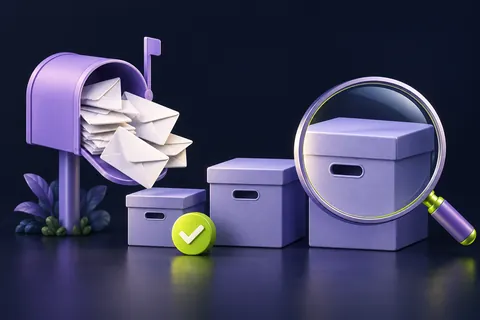
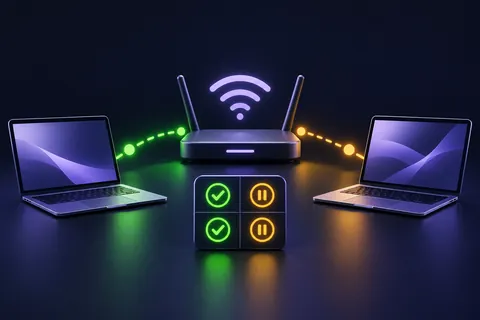
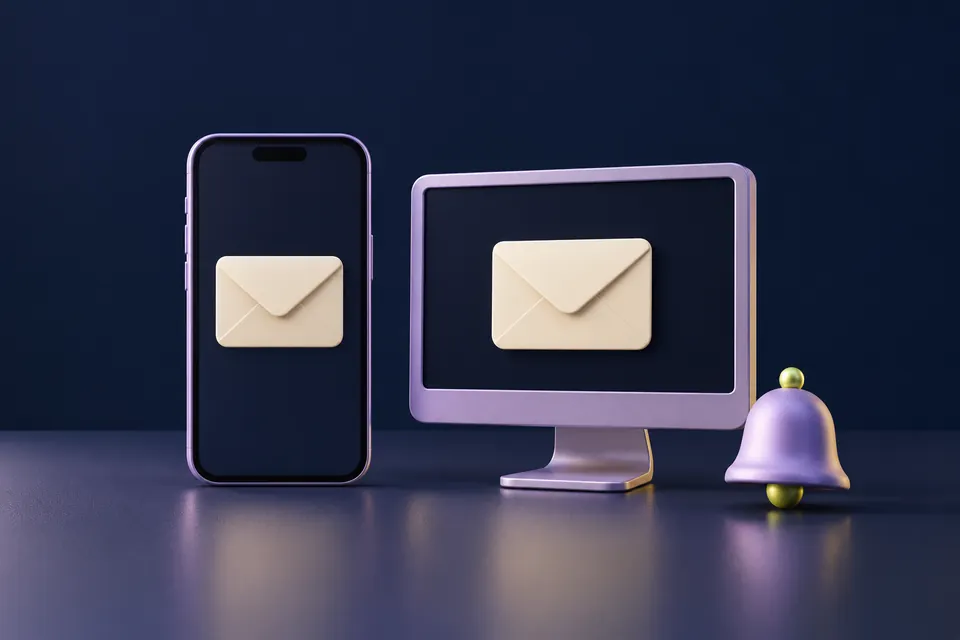
Empieza por estas tres comprobaciones. Las imágenes están simplificadas; los pasos de abajo explican los detalles.
Envía un mensaje de prueba
Usa un mensaje inofensivo con un asunto único.
Ver el paso — Envía un mensaje de pruebaCompara la web y el móvil
Busca ese asunto exacto en la misma cuenta en los dos sitios.
Ver el paso — Compara la web y el móvilSepara el correo de los avisos
Si el mensaje está en la app, revisa los ajustes de notificaciones.
Ver el paso — Separa el correo de los avisos
Tu portátil muestra un correo nuevo, pero el móvil no. O el mensaje está en la app del móvil cuando la abres, pero el móvil nunca te avisó. Son dos problemas distintos. Si Outlook no recibe correos en el móvil, antes de eliminar la cuenta de la app compara el mismo buzón en la web y en el móvil con un solo mensaje de prueba nuevo. La comparación de abajo te da un buen punto de partida y un informe para el soporte que dice más que «Outlook no funciona». Trata de Outlook.com y de la app móvil de Outlook; las cuentas del trabajo y otros proveedores pueden tener políticas adicionales.
La primera comprobación útil
Envía un mensaje de prueba inofensivo con un asunto único. Revisa la misma cuenta en la web y en la app del móvil. Si solo está en la web, investiga la sincronización del móvil. Si está en las dos pero no hubo aviso, investiga las notificaciones.
¿Qué situación se parece a la tuya?
No está ni en la web ni en el móvil
Investiga la entrega, el almacenamiento, las carpetas y los errores del remitente.
Solo está en la web
Revisa la cuenta y el estado de sincronización de la app del móvil.
Está en la app, pero sin aviso
Revisa el permiso de notificaciones y los modos de silencio.
Solo falla un remitente
Consigue el resultado exacto del error de entrega de ese remitente.
Paso 01
Usa un mensaje que puedas identificar
Pide a alguien de confianza que te envíe un mensaje corto con un asunto poco habitual, como «Prueba de buzón martes 14:10». No hace falta adjuntar nada. Confirma la dirección exacta del destinatario, sobre todo si usas varios alias parecidos o cuentas del trabajo y personales. Apunta la hora de envío y si el remitente recibe un aviso de no entrega. No uses un documento delicado como muestra para hacer pruebas.
Abre el buzón en la web oficial del proveedor y busca ese asunto. Después abre la misma cuenta en Outlook en el móvil y vuelve a buscar. Selecciona expresamente esa cuenta en lugar de fiarte de la bandeja de entrada combinada. La tabla de comparación de abajo explica qué significa cada resultado. Si la app ya tiene el mensaje, sáltate los pasos de restablecer la cuenta y revisa los avisos; eliminar la cuenta no arreglaría un ajuste de notificaciones.
Paso 02
No me llegan correos a Outlook ni en la web
Busca algún aviso en la cuenta y revisa los límites de almacenamiento del buzón o de la nube. Microsoft indica que, si el almacenamiento en la nube de Microsoft está lleno, Outlook.com puede dejar de enviar y recibir correo. Revisa Correo no deseado, la pestaña Otros, los filtros, la ordenación, las reglas y el reenvío antes de concluir que la entrega ha fallado. Un mensaje fuera de la bandeja de entrada principal es correo entregado, aunque no estuviera donde esperabas.
Si al remitente le llegó un aviso de no entrega, pídele el motivo exacto, sin datos privados innecesarios. Una dirección incorrecta y un buzón del destinatario lleno necesitan arreglos distintos. Si solo afecta a un remitente, mantén esa distinción en el informe. Quitar y volver a añadir la cuenta en el móvil no puede reparar un fallo de entrega que también se ve en el buzón web.
Paso 03
Outlook no sincroniza en el móvil: está en la web, pero no en la app
Comprueba que el móvil puede abrir una página web y luego actualiza el buzón correcto en Outlook. Busca una petición de inicio de sesión o un error de cuenta. Si no hay ninguno, cierra Outlook por completo y vuelve a abrirlo; Microsoft lo recomienda cuando los datos de la app están incompletos o son incorrectos. Si la contraseña ha cambiado hace poco, completa el inicio de sesión mediante el proceso legítimo de la app. Un dispositivo del trabajo o del centro de estudios puede necesitar que cumplas los requisitos de acceso de la organización antes de volver a sincronizar.
Actualiza Outlook desde la App Store o Google Play y repite la búsqueda del mismo mensaje. Si sigue fallando, protege los borradores como se explica más abajo antes de usar Restablecer cuenta. Microsoft documenta la ruta en la app como Configuración > selecciona la cuenta de correo > Restablecer cuenta. Si tu versión agrupa las cuentas en Cuentas, elige ahí la cuenta afectada. No lo sustituyas por Eliminar cuenta ni borres el almacenamiento del móvil sin comprobar las consecuencias. Gmail u otro proveedor dentro de Outlook puede requerir el soporte de ese proveedor, mientras que los errores de Microsoft 365 gestionados le corresponden a tu servicio de asistencia.
Paso 04
Outlook no avisa de correos nuevos: el mensaje está, pero falta la notificación
En Outlook, abre Configuración y busca Notificaciones, o la opción de notificaciones y sonidos, y luego selecciona Correo y la cuenta correspondiente si te lo ofrece. Comprueba si los avisos están limitados a la Bandeja de entrada Prioritarios o a las personas favoritas. Un mensaje en Otros puede entregarse sin coincidir con esa preferencia de aviso. Elige la opción de avisar de todo el correo si es lo que quieres. Después abre Ajustes > Notificaciones > Outlook en el móvil y confirma que el sistema permite los avisos. La ubicación exacta en Android varía según el dispositivo.
Revisa No molestar, los modos de Concentración y el horario de silencio propio de Outlook. Pueden silenciar un mensaje que se ha entregado correctamente. Envía una segunda prueba después de cambiar un ajuste que corresponda y bloquea el móvil si es ahí donde suele aparecer el problema. Si solo siguen sin avisar los mensajes de Otros, vuelve a la preferencia de avisar solo de Prioritarios en lugar de tocar la sincronización. Si fallan todos los avisos, compara el ajuste de la app con el permiso del móvil. La cuenta puede estar funcionando mientras cualquiera de las dos capas de notificación sigue bloqueando el aviso.
Paso 05
Protege los borradores antes de restablecer la cuenta
Antes de quitar una cuenta, borrar los datos de la app o reinstalarla, revisa Borradores y Bandeja de salida por si hay trabajo que solo existe en el dispositivo. Guarda el texto o los adjuntos que necesites en un sitio adecuado y privado. Confirma que puedes volver a iniciar sesión y acceder al método de verificación que te pidan. Una reparación que te quita el acceso o pierde un mensaje sin enviar crea un segundo problema.
Si faltan datos en el móvil, prueba el control documentado Restablecer cuenta solo después de proteger el trabajo sin enviar y comprobar que puedes volver a identificarte. Deja que el buzón se actualice y busca el mismo asunto de prueba. Esto no es lo mismo que eliminar la cuenta, y no hace falta si el mensaje de prueba ya está en la app. Un dispositivo gestionado puede restringir la reparación de cuentas. Si la opción no aparece o sigue habiendo un error de la organización, envía a tu servicio de asistencia el resultado de la comparación entre web y móvil en lugar de seguir instrucciones de configuración de servidor que no vienen al caso.
Paso 06
Comprueba por separado la entrega y la notificación
Después del arreglo elegido, envía otra prueba corta con un asunto nuevo. Confirma que llega al buzón web, que llega a la app y, si quieres avisos, que aparece la notificación. Son tres resultados distintos. Si un buzón estaba lleno, pide al remitente que reenvíe los mensajes importantes que rebotaron; no des por hecho que todas las entregas fallidas reaparecerán solas cuando haya espacio.
Si el fallo es intermitente, lleva un registro breve: tipo de cuenta, hora, conexión, estado del móvil y dónde apareció el mensaje. Comparte con el soporte oficial solo los datos necesarios. Un informe que diga «la web lo recibió a las 14:10, la app no cambió hasta actualizarla a mano, notificaciones activadas» le da a alguien un problema útil que investigar. También evita que repitas las mismas comprobaciones sin aprender nada nuevo.
Un ejemplo para seguir
Entregado, pero silenciado a propósito
Ejemplo ilustrativo: Sam busca el asunto de prueba en la web y en Outlook en el móvil. Los dos muestran el mensaje. El móvil estaba en un modo de silencio programado, así que lo que faltaba era el aviso, no el correo. Sam revisa qué notificaciones permite ese modo, cambia el ajuste que encaja con su preferencia y envía una segunda prueba con el móvil bloqueado. No hacía falta eliminar la cuenta ni cambiar las reglas del buzón. La comparación entre web, app y aviso identificó la parte que de verdad era distinta.
Qué significa la comparación entre web, app y aviso
Usa un asunto nuevo y la misma cuenta en todas las comprobaciones.
| Buzón web | App del móvil | Qué revisar probablemente |
|---|---|---|
| No está | No está | Revisa el almacenamiento del buzón, Correo no deseado, Otros, las reglas y el error de entrega del remitente. |
| Está | No está | Actualiza la cuenta correcta; revisa el inicio de sesión, cierra y vuelve a abrir la app y luego valora su restablecimiento documentado. |
| Está | Está; sin aviso | Revisa en Outlook si los avisos son de todo el correo o solo de Prioritarios, los permisos del sistema y el horario de silencio. |
| Está tras buscarlo | Está tras buscarlo | Revisa la carpeta o la categoría de la bandeja de entrada; el mensaje se ha entregado. |
Preguntas que quizá todavía tengas
¿Que no haya notificación significa que no hay correo?
No. Abre la app y busca el mensaje de prueba. Los avisos pueden estar silenciados mientras el correo sigue llegando.
¿Debo eliminar primero la cuenta de Outlook del móvil?
Primero compara la web y la app, protege el trabajo sin enviar y confirma que puedes volver a iniciar sesión.
¿Los correos que rebotaron con el almacenamiento lleno volverán solos?
No cuentes con ello. Microsoft indica que los mensajes que rebotaron mientras el almacenamiento estaba lleno no se pueden recuperar; pide al remitente que reenvíe el correo importante.
Fuentes y cómo se hizo esta guía
Los pasos anteriores se basan en estas fuentes. Los ejemplos son ilustrativos y los esquemas, simplificados. Para instrucciones de un modelo concreto, consulta el manual de tu dispositivo.
- Microsoft: No se puede enviar ni recibir correo en Outlook.com
- Microsoft: Cerrar, volver a abrir o restablecer la app móvil de Outlook
- Microsoft: No llegan notificaciones de Outlook en el móvil
- Microsoft: Ajustes de notificaciones y horario de silencio de Outlook para móvil
- Microsoft: Solucionar problemas de Outlook para móvil