Die ersten Checks in Bildern
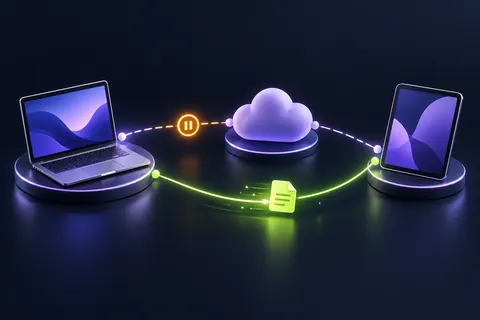
Fang mit diesen drei Checks an. Die Bilder sind vereinfacht, die Schritte darunter erklären die Details.
Den Bildschirm einordnen
Ist das ein Download, eine Installation oder ein Neustart-Bildschirm?
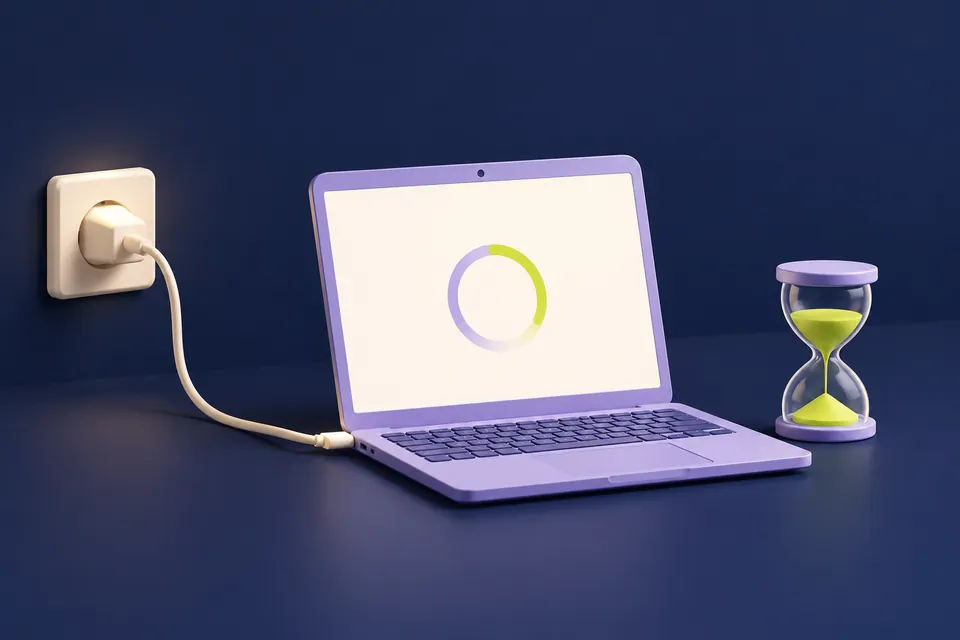
Zum Schritt — Den Bildschirm einordnenStrom angeschlossen lassen
Folge während der Installation den Anweisungen auf dem Bildschirm.
Zum Schritt — Strom angeschlossen lassenHilfe für diese Phase wählen
Nutze die offizielle Problembehandlung. Fang nicht mit wahllosen Reset-Befehlen an.
Zum Schritt — Hilfe für diese Phase wählen
Die Fortschrittsanzeige bewegt sich nicht, und jedes Suchergebnis scheint einen anderen Reset-Befehl zu empfehlen. Bevor du einen davon wählst, finde heraus, wo Windows hängt. Ein ausstehender Download in den Einstellungen, eine Installation, die auf einen normalen Neustart wartet, und ein Computer, der den Desktop nicht mehr erreicht, brauchen unterschiedliche Behandlung. Wenn dein Windows Update hängt, hilft dir diese Anleitung mit Fokus auf Windows 11 und beginnt mit Beobachtungen, für die du weder Update-Dateien löschen noch eine laufende Installation unterbrechen musst. Wird das Gerät von deiner Firma oder Schule verwaltet, wende dich an deren Support, bevor du Update-Richtlinien oder Wiederherstellungseinstellungen änderst.
Der erste sinnvolle Check
Notiere den genauen Bildschirm, den Namen des Updates und die Fehlermeldung. Funktioniert der Desktop noch, speichere deine Arbeit und nutze den aktuellen Weg zur Update-Problembehandlung in Windows. Läuft die Installation während des Neustarts, folge den Anweisungen auf dem Bildschirm und schalte nicht willkürlich hart aus.
Welche Situation passt zu dir?
Desktop funktioniert, Download steht aus
Prüfe Verbindung, angezeigte Einstellungen und Meldungen zum Speicherplatz.
Windows verlangt einen normalen Neustart
Speichere deine Arbeit und nutze die angebotene Neustart-Schaltfläche.
Die Installation läuft während des Neustarts
Lass den Strom angeschlossen und folge den angezeigten Anweisungen.
Wiederholte Start- oder Wiederherstellungsfehler
Nutze die offizielle Wiederherstellungshilfe für genau dieses Gerät und diesen Fehler.
Schritt 01
Die Phase benennen, die du wirklich siehst
Sieh dir den ganzen Bildschirm an, nicht nur die Prozentzahl. Bist du in den Einstellungen und reagiert der Desktop? Sagt Windows, dass ein Neustart erforderlich ist? Oder bist du auf einem Startbildschirm mit dem Hinweis, den Computer nicht auszuschalten? Notiere den Wortlaut und ob sich Zahl oder Meldung ändern. Fotografiere den Bildschirm, wenn es hilft, aber verdecke persönliche Informationen, bevor du das Foto weitergibst.
Notiere die Update-Kennung oder den Fehlercode, wenn einer zu sehen ist. Halte auch ungefähr fest, wann es losging und ob der Computer noch reagiert. Leite aus einer Zahl, die einfach langsam aussieht, keinen genauen Zeitpunkt für einen Fehler ab. Wie lange eine Installation dauert, hängt vom Gerät und vom Update ab. Es gibt keine allgemeine Minutenzahl, ab der jede unveränderte Prozentzahl gefahrlos unterbrochen werden kann.
Halte „Neustart erforderlich“ nicht für eine eingefrorene Installation. Es bedeutet, dass Windows auf einen Neustart wartet, um weiterzumachen. Bist du noch auf dem Desktop, speichere deine Arbeit, schließe Dokumente und nutze die normale Neustart-Option, wenn du so weit bist. Eine Installationsmeldung im Vollbild, die dich bittet, den Computer eingeschaltet zu lassen, arbeitet dagegen bereits außerhalb des Desktops. Dieselbe Prozentzahl kann in diesen unterschiedlichen Situationen auftauchen; halte also den Text drumherum fest.
Schritt 02
Windows Update Download ausstehend: die üblichen Voraussetzungen prüfen
Kannst du den Desktop nutzen, speichere offene Arbeit und prüfe, ob die Internetverbindung wirklich Websites erreicht. Sieh dir sichtbare Update-Meldungen zu Pausieren, Zeitplanung, Verbindungseinstellungen oder freiem Speicherplatz an. Lass einen Laptop am passenden Netzteil. Ist der Speicher knapp, entferne oder verschiebe gezielt deine eigenen überflüssigen Dateien; lösche keine unbekannten Systemordner, nur damit eine Anzeige grün wird.
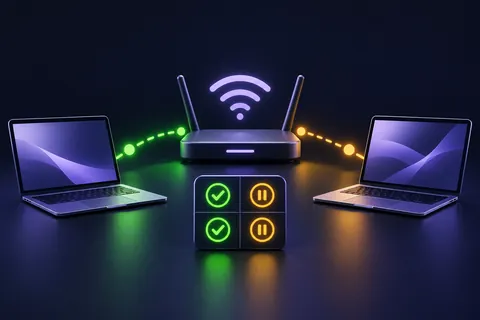
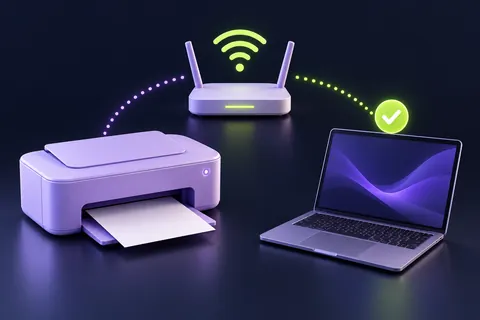
Nimm eine passende Änderung vor und beobachte, was sie bewirkt. Stell zum Beispiel die Netzwerkverbindung wieder her, bevor du einen Download erneut versuchst. Ein Firmengerät kann ein Update absichtlich zurückstellen; frag dann die Organisation, statt ihre Richtlinie auszuhebeln. Sind mehrere Geräte an derselben Verbindung offline, ist der Update-Bildschirm wahrscheinlich nicht das erste Problem, das du lösen musst. Die unten verlinkte WLAN-Anleitung hilft dir, diesen Zweig einzugrenzen.
Schritt 03
Windows Update Problembehandlung: den eingebauten Weg nutzen
Öffne unter Windows 11 Einstellungen > System > Problembehandlung > Andere Problembehandlungen. Such „Windows Update“ und wähle „Ausführen“; folge dann den Hinweisen der Problembehandlung. Die Supportseite von Microsoft verlinkt außerdem direkt auf die Problembehandlung in „Hilfe anfordern“. Behalte das Ergebnis, wenn es einen Zustand nennt, den es nicht beheben konnte. Ein sinnvoller nächster Schritt sollte genau diesen Zustand angehen, statt ein anderes Reset-Skript zu starten, das mit dem Fehler nichts zu tun hat.
Verlangt Windows einen normalen Neustart und ist der Desktop verfügbar, speichere zuerst deine Arbeit und nutze die angebotene Neustart-Schaltfläche. Verwechsle das nicht damit, während einer Installation den Netzschalter gedrückt zu halten. Prüfe nach der Rückkehr zum Desktop den Update-Status oder den Updateverlauf. Ein erfolgreicher Neustart beweist für sich allein nicht, dass genau dieses Update abgeschlossen wurde; der Eintrag im Verlauf ist die nützliche Kontrolle.
Schritt 04
Windows 11 Update hängt beim Neustart: eine andere Situation
Läuft die Installation außerhalb des Desktops, folge den Anweisungen auf dem Bildschirm und lass den Strom angeschlossen. Eine Fortschrittsanzeige kann auf einem Wert stehen bleiben, während im Hintergrund weitergearbeitet wird. Nimm keinen festen Countdown aus einer fremden Anleitung als Erlaubnis, die Installation abzubrechen. Bildschirme für Firmware- oder Hersteller-Updates verlangen besondere Sorgfalt und sollten nach den Anweisungen des Geräteherstellers behandelt werden.
Wirkt der Computer wirklich nicht mehr ansprechbar oder startet er immer wieder nicht, nutze die Wiederherstellungshinweise von Microsoft und den Support des Herstellers für genau dein Gerät und deine Symptome. Notiere jede Wiederherstellungsabfrage und jeden Fehler. Vergewissere dich vor erweiterten Wiederherstellungsschritten, welche Folgen sie für Dateien und Einstellungen haben und ob du wegen der Geräteverschlüsselung einen Wiederherstellungsschlüssel brauchst. Wer sich durch Wiederherstellungsbildschirme rät, kann aus einem verzögerten Update einen verlorenen Zugriff machen.
Schritt 05
Vor jeder erweiterten Reparatur vorsorgen
Ist der Desktop verfügbar, prüfe vor tiefergehender Fehlersuche, ob es von wichtigen Dateien ein brauchbares Backup gibt. Wisse, wo die Wiederherstellungsdaten deines Geräts gespeichert sind, ohne sie in einem Support-Forum zu posten. Halte Gerätemodell, Windows-Version und Update-Kennung in deiner Notiz zum Vorfall fest. Diese Angaben helfen, ein bestimmtes Update-Problem von einem Speicher-, Treiber- oder Startproblem zu unterscheiden.
Fang nicht mit Befehlen an, die Caches löschen, Dienste verändern, Schutzfunktionen abschalten oder Windows zurücksetzen. Manche davon können in einem bestimmten offiziellen Verfahren sinnvoll sein, aber sie sind keine austauschbaren ersten Schritte. Lies, was das Verfahren, dem du folgst, umfasst und welche Folgen es hat. Passen die Anweisungen nicht zu deinem Bildschirm oder Gerät, hör auf und hol dir den richtigen Support, statt Befehle nach Gefühl anzupassen.
Schritt 06
Das Ergebnis prüfen und Fehler kurz festhalten
Prüfe nach einem neuen Versuch den Status des genannten Updates und ob Windows noch etwas von dir verlangt. Teste die normale Arbeit, für die du das Gerät brauchst. Kommt derselbe Fehler zurück, notiere, ob er in derselben Phase und mit demselben Code auftritt. Denselben erfolglosen Reset zu wiederholen, ohne das Ergebnis festzuhalten, liefert kaum neue Erkenntnisse.
Eine nützliche Support-Anfrage enthält Update-Kennung, Phase, genaue Fehlermeldung, Gerätemodell, freien Speicherplatz und das Ergebnis der Problembehandlung. Passwörter und Wiederherstellungsschlüssel lässt du weg. Passt ein offizieller Hinweis zu bekannten Problemen auf Update und Gerät, folge dessen aktuellem Rat. Installiere kein fremdes Treiberpaket und kauf kein Reparaturprogramm, nur weil dessen Werbung den Fehlercode wiederholt, nach dem du gesucht hast.
Ein Satz wie „KB-Update scheitert beim Download nach der Netzwerkprüfung mit demselben Code“ gibt dem Support etwas, dem er nachgehen kann. „Es hängt bei 20 %“ lässt offen, ob das in den Einstellungen oder beim Start passiert ist. Bringt dich ein Neustart mit der Meldung zurück auf den Desktop, dass Änderungen rückgängig gemacht werden, schreib auch das dazu; das ist ein anderes Ergebnis als ein PC, der nie bis zur Anmeldung kommt. Halte einen Wiederherstellungsschlüssel privat, auch wenn jemand, der dir hilft, nach einem Screenshot fragt.
Ein Beispiel zum Nachvollziehen
Das Update wartete auf eine Verbindung
Beispiel zur Veranschaulichung: Lee sieht in den Einstellungen einen ausstehenden Download, während der Desktop normal reagiert. Auch eine Website lädt nicht, obwohl das WLAN-Symbol da ist. Lee behebt das Verbindungsproblem und prüft das Update erneut. Die nützliche Beobachtung war die Phase: Es war ein Download, der keine Daten bekam, keine eingefrorene Installation beim Neustart. Update-Ordner zu löschen oder den Laptop hart auszuschalten, hätte nur Risiko gebracht, ohne die fehlende Verbindung zu beheben.
Welcher Update-Bildschirm zu welchem Schritt passt
Nutze die ganze Meldung, nicht nur die Prozentzahl. Diese Tabelle nennt keine allgemeine Wartezeit, nach der du hart ausschalten darfst.
| Bildschirm oder Ergebnis | Was das für deinen nächsten Schritt bedeutet | Vorgehen |
|---|---|---|
| Download ausstehend; Desktop funktioniert | Der Download ist nicht abgeschlossen | Verbindung und angezeigte Meldungen zu Pause, Speicherplatz oder Zeitplan prüfen. |
| Neustart erforderlich; Desktop funktioniert | Windows wartet auf einen normalen Neustart | Arbeit speichern und die angebotene Neustart-Schaltfläche nutzen. |
| Installation beim Neustart; nicht ausschalten | Es wird außerhalb des Desktops gearbeitet | Strom angeschlossen lassen und dem Bildschirm folgen; nicht nach willkürlicher Zeit abbrechen. |
| Zurück auf dem Desktop mit Update-Fehler | Du kannst den Fehler ohne hartes Ausschalten untersuchen | Die Problembehandlung für Windows Update ausführen und den genauen Code notieren. |
| Wiederholte Startfehler oder Wiederherstellungsabfrage | Hier ist der Wiederherstellungsweg für dein Gerät gefragt | Die Wiederherstellungshinweise von Microsoft bzw. dem Gerätehersteller nutzen und Dateien und Schlüssel schützen. |
Fragen, die du vielleicht noch hast
Wie lange soll ich warten, wenn Windows Update bei einer Prozentzahl hängt?
Es gibt keine zuverlässige allgemeine Grenze. Phase, Update und Gerät spielen eine Rolle; folge den offiziellen Anweisungen für die Situation, die du siehst.
Soll ich zuerst den Ordner SoftwareDistribution löschen?
Fang nicht mit Änderungen an Systemordnern an. Nutze das passende offizielle Verfahren zur Problembehandlung und mach dir klar, was es bewirkt.
Gilt diese Anleitung für jede Windows-Version?
Sie konzentriert sich auf Windows 11. Prüfe den aktuellen Support und die Anweisungen für die Version, die tatsächlich installiert ist.
Quellen & wie diese Anleitung entstand
Die Schritte oben beruhen auf diesen Quellen. Beispiele dienen der Veranschaulichung, Skizzen sind vereinfacht. Wo die Anleitung modellspezifische Schritte nennt, gilt die Bedienungsanleitung deines Geräts.