La respuesta breve
Parte de una pregunta y elige pocos elementos pertinentes. Usa «Ver todo» antes de «Guardar PNG» si quieres incluir la alineación completa. Abre el archivo descargado, insértalo sin deformarlo y coloca las definiciones y referencias junto a la imagen.
Abrir la herramienta gratisDecide qué debe aprender quien mira la diapositiva
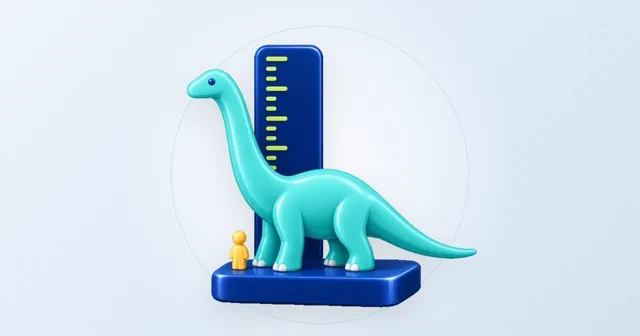
Una explicación sobre tamaños de animales necesita una imagen distinta de una comparación de medias por países. Escribe primero la pregunta que debe resolver esa diapositiva. En un ejemplo escolar inventado, una persona de referencia y dos animales pueden mostrar la relación que te interesa. Esa cantidad es una propuesta de composición, no un límite de la herramienta. Quita las figuras que solo decoran. Un objeto enorme puede dejar casi invisibles los elementos pequeños cuando comparten escala. Quizá ese contraste sea precisamente el tema. Explícalo en lugar de ampliar después una figura pequeña por separado, porque entonces ya no representaría su relación con las demás.
Comprueba qué medida utiliza cada entrada
Una ficha de animal puede indicar altura a la cruz, longitud o envergadura. Todas pueden expresarse en metros, pero no son la misma distancia. Lee la precisión que acompaña al dato antes de contar qué muestra el gráfico. No conviertas una longitud en altura de pie porque la silueta aparezca en una comparación vertical. El dibujo sirve como referencia visual; no constituye una medición nueva de cada parte del cuerpo. Si tu pregunta trata solo de alturas, elige entradas con una definición compatible. Si quieres explicar distintas maneras de describir el tamaño, identifica la medida concreta de cada cifra en el pie de imagen.
Usa nombres que tengan sentido fuera del editor
Mientras preparas el trabajo puedes recordar a quién se refiere un nombre corto. El lector de una ficha impresa quizá no tenga ese contexto. Pon un nombre breve y descriptivo a la persona que hayas creado, cuando ese nombre sea editable. Si eliges una altura inventada, señala que es un ejemplo y no el resultado de medir a una clase. A menudo basta una referencia neutral sin utilizar el nombre completo ni la estatura de un compañero. Mantén reconocibles los nombres de biblioteca para localizar sus fuentes. Reserva las explicaciones largas para el texto de la diapositiva. Anota aparte los valores utilizados antes de cambiar la escena para otra imagen.
Elige el encuadre con intención
Pulsa «Ver todo» para llevar la alineación a la zona visible. «Pantalla completa» te da más espacio de trabajo y «Ocultar los controles» aparta el panel mientras revisas la composición. Después comprueba figuras y etiquetas. Un acercamiento manual puede cortar la parte superior de un elemento grande o dejar fuera a los pequeños. Vuelve a una vista general si la diapositiva debe mostrar la comparación entera. Una vista próxima puede servir para explicar un detalle, pero debe identificarse como tal. Dos imágenes con ampliaciones distintas no permiten comparar directamente las alturas en píxeles. Mantener una referencia común visible ayuda a entender el cambio de encuadre sin confundirlo con un cambio en los datos.
Abre el PNG que has descargado
Selecciona «Guardar PNG» y abre ese archivo. El exportador dibuja la escena con la cámara actual, las figuras visibles, sus nombres y la información de medida mostrada. No convierte automáticamente un acercamiento en una panorámica de toda la alineación. Añade también un título predefinido y el crédito de Height Studio. No hay un campo para escribir un pie extenso ni un ajuste libre de dimensiones en píxeles en esta exportación. Busca cabezas cortadas, etiquetas superpuestas y figuras demasiado pequeñas para identificarlas. Cambia la composición dentro de la herramienta y descarga otra vez cuando haga falta. Que el editor resulte cómodo no demuestra que la imagen se lea bien en la diapositiva final.
Conserva las proporciones al insertar la imagen
Introduce el PNG como una imagen completa en la presentación o en la hoja que vas a repartir. Cambia ancho y alto juntos mediante la opción que conserva la proporción en el programa utilizado. Estirar una sola dirección altera las formas, aunque las cifras escritas sigan siendo las mismas. Evita recortar una regla o una indicación de medida necesaria solo para llenar el hueco de una plantilla. Dedica más espacio al gráfico o reduce la cantidad de elementos. Tampoco agrandes una silueta de forma independiente después de exportar, porque perderías la escala compartida. Para explicar un detalle pequeño, prepara otra imagen con un pie que deje claro su encuadre diferente.
Escribe el pie en el documento que recibe el gráfico
El lugar para explicar la imagen es la presentación, el informe o la ficha donde la insertas. Indica qué pregunta responde y qué valores se han escogido únicamente como ejemplo. Añade la unidad y las clases de medida que puedan prestarse a confusión. Si una línea de comparación resulta relevante, aclara a qué corresponde. Puedes explicar que aparece la estatura de una persona junto a la longitud de un animal, sin tratarlas como dos mediciones anatómicas equivalentes. Coloca el texto suficientemente cerca para relacionarlo con la imagen correcta incluso en papel. No existe un ajuste oculto para esa explicación dentro de Height Studio. El título fijo del archivo no sustituye el pie.
Guarda las fuentes de los datos además del crédito
La línea inferior identifica Height Studio y remite a las fuentes que aparecen en la herramienta. No es una bibliografía completa de todas las entradas seleccionadas. Conserva el organismo responsable, la dirección de la página y la definición del valor que has usado. En una comparación por países, separa población y año de referencia de la fecha en que consultaste la web. La página de descargas de NCD-RisC enlaza la investigación y los datos por edad; se comprobó para esta guía el 22 de octubre de 2026. Revisa la entrada concreta antes de presentar una cohorte histórica como toda la población actual. Una estimación sobre un fósil debe seguir identificada como estimación.
Revisa el material como si lo recibieras por primera vez
Conserva juntos el PNG, el pie y la nota de fuentes. Si además utilizas «Compartir enlace», los nombres y valores de la alineación viajan en el enlace de comparación. Elige denominaciones adecuadas para las personas que lo recibirán. La imagen conserva tu encuadre; el enlace permite abrir la composición en la herramienta. Ninguno explica por sí mismo el origen del dato. Mira la diapositiva al tamaño previsto y revisa la versión impresa si vas a entregar una ficha. ¿Se entienden la pregunta, la unidad y la limitación principal sin escucharte? Corrige esos puntos antes de incorporar más elementos, porque una escena más poblada puede ocultar precisamente la relación que querías enseñar.
¿Te queda alguna duda?
¿Dónde escribo el pie de imagen?
En la presentación, ficha o informe donde insertes el PNG. Height Studio añade un título y un crédito predefinidos, sin editor de pies personalizados.
¿Por qué falta una figura en el PNG?
La exportación sigue la vista actual. Usa «Ver todo», revisa el encuadre y guarda de nuevo la panorámica que necesitas.
¿Aparecen todas las fuentes originales en la imagen?
El crédito remite a las fuentes de la herramienta. Añade tu propia referencia para las entradas que realmente hayas utilizado.
¿Puedo ampliar una silueta pequeña por separado?
Cambiarías su relación con las otras. Prepara mejor un segundo detalle cuyo pie explique el cambio de vista.
¿Todos los animales muestran su altura?
No. Comprueba la medida indicada: puede tratarse de altura a la cruz, longitud o envergadura.
¿Es privado el enlace que comparto?
Quien lo recibe puede leer los nombres y valores incluidos. Usa nombres neutrales cuando los personales no aporten nada.
Fuentes y detalles útiles
- Height Studio: funcionamiento de la exportación PNG, la cámara y las opciones para compartir; revisado el 2026-10-22
- NCD-RisC: datos de estatura y publicación en la que se basan; consultado el 2026-10-22
Estas guías se basan en las herramientas actuales de LoschaZ y en las fuentes indicadas arriba. Los ejemplos son ilustraciones, no pruebas en cada dispositivo ni la promesa de un resultado idéntico.