La réponse courte
Ouvrez le compresseur d’images, gardez le format JPG et choisissez une limite : 1 Mo pour partager, ou tapez 5000 dans « Autre limite en Ko » pour garder presque tous les détails. Ajoutez vos photos HEIC, puis téléchargez chaque JPG ou tout le lot en ZIP.
Ouvrir l’outil gratuitVoir les étapes à l’écran
Une courte capture de notre outil, sans son. Activez les sous-titres pour lire les étapes dans votre langue. Les mêmes instructions figurent aussi dans le texte.
Ouvrir ou télécharger la vidéo · 0.2 MB · 16.63 s
Toutes les étapes sont aussi expliquées par écrit.
- Choisissez la limite de 1 Mo et gardez le format JPG.
- Ajoutez la photo d’iPhone d’exemple. C’est un fichier HEIC.
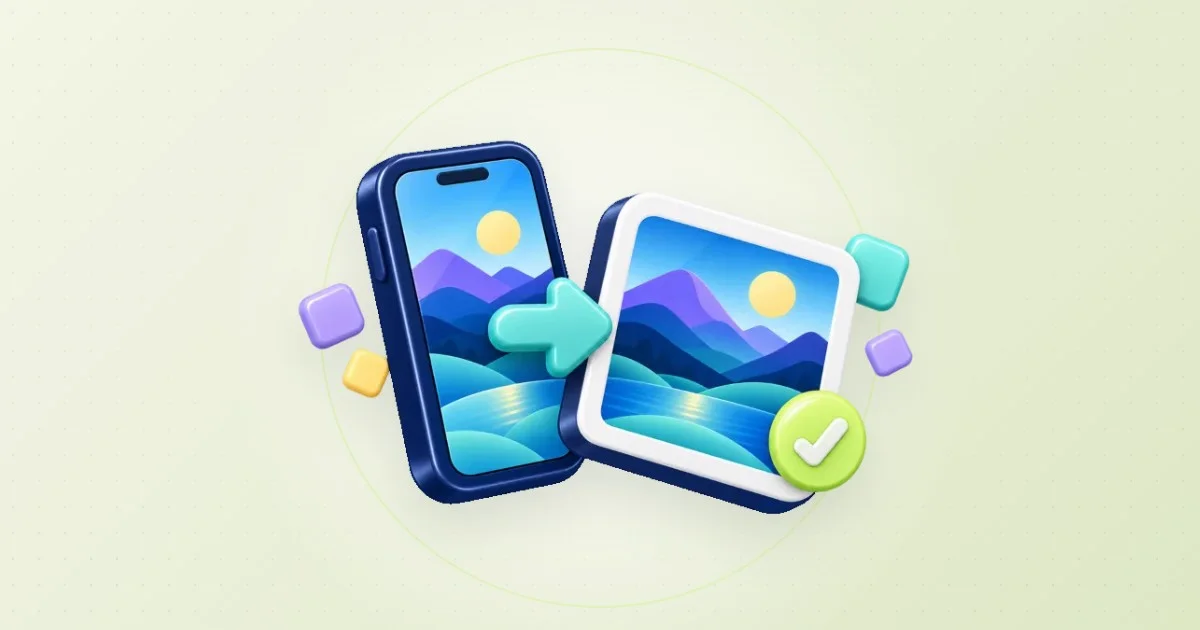
- L’outil lit la photo HEIC sur votre appareil et crée un JPG.
- Vérifiez le nouveau poids, les dimensions et la pastille verte.
- Téléchargez le JPG. Il s’ouvre sur presque tous les ordinateurs et téléphones.
Essayer le fichier d’exempleNotre propre exemple. Sans données personnelles.
Pourquoi votre photo est un fichier HEIC
Le HEIC est le format photo utilisé par défaut sur iPhone, et de nombreux téléphones Android le proposent en option « haute efficacité ». Il repose sur la même famille de compression que la vidéo moderne : un fichier HEIC est donc souvent bien plus léger qu’un JPG de qualité comparable.
Le revers, c’est la compatibilité. Les sites, les formulaires d’envoi, les anciens logiciels Windows et beaucoup d’outils de bureautique attendent toujours du JPG. Quand un HEIC ne s’ouvre pas, la photo n’a rien : le programme ne sait simplement pas lire ce format. Une copie JPG est acceptée presque partout.
Convertir le HEIC en JPG en quatre étapes
Choisir le format et la limite
Gardez « JPG » dans « Format ». Dans « Taille maximale », choisissez « 1 Mo » pour l’e-mail et les messageries. Pour garder presque tous les détails, tapez plutôt 5000 dans « Autre limite en Ko ».
Ajouter vos photos
Cliquez sur « Choisir des images » et sélectionnez un ou plusieurs fichiers HEIC. L’outil les lit dans votre navigateur ; rien n’est envoyé. Jusqu’à 100 photos à la fois.
Vérifier chaque résultat
Chaque photo a sa carte avec le nouveau poids, les dimensions et une pastille verte si elle respecte la limite. L’image est remise droite automatiquement, comme sur votre téléphone.
Télécharger
Cliquez sur « Télécharger » sur une carte, ou sur « Tout télécharger (ZIP) » pour toutes les photos. Vos fichiers HEIC d’origine restent intacts.
Garder la qualité dont vous avez besoin
La limite de poids décide de la quantité de détails conservés. Pour un écran de téléphone ou un e-mail, 1 Mo suffit presque toujours. Pour imprimer ou retoucher, choisissez une limite large comme 5000 Ko : l’outil utilise alors sa qualité maximale et garde la taille d’origine jusqu’à 4 096 pixels sur le grand côté.
Ne soyez pas surpris si le JPG pèse plus que le HEIC. C’est normal : le JPG a besoin de plus d’octets pour la même image. Dans notre exemple enregistré, une photo HEIC de 815 Ko est devenue un JPG de 995 Ko en 2 048 × 1 536 pixels.
Éviter le HEIC pour les prochaines photos
Sur iPhone, ouvrez Réglages › Appareil photo › Formats et choisissez « Le plus compatible ». Les nouvelles photos sont alors enregistrées en JPG, au prix d’un peu plus d’espace. Les photos déjà prises restent en HEIC : convertissez-les avec les étapes ci-dessus.
Si vous copiez vos photos sur un ordinateur avec un câble, Réglages › Photos › « Transférer sur Mac ou PC » réglé sur « Automatique » permet à l’iPhone de fournir des copies JPG compatibles. Sous Windows, les extensions HEIF et HEVC de Microsoft, dans le Microsoft Store, affichent directement le HEIC ; l’une d’elles peut être payante.
Encore une question ?
La conversion HEIC en JPG est-elle vraiment gratuite ?
Oui. Le compresseur d’images est gratuit, sans compte ni filigrane. La conversion se fait dans votre navigateur : il n’y a donc pas de limite d’envoi, seulement la mémoire de votre appareil.
Est-ce que je perds de la qualité ?
Chaque JPG recompresse l’image, mais avec une limite large comme 5000 Ko, la différence ne se voit pas à taille normale. Évitez de convertir plusieurs fois la même photo et partez toujours du HEIC d’origine.
Puis-je convertir beaucoup de photos d’un coup ?
Oui. Ajoutez jusqu’à 100 photos à la fois et enregistrez-les ensemble avec « Tout télécharger (ZIP) ».
Sources et précisions utiles
- Apple Support: Using HEIF or HEVC media on Apple devices
- MDN: Image file type and format guide
- Microsoft Store: HEIF Image Extensions
Les captures montrent les outils LoschaZ avec des fichiers créés pour ces guides. Ce sont des démonstrations, pas des tests sur tous les téléphones ni la promesse d’un résultat identique. Aucun fichier client n’est utilisé.