La réponse courte
Ouvrez la page arrière-plan d’Image Studio, choisissez votre photo, gardez « Sujet général » (ou « Portrait / personnes » pour une personne) et cliquez sur « Supprimer l’arrière-plan ». Vérifiez les bords, choisissez PNG dans « Format », puis « Créer mon image » et téléchargez le PNG.
Ouvrir l’outil gratuitVoir les étapes à l’écran
Une courte capture de notre outil, sans son. Activez les sous-titres pour lire les étapes dans votre langue. Les mêmes instructions figurent aussi dans le texte.
Ouvrir ou télécharger la vidéo · 0.5 MB · 21.96 s
Toutes les étapes sont aussi expliquées par écrit.
- Choisissez la photo d’exemple. Elle reste sur votre appareil.
- Gardez « Sujet général » et cliquez sur « Supprimer l’arrière-plan ».
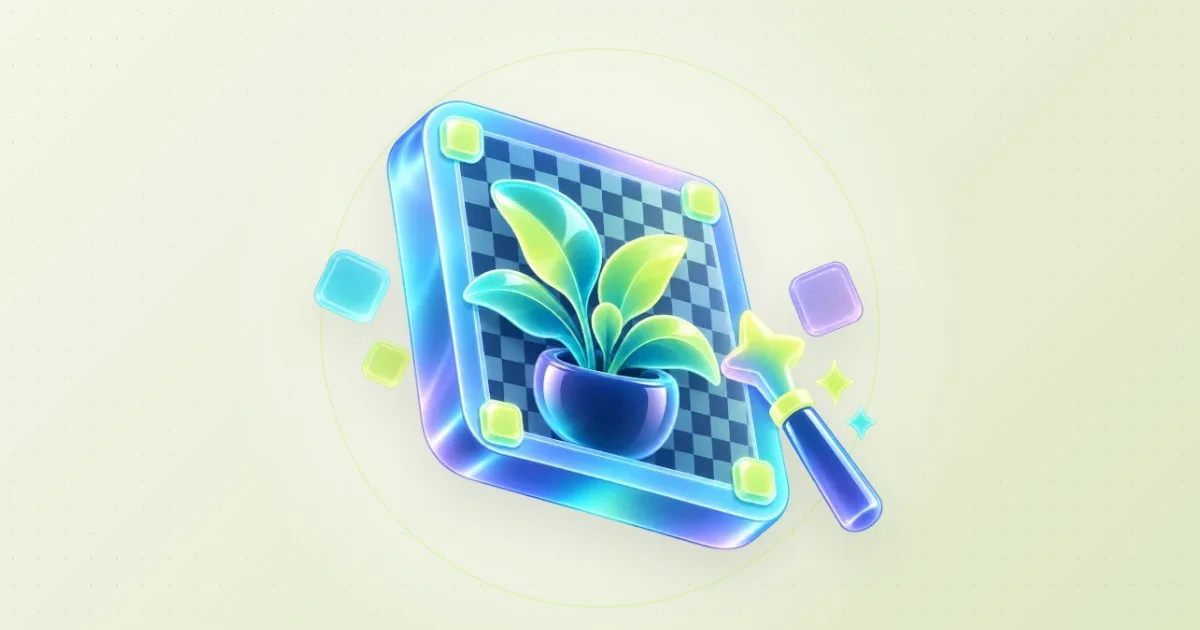
- Le damier de l’aperçu montre les zones transparentes.
- Choisissez PNG comme format, puis « Créer mon image ».
- Téléchargez le PNG avec son fond transparent.
Essayer le fichier d’exempleNotre propre exemple. Sans données personnelles.
Partir d’une photo que l’IA lit bien
Le détourage fonctionne le mieux quand le sujet se détache nettement : un sac sombre devant un mur clair, une personne sur fond de ciel. Gardez le sujet entier dans le cadre et recadrez après coup, pour que l’IA voie des formes complètes.
Les cheveux fins, la fourrure, le verre et les ombres douces sont les parties les plus difficiles pour toute IA. Ce n’est pas une raison d’abandonner : prévoyez simplement une minute de pinceau ensuite.
Détourer le sujet en cinq étapes
Choisir la photo
Cliquez sur « Choisir une image » et sélectionnez un JPG, PNG, WebP ou HEIC. Il s’ouvre dans votre navigateur sans être envoyé. Les grandes photos de téléphone sont ramenées à 24 mégapixels pour la retouche.
Choisir le mode IA
Dans « Mode IA », gardez « Sujet général » pour les produits, animaux, voitures et objets. Pour une personne, choisissez « Portrait / personnes », qui suit mieux les cheveux et les épaules.
Supprimer l’arrière-plan
Cliquez sur « Supprimer l’arrière-plan ». La première fois, l’IA se charge depuis ce site, environ 19 Mo en mode général ou 21 Mo en portrait ; ensuite elle démarre aussitôt.
Vérifier les bords
Les zones transparentes apparaissent en damier dans l’aperçu. Zoomez sur les cheveux, les doigts et les parties fines avant de continuer.
Exporter en PNG
Choisissez « PNG » dans « Format », puis « Créer mon image » et « Télécharger le PNG ». Le PNG et le WebP gardent la transparence ; le JPG la remplit d’une couleur.
Corriger les bords oubliés par l’IA
Réglez « Pinceau » sur « Effacer le fond » et peignez sur les restes, comme un morceau de mur entre le bras et le corps. « Restaurer le sujet » fait revenir ce que l’IA a retiré par erreur, une sangle ou une mèche de cheveux par exemple. « Restaurer l’image entière » repart de l’original.
Pour un logo ou une signature sur fond uni, l’IA n’est même pas nécessaire : choisissez la couleur du fond dans « Couleur de fond unie » puis « Supprimer la couleur correspondante ». Augmentez un peu la « Tolérance » s’il reste un liseré.
Placer le sujet sur un nouveau fond
La transparence n’est pas toujours utile. Dans « Remplacer par », choisissez une couleur unie, un dégradé ou votre propre image de fond. Beaucoup de places de marché demandent un fond blanc : choisissez le blanc et exportez en JPG, plus léger que le PNG.
Une ombre sous le sujet évite qu’un produit ait l’air de flotter.
| Usage | Fond | Format |
|---|---|---|
| Logo, sticker, présentation | Transparent | PNG |
| Annonce sur fond blanc | Couleur unie, blanc | JPG |
| Publication sur les réseaux | Dégradé ou votre image | JPG ou WebP |
Votre photo reste sur votre appareil
Le détourage se fait dans votre navigateur. Seuls les fichiers de l’IA viennent de ce site, une seule fois ; votre photo n’est jamais envoyée à un serveur. C’est important pour des photos de personnes, de documents ou de produits pas encore dévoilés. Ne retouchez que des images que vous avez le droit d’utiliser.
Encore une question ?
La suppression d’arrière-plan est-elle gratuite ?
Oui. Image Studio est gratuit, sans compte ni filigrane. Les exports vont jusqu’à 16 mégapixels et 8 192 pixels par côté.
Pourquoi mon PNG est-il noir ou blanc derrière le sujet ?
Certaines visionneuses affichent la transparence en noir ou en blanc. Posez le PNG sur une diapositive colorée ou ouvrez-le dans un éditeur : le damier prouve que le fond est bien transparent.
PNG ou WebP, lequel choisir ?
Les deux gardent la transparence. Le PNG fonctionne partout, même dans les anciens logiciels ; le WebP est souvent plus léger et idéal pour le web. Dans le doute, prenez le PNG.
Sources et précisions utiles
- MDN: Image file type and format guide (PNG and WebP transparency)
- W3C: Portable Network Graphics (PNG) Specification
- ONNX Runtime Web: running AI models in the browser
Les captures montrent les outils LoschaZ avec des fichiers créés pour ces guides. Ce sont des démonstrations, pas des tests sur tous les téléphones ni la promesse d’un résultat identique. Aucun fichier client n’est utilisé.