La réponse courte
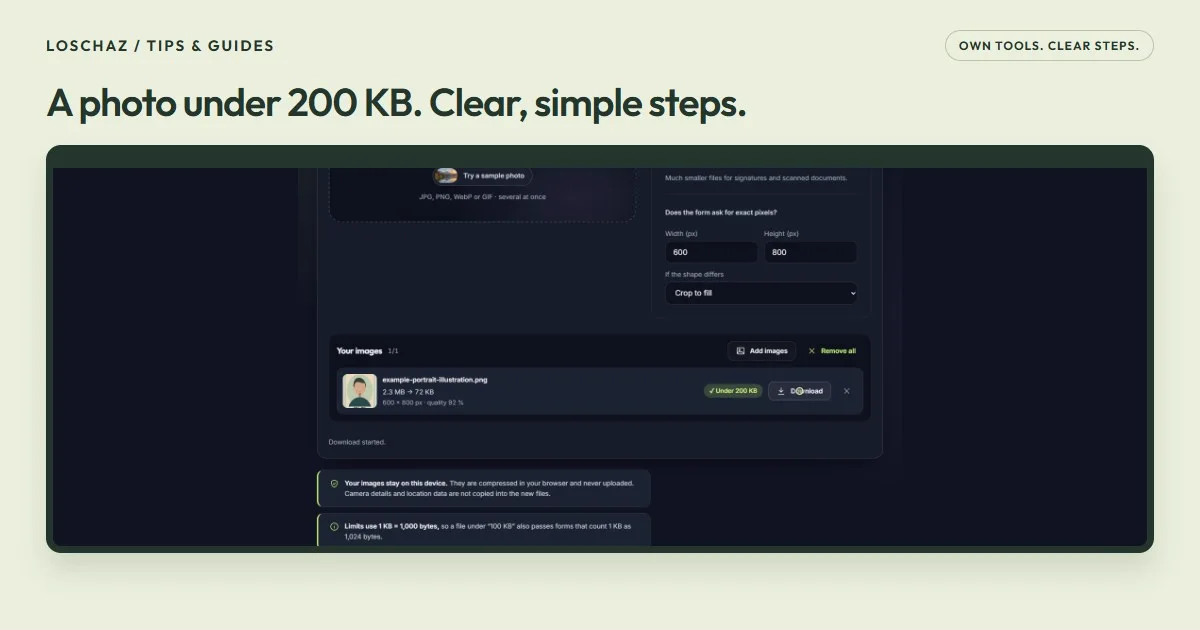
Ouvrez le Compresseur d’images, ajoutez la photo et choisissez 200 Ko. Sélectionnez JPG si le formulaire n’accepte pas explicitement un autre format. Téléchargez le résultat, puis vérifiez son poids, ses dimensions et les détails importants.
Ouvrir l’outil gratuitVoir les étapes à l’écran
Une courte capture de notre outil, sans son. Activez les sous-titres pour lire les étapes dans votre langue. Les mêmes instructions figurent aussi dans le texte.
Ouvrir ou télécharger la vidéo · 0.2 MB · 24.17 s
Toutes les étapes sont aussi expliquées par écrit.
- Choisissez 200 Ko et gardez le format JPG.
- Indiquez 600 × 800 pixels seulement si le formulaire l’exige.
- Ajoutez l’illustration exemple. Le véritable outil crée une copie allégée.
- Vérifiez le poids, les dimensions et la confirmation sous 200 Ko.
- Téléchargez le JPG et contrôlez la copie avant de l’envoyer.
Essayer le fichier d’exempleNotre propre exemple. Sans données personnelles.
Distinguer le poids, les dimensions et le format
Le poids du fichier et ses dimensions ne désignent pas la même chose. 200 Ko limitent l’espace occupé par le fichier ; 600 × 800 pixels définissent sa largeur et sa hauteur. Un formulaire peut imposer l’un, l’autre ou les deux. N’ajoutez donc pas une contrainte en pixels qui n’existe pas.
Prenons un formulaire d’inscription qui accepte un portrait JPG de 600 × 800 pixels, pesant au maximum 200 Ko. Ce sont les exigences de notre exemple, pas une règle valable pour toutes les candidatures ou les pièces d’identité. Gardez la photo originale afin de pouvoir recommencer sans perdre de qualité.
Créer la copie allégée en quatre étapes
Choisir l’original
Cliquez sur « Choisir des images » et ajoutez votre photo. Le compresseur lit les JPG, PNG, WebP et GIF. Pour un seul portrait, commencez avec ce fichier uniquement : la vérification sera plus simple.
Définir 200 Ko
Dans « Taille maximale », choisissez 200 Ko, puis JPG dans « Format ». L’outil règle la qualité automatiquement. Il utilise des Ko décimaux : la cible correspond ici à 200 000 octets.
Préciser les pixels si nécessaire
Pour notre exemple, ouvrez « Le formulaire exige-t-il des pixels exacts ? » et saisissez une largeur de 600 et une hauteur de 800. Si le formulaire indique seulement 200 Ko, laissez ces champs vides.
Télécharger puis contrôler
Lisez le poids et les dimensions affichés sur la fiche du résultat. Cliquez sur « Télécharger », puis ouvrez la nouvelle copie. Une petite vignette ne suffit pas pour juger un visage ou une ligne de texte.
Ne pas sacrifier le cadrage
Les 600 × 800 pixels de notre exemple forment un portrait au rapport 3:4. Si l’image d’origine est plus large, « Recadrer pour remplir » coupe une partie des bords. Vérifiez que les cheveux, les épaules et les éléments demandés restent bien visibles.
« Ajuster sur fond blanc » conserve toute l’image et ajoute du blanc quand les proportions diffèrent. Cela peut convenir à un document ou à une photo de produit. Un formulaire de portrait peut toutefois refuser ces bordures. Choisissez selon ses consignes, et non selon une règle supposée universelle.
Si les détails deviennent trop mous
Examinez le visage, les petits caractères et les contours à une taille de lecture normale. La vignette peut masquer les défauts, alors qu’un agrandissement extrême peut donner une impression inutilement mauvaise.
Le JPG réduit le poids en supprimant une partie des détails. Sans dimensions imposées, le compresseur peut aussi diminuer le nombre de pixels si la qualité seule ne suffit pas. Avec des dimensions exactes, il les conserve et peut signaler que le résultat minimal reste trop lourd. Ne confondez pas un fichier produit avec un fichier qui respecte forcément la limite.
- Repartez de l’original, pas d’une copie déjà compressée.
- Recadrez volontairement un arrière-plan inutile avant de réduire le poids.
- N’augmentez la limite que si le formulaire le permet.
Quand le formulaire refuse encore la photo
Assurez-vous d’avoir sélectionné la copie téléchargée et non l’original au nom voisin. Vérifiez ensuite l’extension et les deux dimensions. Renommer un fichier .webp en .jpg ne le convertit pas : choisissez JPG dans l’outil et téléchargez une nouvelle copie.
Une photo d’iPhone peut être au format HEIC, que ce compresseur ne lit pas. Exportez d’abord une copie JPEG. Pour les prochaines prises de vue, le réglage Apple « Le plus compatible » crée des JPEG ; il ne convertit pas les photos existantes. La compression se déroule dans votre navigateur, sans envoi de votre photo par l’outil.
Encore une question ?
Faut-il obtenir exactement 200 Ko ?
Non. Le but est de rester sous la limite. Un fichier plus léger convient si les dimensions demandées et la qualité du portrait sont correctes.
Faut-il choisir WebP plutôt que JPG ?
Suivez les formats acceptés par le formulaire. Le WebP peut conserver un fond transparent, contrairement au JPG. Si le formulaire exige du JPG, choisissez du JPG.
La photo originale est-elle supprimée ?
Non. Le téléchargement crée une copie distincte. Gardez l’original jusqu’à la vérification du résultat et à la fin de votre envoi.
Sources et précisions utiles
Les captures montrent les outils LoschaZ avec des fichiers créés pour ces guides. Ce sont des démonstrations, pas des tests sur tous les téléphones ni la promesse d’un résultat identique. Aucun fichier client n’est utilisé.