La respuesta breve
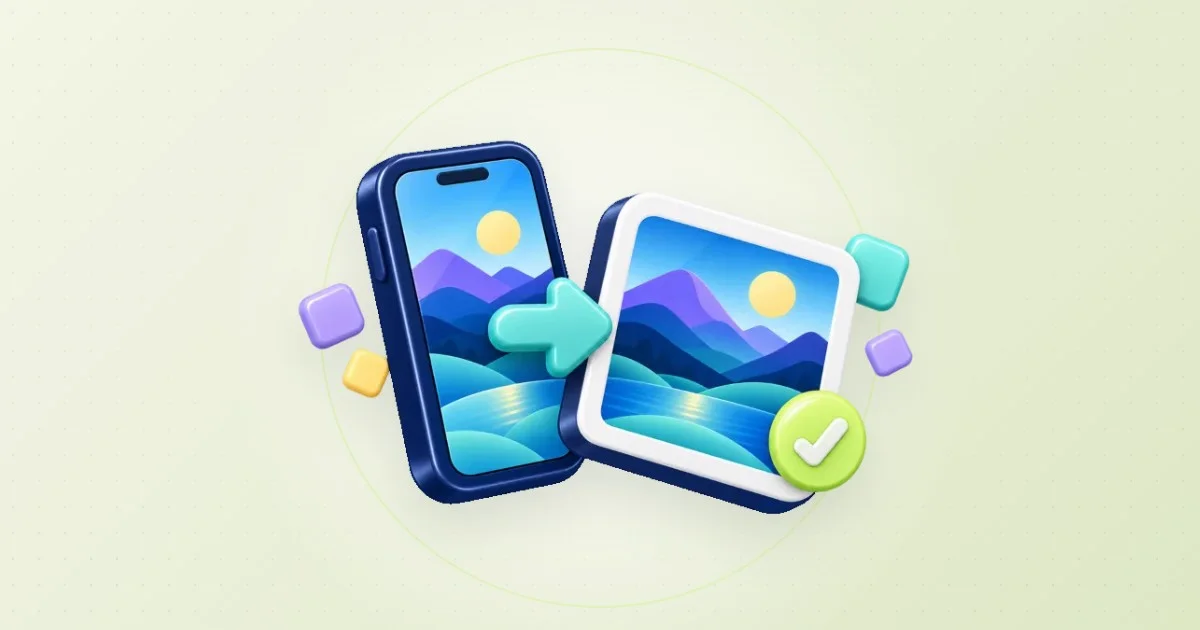
Abre el compresor de imágenes, deja JPG como formato y elige un límite: 1 MB para compartir, o escribe 5000 en «Otro límite en KB» para conservar casi todo el detalle. Añade tus fotos HEIC y descarga cada JPG o todas juntas en un ZIP.
Abrir la herramienta gratisMira los pasos en pantalla
Una grabación breve de nuestra herramienta, sin sonido. Activa los subtítulos para ver los pasos en tu idioma. Las instrucciones escritas explican el mismo proceso.
Abrir o descargar el vídeo · 0.2 MB · 16.63 s
Todos los pasos se explican también por escrito.
- Elige el límite de 1 MB y deja JPG como formato.
- Añade la foto de iPhone de ejemplo. Es un archivo HEIC.
- La herramienta lee la foto HEIC en tu dispositivo y crea un JPG.
- Comprueba el nuevo peso, los píxeles y la etiqueta verde.
- Descarga el JPG. Se abre en casi cualquier computadora y teléfono.
Probar el archivo de ejemploNuestro propio ejemplo. Sin datos personales.
Por qué tu foto es un archivo HEIC
HEIC es el formato de foto que el iPhone usa por defecto, y muchos móviles Android lo ofrecen como opción de «alta eficiencia». Usa la misma familia de compresión que el vídeo moderno, así que un HEIC suele ocupar bastante menos que un JPG de calidad parecida.
El problema es la compatibilidad. Webs, formularios de subida, programas antiguos de Windows y muchas herramientas de oficina siguen esperando JPG. Si un HEIC no se abre, la foto está bien: el programa simplemente no sabe leer el formato. Una copia en JPG se acepta casi en cualquier parte.
Convertir HEIC a JPG en cuatro pasos
Elige el formato y el límite
Deja «JPG» en «Formato». En «Tamaño máximo», elige «1 MB» para correo y mensajería. Si quieres conservar casi todo el detalle, escribe 5000 en «Otro límite en KB».
Añade tus fotos
Pulsa «Elegir imágenes» y selecciona uno o varios archivos HEIC. La herramienta los lee en tu navegador; no se sube nada. Puedes añadir hasta 100 fotos de una vez.
Revisa cada resultado
Cada foto tiene su tarjeta con el nuevo peso, los píxeles y una etiqueta verde si cumple el límite. La imagen se endereza automáticamente, como la muestra tu móvil.
Descarga
Pulsa «Descargar» en una tarjeta o «Descargar todo (ZIP)» para todas las fotos. Tus HEIC originales no cambian.
Conserva la calidad que necesitas
El límite de peso decide cuánto detalle se mantiene. Para la pantalla del móvil o un correo, 1 MB casi siempre basta. Para imprimir o editar, elige un límite amplio como 5000 KB: la herramienta usa entonces su máxima calidad y conserva el tamaño original hasta 4.096 píxeles en el lado largo.
No te extrañe que el JPG ocupe más que el HEIC. Es normal: JPG necesita más bytes para la misma imagen. En nuestro ejemplo grabado, una foto HEIC de 815 KB se convirtió en un JPG de 995 KB con 2.048 × 1.536 píxeles.
Evita el HEIC en las próximas fotos
En el iPhone, abre Ajustes › Cámara › Formatos y elige «Más compatible». Las fotos nuevas se guardarán en JPG, a cambio de ocupar más espacio. Las fotos que ya hiciste siguen siendo HEIC: conviértelas con los pasos anteriores.
Si pasas fotos al ordenador por cable, Ajustes › Fotos › «Transferir a Mac o PC» en «Automático» hace que el iPhone entregue copias JPG compatibles. En Windows, las extensiones HEIF y HEVC de Microsoft, en Microsoft Store, muestran HEIC directamente; una de ellas puede tener un pequeño coste.
¿Te queda alguna duda?
¿Convertir HEIC a JPG es realmente gratis?
Sí. El compresor de imágenes es gratuito, sin cuenta y sin marca de agua. La conversión ocurre en tu navegador, así que tampoco hay límite de subida: solo la memoria de tu dispositivo.
¿Pierdo calidad al convertir?
Cada JPG vuelve a comprimir la imagen, pero con un límite amplio como 5000 KB la diferencia no se nota a tamaño normal. No conviertas varias veces la misma foto; parte siempre del HEIC original.
¿Puedo convertir muchas fotos a la vez?
Sí. Añade hasta 100 fotos de una vez y guárdalas juntas con «Descargar todo (ZIP)».
Fuentes y detalles útiles
- Apple Support: Using HEIF or HEVC media on Apple devices
- MDN: Image file type and format guide
- Microsoft Store: HEIF Image Extensions
Las grabaciones muestran las herramientas LoschaZ con archivos creados para estas guías. Son demostraciones, no pruebas en todos los móviles ni promesas de un resultado idéntico. No usamos archivos de clientes.