
Clase y equipos · Gratis
Forma parejas aleatorias
Forma parejas al azar para practicar idiomas, revisar trabajos o hacer una actividad a dos. Si el número es impar, el reparto habitual crea un trío. Guarda las sesiones para favorecer nuevos compañeros la próxima vez.
- Sin cuenta
- Funciona en tu dispositivo
- Móvil y ordenador
Busca un compañero para cada persona
Los nombres se quedan en tu navegador
Pega hasta 300 nombres. Añade una categoría con un tabulador o « | »: por ejemplo, Lucía | A. Toca un nombre de la lista inferior para marcar una ausencia.
Ajustes
Solo cuentan las sesiones que confirmas con «Guardar esta sesión».
Condiciones entre personas
Tus parejas
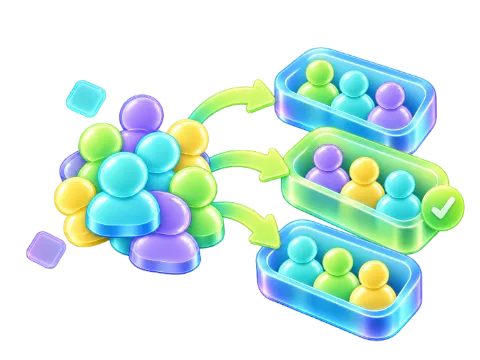
Añade los nombres y pulsa Formar parejas
Arrastra un nombre a otro grupo; en el móvil, mantenlo pulsado primero. También puedes tocar un nombre y después otro para intercambiarlos, o el título de un grupo para trasladarlo allí.
Añade tu lista cuando quieras.
Clases e historial
Historial
Los nombres no se envían. Si activas el guardado, las listas y las sesiones quedan en el almacenamiento de este navegador. Exporta una copia antes de cambiar de dispositivo.
Revisa el reparto. Las condiciones pueden entrar en conflicto. El resultado señala las que no ha podido cumplir para que decidas qué cambiar.
Preparar una actividad por parejas
Añade la lista y pulsa «Formar parejas». La página está configurada para dos personas por grupo. Con un número impar, el reparto habitual crea un trío para no dejar a nadie solo. También puedes optar por un grupo más pequeño si la actividad permite trabajo individual.
Marca las ausencias y revisa las parejas antes de comenzar. Mantén activada la opción de evitar compañeros repetidos y confirma la sesión cuando estés conforme con el reparto.
Qué significa que el reparto sea aleatorio
Sin condiciones ni historial, la herramienta baraja los nombres con Fisher–Yates. No utiliza el orden alfabético, las notas ni ninguna característica que no hayas indicado. El orden inicial de la lista no determina quién termina con quién. Una distribución al azar puede juntar a las mismas personas en dos sesiones seguidas; eso no demuestra que el sorteo esté averiado.
Cuando añades condiciones, el problema cambia. El generador prueba varios repartos y hace intercambios para mejorarlos. Da prioridad a los tamaños, después a las condiciones entre personas, a los compañeros nuevos y al equilibrio de categorías. Es una búsqueda limitada: no demuestra que haya encontrado la mejor solución posible entre todas las combinaciones.
Para un juego informal suele bastar con barajar. En clase o en un taller con necesidades concretas, revisa también quién necesita apoyo, los materiales disponibles y las advertencias. La herramienta no conoce el contexto de tu grupo y no toma esas decisiones por ti.
Cambiar de compañeros sin perder la lista
La opción «Evitar repetir compañeros» utiliza las últimas 40 sesiones que hayas guardado. Los encuentros recientes pesan más que los antiguos. Si simplemente miras varias propuestas, ninguna pasa al historial hasta que la confirmes. Guarda el reparto después de hacer los cambios manuales para registrar a quienes realmente han trabajado juntos.
Con grupos grandes o muchas sesiones, las repeticiones son inevitables: cada persona comparte grupo con varios compañeros a la vez y las combinaciones nuevas se agotan. El resumen distingue las parejas nuevas de las repetidas. Sirve para valorar el resultado, no para prometer que todas las futuras sesiones serán distintas.
Puedes consultar «Quién ha trabajado con quién» antes de preparar otra actividad. Si guardaste una sesión por error, elimina la última desde el historial. Mantén una clase separada para cada grupo habitual; mezclar listas distintas haría menos útil su historial.
Mantener parejas, separar personas y repartir categorías
Usa «Mantener juntas» para una pareja de apoyo o «Mantener separadas» cuando dos personas deban trabajar en mesas distintas. Las uniones se encadenan: si Ana va con Bruno y Bruno con Carla, las tres personas forman un conjunto. Si ese conjunto no cabe en ningún grupo, aparecerá una advertencia.
Para repartir niveles de experiencia o responsables, añade una categoría después de cada nombre con un tabulador, una barra vertical o un punto y coma. Por ejemplo, «Ana | responsable». Activa «Repartir las categorías» para distribuirlas. Son etiquetas elegidas por ti: el generador no interpreta habilidades ni garantiza equipos con la misma capacidad.
Introduce solo condiciones necesarias. Cuantas más restricciones añadas, menos margen queda para cambiar compañeros. Ante un conflicto, comprueba primero las uniones encadenadas, después los tamaños y por último las separaciones. No des por válida una sesión mientras quede una advertencia sin revisar.
Rotar compañeros entre sesiones
En una conversación de idiomas o una revisión entre compañeros, guarda cada sesión antes de organizar la siguiente. El generador favorece parejas nuevas y penaliza más las coincidencias recientes. Una pareja de apoyo puede mantenerse unida mediante una condición, aunque eso limita deliberadamente la rotación.
El historial no promete combinaciones nuevas para siempre. Cuando todos hayan trabajado juntos, volver a coincidir será normal. Puedes consultar las sesiones anteriores para decidir si prefieres repetir una pareja o cambiar el tamaño de la actividad.
Otras formas de repartir tu lista
Preguntas frecuentes
¿Qué pasa si hay un número impar de personas?
Por defecto se forma un trío y el resto son parejas. Con una única persona, el único reparto posible es un grupo individual.
¿Puedo cambiar de pareja en cada clase?
Sí. Activa «Evitar repetir compañeros» y guarda las sesiones que utilices. El siguiente reparto tendrá en cuenta las últimas 40 sesiones guardadas.
¿Puede quedarse junta una pareja de apoyo?
Sí. Añade una condición de «Mantener juntas» para esas dos personas. Si entra en conflicto con otra condición, el resultado lo señalará.
¿Puedo formar grupos sin registrarme?
Sí. Puedes repartir nombres, guardar clases en este navegador y exportarlas sin crear una cuenta. No hay un límite diario de sorteos.
¿Se envían los nombres a un servidor?
No. El reparto se calcula en el navegador. Si activas el guardado, las listas y las sesiones quedan en el almacenamiento local del dispositivo hasta que las borres.
¿Se conserva mi clase para la próxima semana?
Sí, si el guardado sigue activado y el navegador conserva los datos del sitio. Exporta una copia para recuperarla después de cambiar de equipo o borrar el almacenamiento.
Tómate un descanso
Juegos gratis para un descanso

 Burbujas
CloudPaws
Resuelve puzles de burbujas, rescata a tus amigos peludos y decora su hogar sobre las nubes.