Die kurze Antwort
Lege den Ausschnitt vor der Dekoration fest. In Image Studio passt du den Bildaufbau an, entfernst bei Bedarf den Hintergrund und exportierst ein erlaubtes Format. Prüfe Materialwirkung, vollständige Kanten und wichtige Details im gespeicherten Bild.
Kostenloses Tool öffnenFestlegen, was das Foto zeigen muss
Ein Produktbild soll den Gegenstand verständlich machen und nicht bloß ein aufgeräumtes Quadrat füllen. Bei einem beispielhaften handgemachten Keramikbecher sind Henkel, Öffnung und Oberfläche wichtig. Eine weite Szene mit schönem Tisch erklärt möglicherweise weniger als eine ruhigere Nahansicht. Notiere die sichtbaren Eigenschaften vor dem Bearbeiten. So verschwinden sie nicht unbemerkt beim Zuschneiden oder Freistellen. Dieses Beispiel ist weder ein gemessenes Verkaufsergebnis noch eine von einer Plattform vorgegebene Regel.
Trenne ein gestaltetes Hauptbild von der Darstellung des Zustands. Ein kleiner Kratzer oder eine unregelmäßige handgemachte Kante kann zum Verständnis wichtig sein. Glätte sie nicht weg, nur weil das Bild dadurch gleichmäßiger aussieht. Image Studio verändert die Präsentation und entscheidet nicht, welche Merkmale verdeckt werden dürfen. Maßgeblich ist praktisch, ob die bearbeitete Aufnahme weiterhin den Gegenstand verständlich zeigt, den du tatsächlich anbieten möchtest. Eine einheitliche Optik rechtfertigt keine unklare Materialdarstellung.
Lege vor einer Serie fest, welche Eigenschaften auf keinem Bild fehlen dürfen. Bei einem gebrauchten Gegenstand kann das eine beschädigte Ecke sein, bei einem Set die vollständige Anzahl seiner Teile. Vergleiche diese Liste mit jeder fertigen Grafik. So bleibt eine einheitliche Gestaltung eine Hilfe beim Verstehen und verdrängt nicht aus Versehen die Besonderheiten des einzelnen angebotenen Stücks.
Mit einer brauchbaren Quelle beginnen
Wähle die klarste vorhandene Originalaufnahme und sichere sie außerhalb des Editors. Prüfe den Fokus auf dem wichtigen Teil statt nur im Hintergrund. Eine verwischte Herstellerprägung wird durch bloßes Vergrößern oder Schärfen nicht zuverlässig lesbar. Ist der Gegenstand noch verfügbar, kann ein neues Foto schneller zum Ziel führen als umfangreiche Reparatur. Eine ruhige Umgebung hilft, solange transparente und spiegelnde Materialien verständlich bleiben.
Vermeide fertige Exporte als immer neue Arbeitsquelle. Öffne das Original über „Bild auswählen“ und speichere ein Projekt, wenn die Gestaltung erhaltenswert ist. Eine nächste Fassung kann dann auf denselben Ausgangsmaterialien aufbauen. Halte bei mehreren verwandten Produkten Ausschnitt und Hintergrundentscheidung kurz fest. So richtet sich das nächste Foto nach einer bewussten Vorgabe statt einer ungenauen Erinnerung. Sichere eine abgestimmte Projektfassung vor größeren Versuchen separat, um den zuvor akzeptierten Aufbau wiederfinden zu können.
Den Gegenstand vollständig im Ausschnitt lassen
Lies die aktuellen Bildvorgaben des Veröffentlichungsziels. Eine quadratische Karte und ein breites Banner brauchen verschiedene Aufteilungen. Wähle unter „Format, Größe & Zuschnitt“ die passende Form und korrigiere danach den mittigen Ausschnitt. Henkel, Deckel und mitgeliefertes Zubehör sollen vollständig sichtbar bleiben, wenn sie zur Darstellung gehören. Etwas Leerraum kann sinnvoller sein als das Abschneiden eines für die Beurteilung wichtigen Teils.
Prüfe die Komposition klein und bei normaler Größe. Ein zarter Gegenstand auf großer Fläche wirkt kleiner als ein anderes Produkt mit identischen Dateimaßen. Einheitlichkeit hängt von der sichtbaren Motivgröße ab und nicht nur von Pixelzahlen. Eine beispielhafte Serie kann ähnliche Randabstände nutzen, mit begründeten Ausnahmen für lange Werkzeuge oder hohe Flaschen. Zwinge nicht jede Form in denselben engen Rahmen. Prüfe außerdem, ob eine kleine Artikelvorschau den Unterschied zwischen Objekt und eventuell sichtbarem Zubehör noch erkennen lässt.
Ein quadratischer Zuschnitt zum Nachmachen
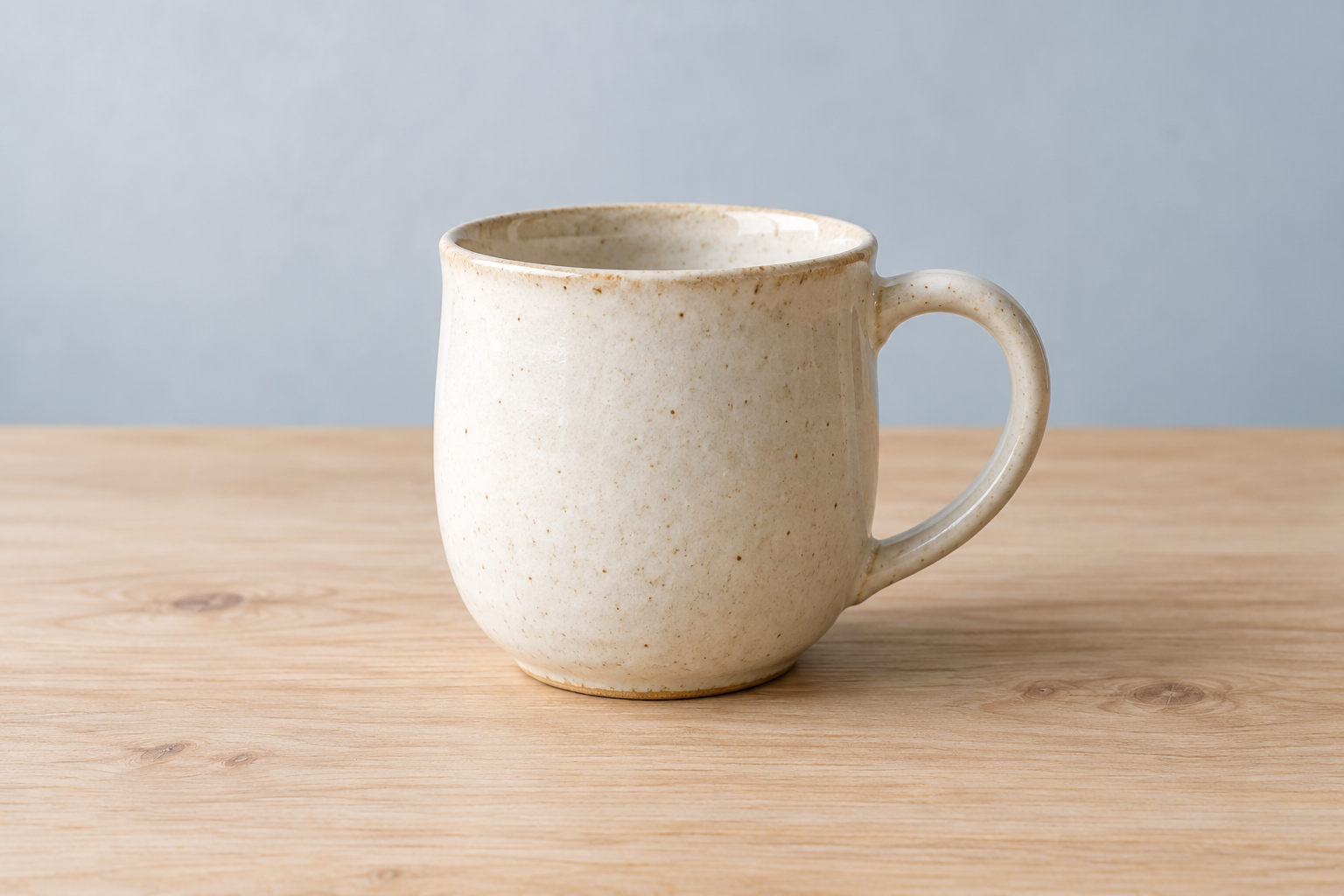
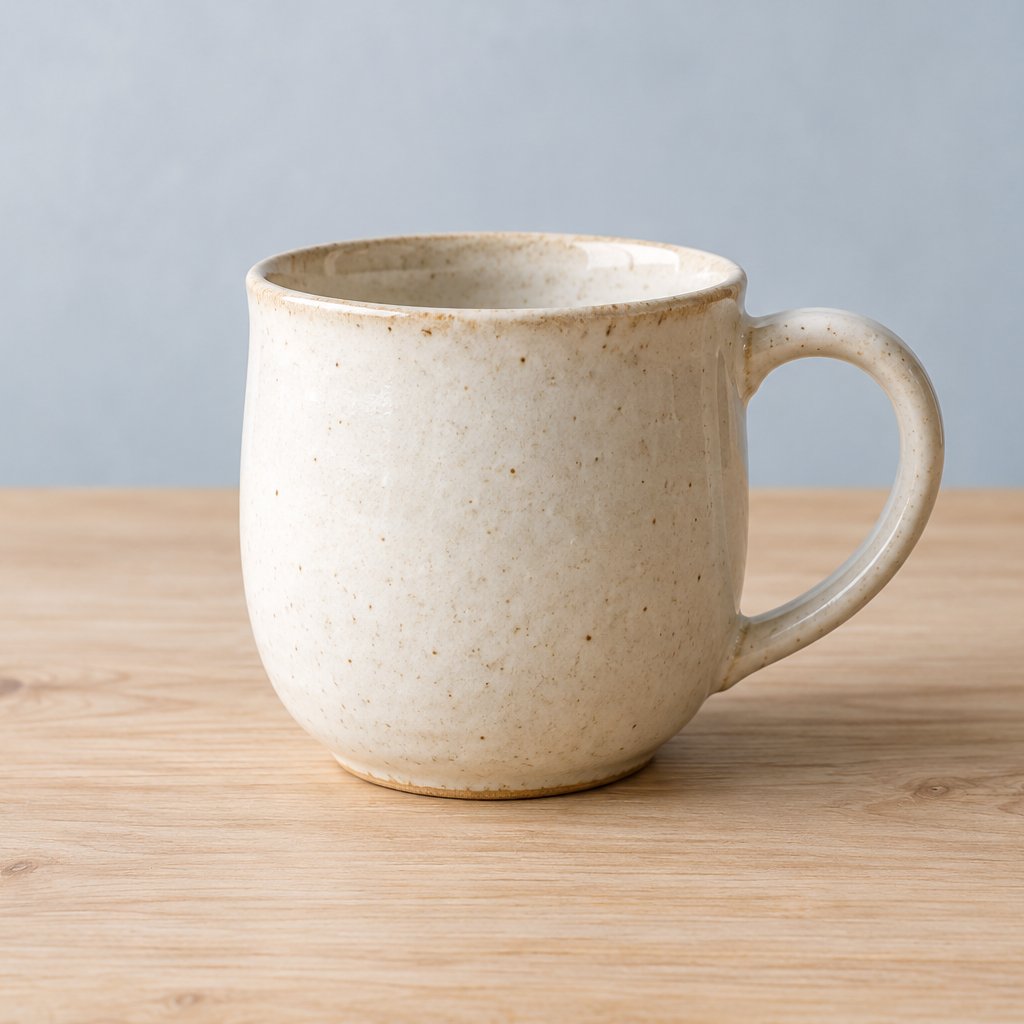
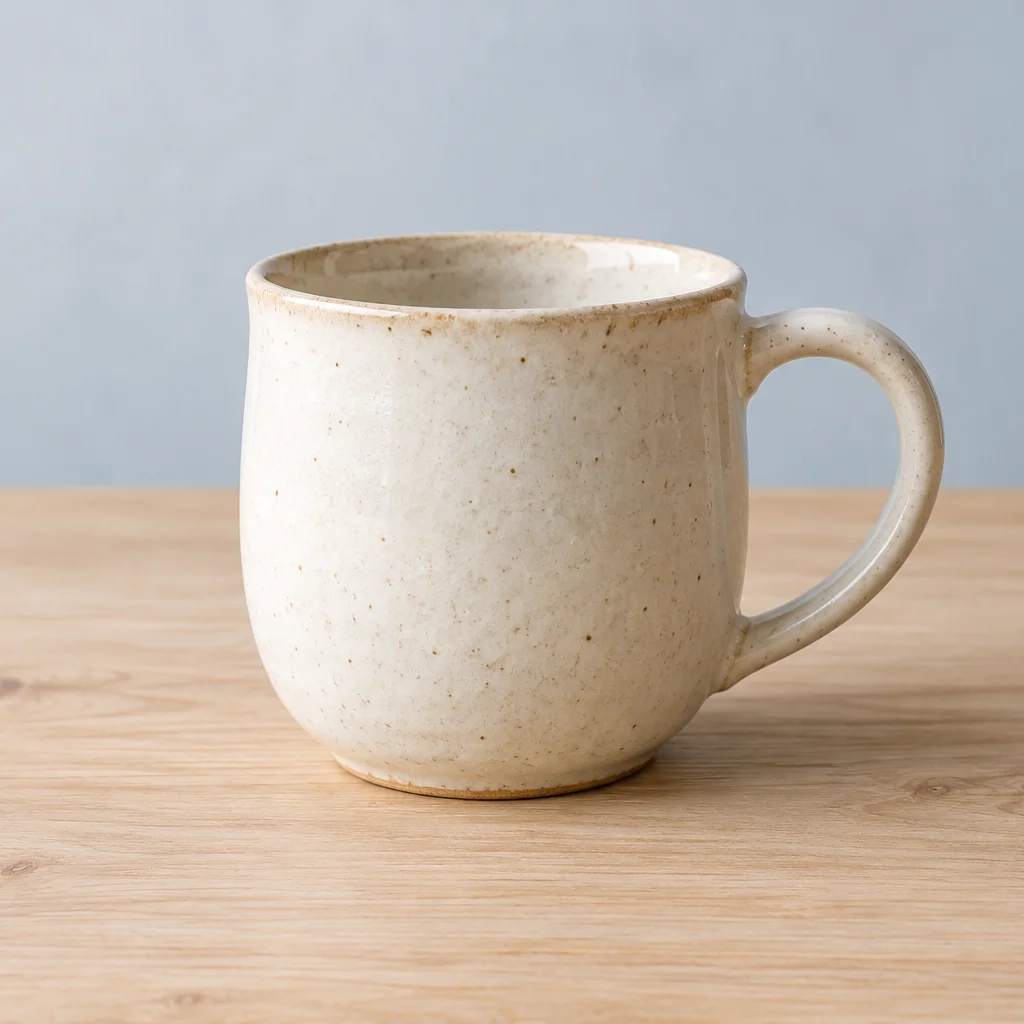
Das herunterladbare Ausgangsbild zeigt einen KI-generierten Keramikbecher für dieses Tutorial. Es ist keine Aufnahme eines tatsächlich angebotenen Gegenstands. Wir haben genau diese PNG-Datei in Image Studio geöffnet und die folgenden JPG- und WebP-Dateien in Desktop-Chrome heruntergeladen. Geändert wurden nur Zuschnitt, Ausgabegröße und Dateiformat; Hintergrundentfernung, Oberflächenretusche und Text wurden nicht verwendet.
Die Quelle mit 1536 × 1024 Pixeln zeigt seitlich mehr Tisch und Wand, als das quadratische Ergebnis benötigt. Der mittige Zuschnitt mit 1024 × 1024 Pixeln beginnt 256 Pixel vom linken Rand und 0 Pixel vom oberen Rand. Henkel, Rand und Boden bleiben vollständig im Bild. Tisch und Schatten machen weiterhin verständlich, wie der Becher steht. Ein transparenter Hintergrund würde dieses Beispiel nur aufwendiger machen.

Original öffnen und Quadrat wählen
Lade unten die PNG-Quelle herunter und öffne sie in Image Studio. Wähle bei den Vorlagen „Social-Media-Quadrat · 1080 × 1080“. Dadurch entsteht der mittige quadratische Zuschnitt. Stelle die Breite bei gesperrtem Seitenverhältnis auf 1024 Pixel; die Höhe wird ebenfalls 1024. So wird der 1024 Pixel große Ausschnitt nicht hochgerechnet.
Koordinaten des Zuschnitts prüfen
Öffne „Zuschnitt & JPG-Hintergrund“. Links steht 256, oben 0; Breite und Höhe des Zuschnitts betragen jeweils 1024. Prüfe vor dem Export besonders den rechten Henkelrand. Diese Werte gelten für die angebotene Quelldatei. Ein anderes Foto braucht seinen eigenen passenden Ausschnitt.
Beide Formate aus derselben Quelle exportieren
Wähle JPG, lasse die optionale KB-Grenze leer und stelle „Maximale Qualität“ auf 85 %. Erstelle das Bild und lade es herunter. Wechsle anschließend zu WebP und exportiere bei gleichem Zuschnitt und gleicher Qualitätseinstellung erneut. Die Tabelle beschreibt die tatsächlichen Dateien und verspricht keine Dateigröße für andere Fotos.
| Datei | Abmessungen | Bytes |
|---|---|---|
| PNG-Quelle | 1536 × 1024 | 1.824.577 |
| Quadratisches JPG | 1024 × 1024 | 93.721 |
| Quadratisches WebP | 1024 × 1024 | 52.810 |
Den Hintergrund nur mit einem klaren Zweck entfernen
Automatisches Freistellen kann einen undurchsichtigen Gegenstand aus einer unruhigen Szene lösen. Wähle den passenden Motivtyp und kontrolliere anschließend die Maske. Schau in Henkel und zwischen einzelne Teile, nicht nur an den Außenrand. Stelle fehlende Produktstellen wieder her und radiere Hintergrundinseln gezielt. Eine saubere Silhouette kann innen weiterhin ein übersehenes Stück Tisch enthalten.
Glas, poliertes Metall und durchscheinende Stoffe brauchen besondere Aufmerksamkeit. Reflexe und Durchsicht enthalten Informationen aus der ursprünglichen Umgebung. Ein ausgeschnittenes Bild ist deshalb keine nachträglich erzeugte neutrale Studioaufnahme desselben Produkts. Verfälscht die Bearbeitung die Materialwirkung, erhalte einen geeigneten Originalhintergrund oder fotografiere neu. Prüfe den Freisteller auf der tatsächlich geplanten Fläche. Ein heller Saum kann auf Weiß unauffällig bleiben und auf einer dunklen Angebotskarte sofort stören. Die fertige Platzierung ist deshalb ein eigener Kontrollschritt.
Ergänzten Text unabhängig vom Foto halten
Verwende Wörter nur, wenn die Abbildung sie braucht. Ein Veranstaltungsdatum und eine dauerhafte Produktangabe haben unterschiedliche Aufgaben. Ist ein eingeblendeter Größenhinweis erlaubt, setze ihn lesbar und außerhalb der entscheidenden Details. Eigene Textelemente erleichtern spätere Korrekturen. Verdecke Zustandsmerkmale nicht mit Dekoration.
Kontur oder Schatten können Schrift vom Foto trennen. Mehrere Effekte gleichzeitig konkurrieren leicht mit dem Gegenstand. Lies die Wörter ungefähr in der späteren Anzeigegröße. Auf der großen Arbeitsfläche wirken Nebenangaben hilfreicher, als sie in einer Angebotsliste sind. Bietet die Plattform daneben eine Beschreibung, passen technische Einzelheiten möglicherweise besser dorthin. Das Bild muss dann nicht jede Information zugleich tragen. Kontrolliere trotzdem, dass Abbildung und Beschreibung keine widersprüchlichen Fassungen oder Größenangaben zeigen, bevor du beide zusammen weitergibst.
Die Datei passend ausgeben und kontrollieren
Wähle für ein Foto JPG, wenn das Ziel es verlangt. Für echte Transparenz brauchst du PNG oder ein akzeptiertes transparentes WebP. JPG speichert keine durchsichtigen Pixel. Eine andere Endung wandelt den Inhalt nicht um. Setze ein KB-Limit nur bei Bedarf und lies das Ergebnis statt anzunehmen, jeder eingestellte Wert sei erreichbar.
Öffne den Download vor der Veröffentlichung. Vergleiche Form, Materialeindruck und wichtige Details mit dem Original. Das ist deine Ausgabekontrolle und kein wissenschaftlicher Farbtest oder Nachweis für jeden Betrachter. Behalte ein Projekt für spätere Änderungen und benenne den fertigen Export eindeutig. Projekte enthalten das ursprüngliche Bild und können Metadaten behalten. Für eine Person, die nur veröffentlichen soll, ist die geprüfte Enddatei die passende Übergabe. Bewahre die Quellen bis zum Abschluss möglicher Korrekturen getrennt von dieser verwendeten Fassung auf.
Noch Fragen?
Braucht jedes Produkt einen transparenten Hintergrund?
Nein. Wähle die Darstellung, in der Material und Gegenstand verständlich bleiben.
Macht eine größere Ausgabe ein unscharfes Etikett korrekt?
Mehr Pixel bestätigen keine fehlenden Buchstaben. Besorge eine klarere Aufnahme, wenn die Beschriftung wichtig ist.
Warum wirken gleich große Bilder unterschiedlich?
Das Motiv kann verschieden viel Fläche belegen. Vergleiche seine sichtbare Größe neben den Pixelmaßen.
Darf ein kleiner Kratzer verschwinden?
Prüfe, ob er für den Zustand wichtig ist. Eine Präsentationsänderung sollte benötigte Information nicht verdecken.
Welche Datei braucht die Person zum Veröffentlichen?
Meist den geprüften fertigen Export. Das Projekt ist zum Weiterbearbeiten und enthält Originalmaterial.
Lädt das Tool Produktfotos hoch?
Nein. Bearbeitung läuft im Browser. Speichere Downloads und Projekte bewusst vor dem Schließen.
Quellen & hilfreiche Details
- MDN: Bilddateitypen; geprüft am 2026-10-22
- Image Studio: offizielle Produktseite; geprüft am 2026-10-22
Diese Anleitungen beruhen auf den aktuellen LoschaZ-Tools und den oben genannten Quellen. Beispiele dienen zur Erklärung und sind keine Tests auf jedem Gerät oder Zusagen für ein identisches Ergebnis.