Die kurze Antwort
Öffne die Hintergrund-Seite von Image Studio, wähle dein Foto, lass „Allgemeines Motiv“ eingestellt (bei Personen „Porträt / Personen“) und klicke auf „Hintergrund entfernen“. Prüfe die Kanten, wähle bei „Format“ PNG, dann „Bild erstellen“, und lade das PNG herunter.
Kostenloses Tool öffnenSo sehen die Schritte aus
Eine kurze Aufnahme unseres Tools, ohne Ton. Schalte die Untertitel für Erklärungen in deiner Sprache ein. Dieselben Schritte stehen darunter als Text.
Video öffnen oder herunterladen · 0.5 MB · 21.96 s
Alle Schritte gibt es auch als Text.
- Wähle das Beispielfoto. Es bleibt auf deinem Gerät.
- Lass „Allgemeines Motiv“ eingestellt und klicke auf „Hintergrund entfernen“.
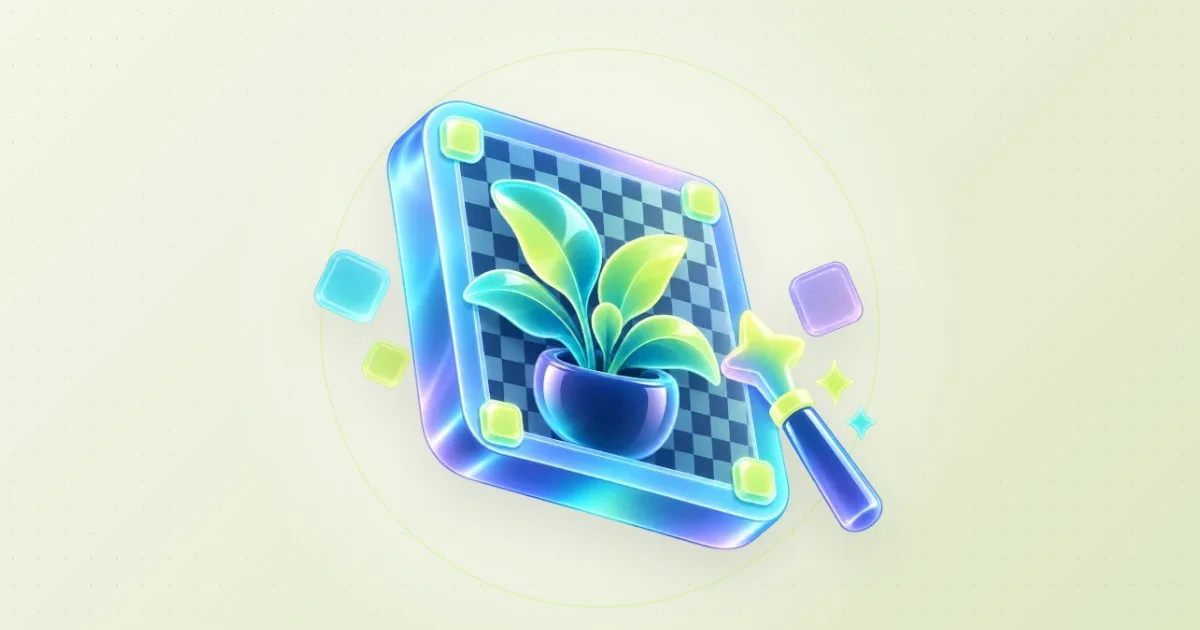
- Das Schachbrett in der Vorschau zeigt die transparenten Flächen.
- Wähle PNG als Format und dann „Bild erstellen“.
- Lade das PNG mit transparentem Hintergrund herunter.
Beispieldatei ausprobierenUnser eigenes Beispiel. Ohne persönliche Daten.
Mit einem Foto starten, das die KI gut lesen kann
Das Freistellen klappt am besten, wenn sich das Motiv deutlich abhebt: eine dunkle Tasche vor heller Wand, eine Person vor offenem Himmel. Lass das ganze Motiv im Bild und schneide erst danach zu, damit die KI vollständige Formen sieht.
Feine Haare, Fell, Glas und weiche Schatten sind für jede KI am schwierigsten. Das ist kein Grund aufzugeben – plane danach nur eine Minute für den Pinsel ein.
Das Motiv in fünf Schritten freistellen
Foto wählen
Klicke auf „Bild auswählen“ und wähle ein JPG, PNG, WebP oder HEIC. Es öffnet sich in deinem Browser und wird nicht hochgeladen. Große Handyfotos werden zum Bearbeiten auf 24 Megapixel verkleinert.
KI-Modus wählen
Lass bei „KI-Modus“ „Allgemeines Motiv“ für Produkte, Haustiere, Autos und Gegenstände eingestellt. Für eine Person wähl „Porträt / Personen“ – das folgt Haaren und Schultern genauer.
Hintergrund entfernen
Klicke auf „Hintergrund entfernen“. Beim ersten Mal lädt die KI von dieser Webseite, etwa 19 MB für Allgemein oder 21 MB für Porträt; danach startet sie sofort.
Kanten prüfen
Transparente Flächen erscheinen in der Vorschau als Schachbrett. Zoom vor dem Weitermachen auf Haare, Finger und dünne Teile.
Als PNG exportieren
Wähle bei „Format“ „PNG“, dann „Bild erstellen“ und „PNG herunterladen“. PNG und WebP behalten die Transparenz; JPG füllt sie mit einer Farbe.
Kanten nachbessern, die die KI übersehen hat
Stell „Pinsel“ auf „Hintergrund radieren“ und mal über Reste, etwa ein Stück Wand zwischen Arm und Körper. Mit „Motiv wiederherstellen“ holst du zurück, was die KI versehentlich entfernt hat, zum Beispiel einen Riemen oder eine Haarsträhne. „Ganzes Bild wiederherstellen“ fängt neu beim Original an.
Für ein Logo oder eine Unterschrift auf einfarbigem Grund brauchst du die KI gar nicht: Wähle die Hintergrundfarbe bei „Einfarbiger Hintergrund“ und klicke auf „Passende Farbe entfernen“. Erhöhe die „Toleranz“ etwas, wenn noch ein feiner Rand bleibt.
Das Motiv auf einen neuen Hintergrund setzen
Transparenz brauchst du nicht immer. Wähle bei „Ersetzen durch“ eine Farbe, einen Verlauf oder dein eigenes Hintergrundbild. Viele Marktplätze verlangen einen weißen Hintergrund: Wähl Weiß und exportiere als JPG, das ist kleiner als PNG.
Ein Schatten unter dem Motiv lässt ein Produkt nicht mehr schweben, sondern auf dem Untergrund stehen.
| Verwendung | Hintergrund | Format |
|---|---|---|
| Logo, Sticker, Präsentation | Transparent | PNG |
| Shop-Angebot auf Weiß | Einfarbig, weiß | JPG |
| Social-Media-Beitrag | Verlauf oder eigenes Bild | JPG oder WebP |
Dein Foto bleibt auf deinem Gerät
Das Freistellen läuft in deinem Browser. Nur die KI-Dateien kommen einmalig von dieser Webseite; dein Foto wird nie an einen Server geschickt. Das zählt bei Bildern von Personen, Dokumenten oder noch geheimen Produkten. Bearbeite nur Bilder, die du verwenden darfst.
Noch Fragen?
Ist das Hintergrund-Entfernen kostenlos?
Ja. Image Studio ist kostenlos, ohne Konto und ohne Wasserzeichen. Exporte gehen bis 16 Megapixel und 8.192 Pixel pro Seite.
Warum ist mein PNG hinter dem Motiv schwarz oder weiß?
Manche Bildbetrachter zeigen Transparenz schwarz oder weiß an. Leg das PNG auf eine farbige Folie oder öffne es in einem Bildprogramm: Das Schachbrett zeigt, dass der Hintergrund wirklich transparent ist.
Was ist besser: PNG oder WebP?
Beide behalten die Transparenz. PNG funktioniert überall, auch in älteren Programmen; WebP ist meist kleiner und gut für Webseiten. Im Zweifel nimm PNG.
Quellen & hilfreiche Details
- MDN: Image file type and format guide (PNG and WebP transparency)
- W3C: Portable Network Graphics (PNG) Specification
- ONNX Runtime Web: running AI models in the browser
Die Bildschirmaufnahmen zeigen LoschaZ-Tools mit eigens erstellten Beispieldateien. Sie dienen zur Erklärung und sind keine Tests auf jedem Handy oder Zusagen für ein identisches Ergebnis. Es sind keine Kundendateien.