La respuesta breve
Decide el encuadre antes de decorar. Image Studio permite ajustar composición, quitar fondo si ayuda y exportar un formato permitido. Revisa material, bordes completos y detalles en la descarga. La herramienta se abre en inglés.
Abrir la herramienta gratisDefinir qué tiene que explicar la fotografía
Una foto de producto ayuda a entender el objeto, no solo llena un cuadrado ordenado. En el ejemplo ficticio de una taza artesanal importan asa, abertura y acabado. Una escena lejana con una mesa bonita puede explicar menos que una vista cercana tranquila. Apunta las características antes de editar para no perderlas al recortar o quitar fondo. Es un ejemplo de preparación, no un resultado de ventas medido ni una regla de una plataforma.
Separa la presentación principal de la información sobre el estado. Un arañazo o una irregularidad artesanal puede ser importante. No lo suavices únicamente para uniformar la superficie. Image Studio cambia la presentación sin decidir qué marcas sería adecuado ocultar. La pregunta útil es si la copia sigue mostrando de forma comprensible el objeto real que ofreces. Una colección visualmente uniforme no justifica una representación confusa del material o de su estado.
Escoger una fuente que sirva
Usa el original más claro y consérvalo fuera del editor. Comprueba el enfoque en la parte importante, no solo en el fondo. Una marca de fabricante borrosa no se vuelve fiable por aumentar píxeles. Si tienes el objeto, otra toma puede ser más útil que una reparación larga. Un entorno sobrio ayuda mientras mantenga el aspecto de materiales transparentes o reflectantes.
Evita usar exportaciones sucesivas como únicas fuentes. Abre el original con «Choose an image» y guarda un proyecto cuando la disposición merezca conservarse. Así otra versión parte del mismo material. Para productos relacionados, anota encuadre y fondo en una nota. La siguiente foto seguirá una decisión concreta y no un recuerdo aproximado. Guarda aparte el proyecto aprobado antes de un cambio importante para volver a la composición conocida. Esa copia de trabajo tiene una función distinta de la imagen terminada que vas a publicar.
Mantener las partes útiles dentro del encuadre
Lee requisitos actuales de la página de destino. Una tarjeta cuadrada y un banner ancho necesitan arreglos diferentes. Elige la forma en «Format, size & crop» y revisa el recorte centrado. Conserva asa, tapa y accesorios cuando expliquen el producto. Algo de espacio vacío puede ser preferible a cortar una parte necesaria para valorar el objeto.
Mira la composición pequeña y a escala normal. Un objeto delicado en un lienzo grande parece menor que otro con las mismas dimensiones. La coherencia depende de cuánto ocupa el motivo, no solo de píxeles iguales. Una serie ficticia puede usar márgenes parecidos, con excepciones razonables para botellas altas o herramientas largas. No fuerces todas las formas a un recorte idéntico si desaparece información. Revisa además si la miniatura permite diferenciar el producto de un accesorio que solo estaba alrededor durante la toma.
Un recorte cuadrado que puedes reproducir
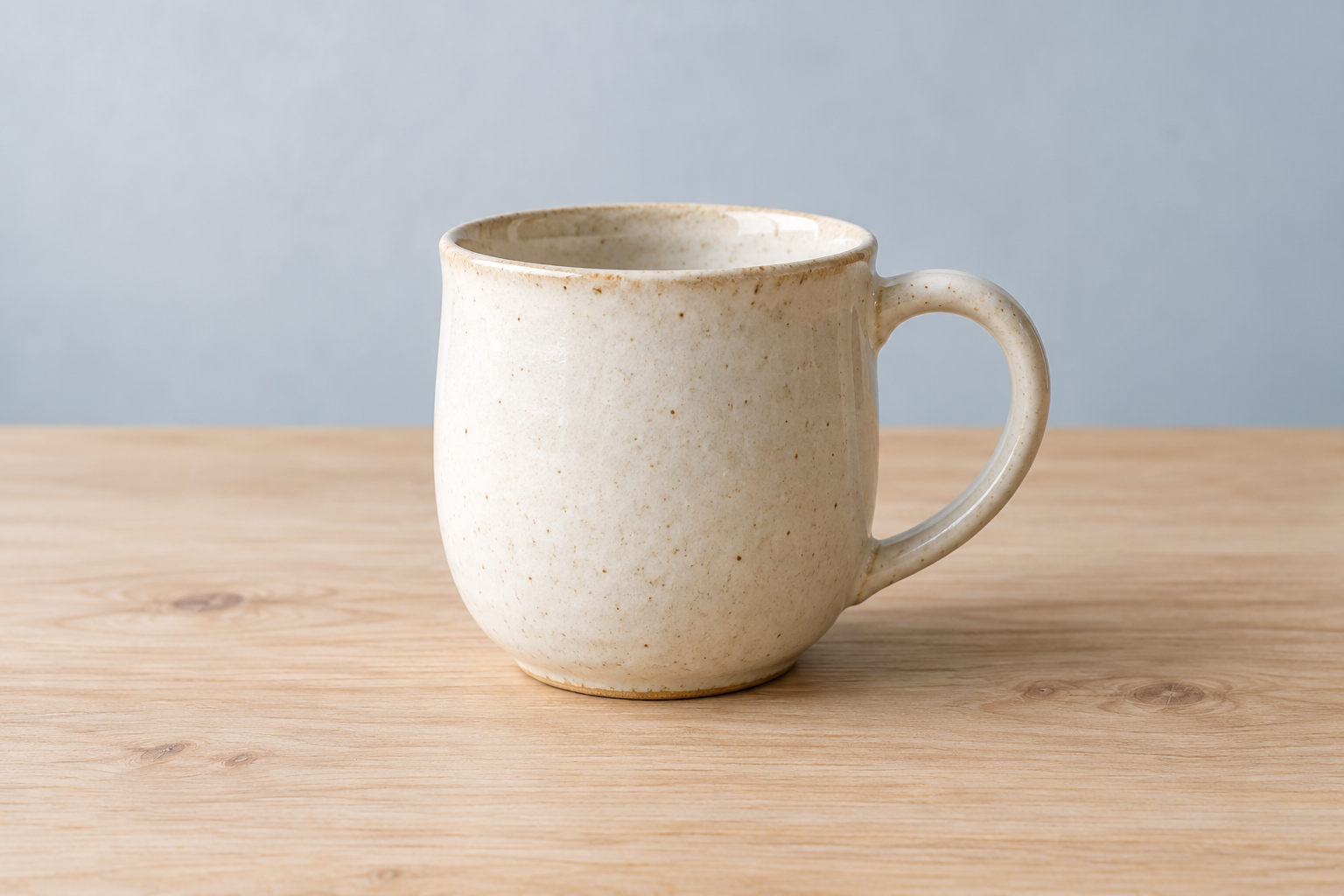
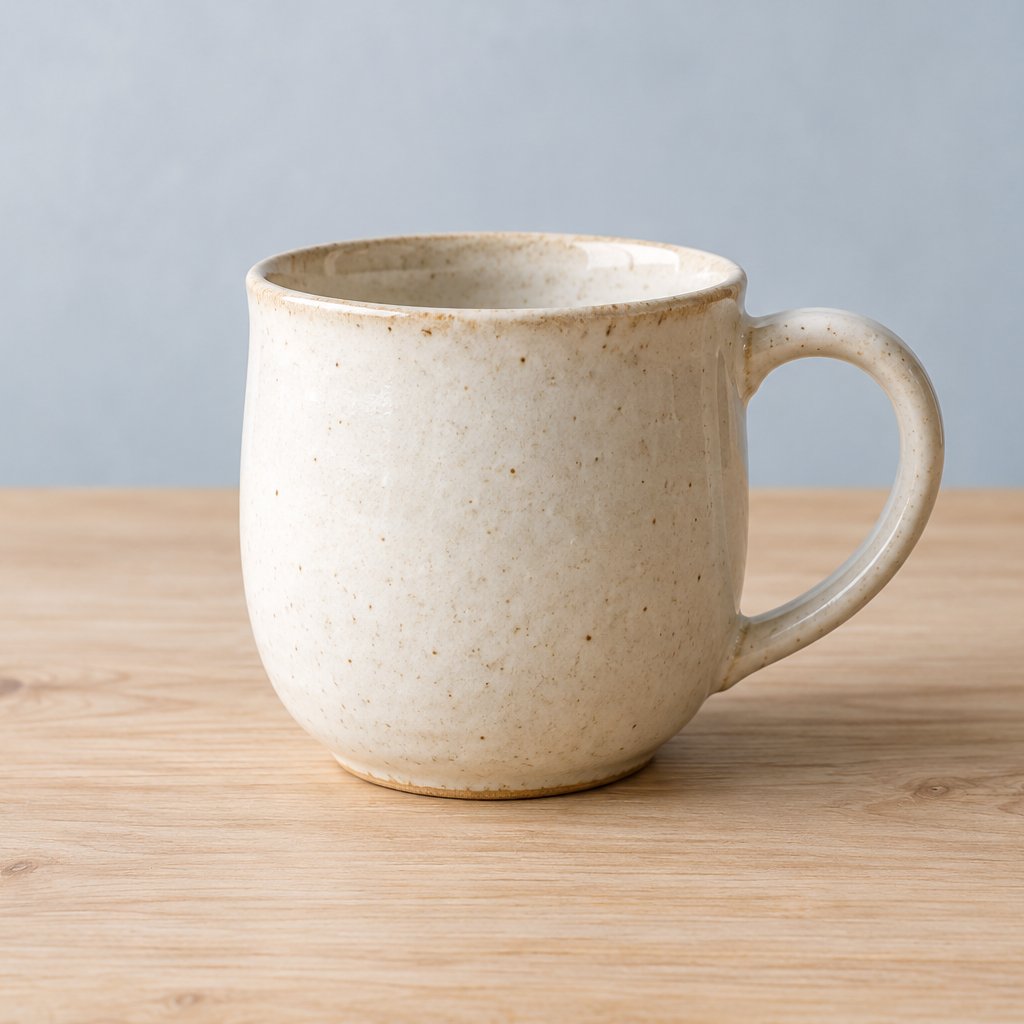
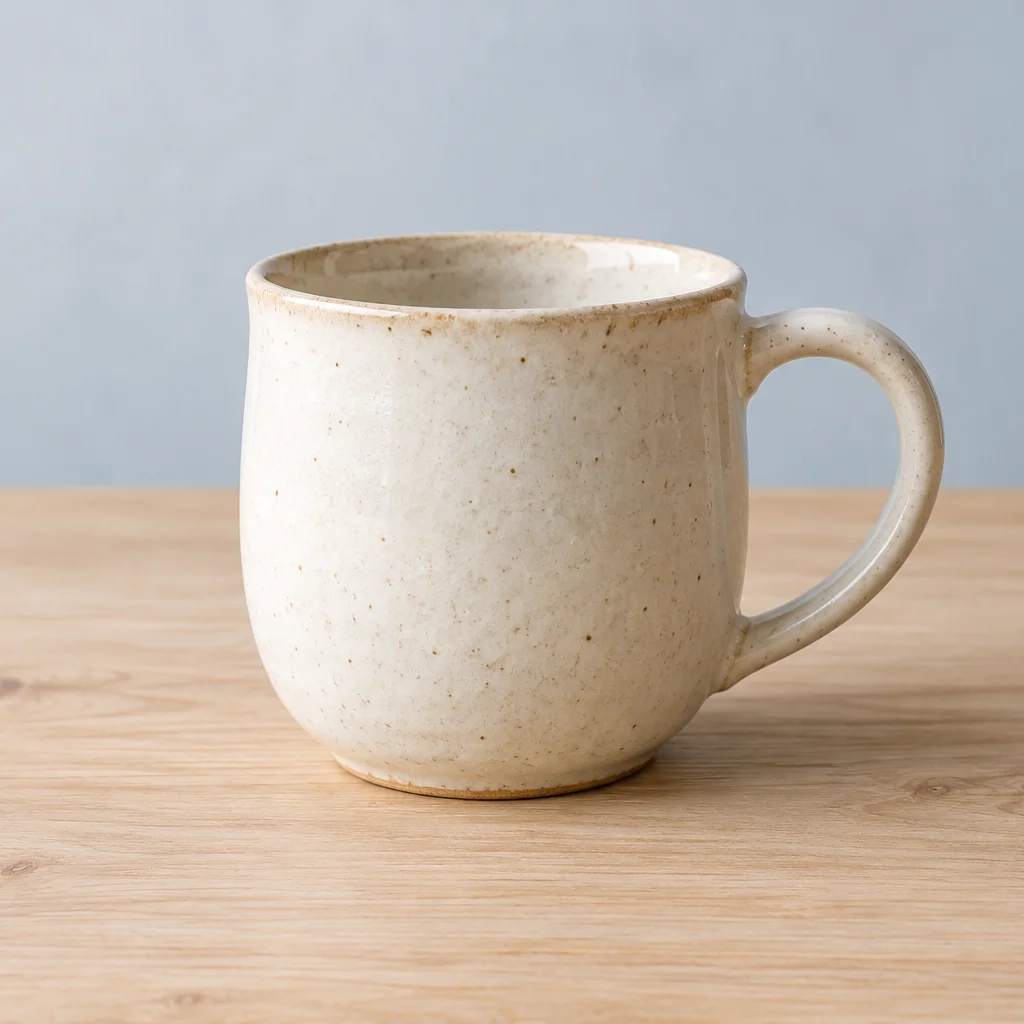
La imagen inicial descargable muestra una taza de cerámica generada por IA para este tutorial. No es una fotografía de un artículo real en venta. Abrimos este PNG exacto en Image Studio y descargamos los archivos JPG y WebP siguientes con Chrome de escritorio. Solo cambiaron el recorte, las dimensiones de salida y el formato: no eliminamos el fondo, retocamos la superficie ni añadimos texto.
La fuente de 1536 × 1024 píxeles incluye más mesa y pared a los lados de lo que necesita la salida cuadrada. El recorte centrado de 1024 × 1024 empieza a 256 píxeles del borde izquierdo y a 0 del superior. El asa, el borde y la base quedan completos. La mesa y la sombra siguen mostrando cómo se apoya la taza. Un fondo transparente añadiría trabajo sin resolver un problema en este ejemplo.

Abrir el original y elegir un cuadrado
Descarga el PNG original y ábrelo en Image Studio. En la interfaz inglesa, elige “Social square · 1080 × 1080” dentro de “Quick preset”. Esto selecciona el recorte cuadrado centrado. Cambia “Width (px)” a 1024 manteniendo bloqueadas las proporciones; la altura también será 1024. Así evitas ampliar el recorte de 1024 píxeles.
Comprobar las coordenadas
Abre “Crop & JPG background”. Left debe ser 256, Top 0, y Crop width y Crop height, 1024 cada uno. Comprueba especialmente el borde derecho del asa antes de exportar. Estas coordenadas corresponden a este archivo; otra fotografía necesita su propio encuadre.
Exportar ambos formatos desde la misma fuente
Elige JPG, deja vacío el límite opcional en KB y ajusta “Maximum quality” al 85 %. Crea y descarga la imagen. Después cambia a WebP y exporta de nuevo con el mismo recorte y ajuste de calidad. La tabla refleja los archivos obtenidos y no promete ese tamaño para otras fotografías.
| Archivo | Dimensiones | Bytes |
|---|---|---|
| Fuente PNG | 1536 × 1024 | 1.824.577 |
| JPG cuadrado | 1024 × 1024 | 93.721 |
| WebP cuadrado | 1024 × 1024 | 52.810 |
Quitar fondo con una finalidad concreta
El recorte automático puede separar un objeto opaco de un entorno cargado. Escoge el modo pertinente, ejecuta y examina la máscara. Mira dentro de asas y entre piezas, no solo el exterior. Restaura partes ausentes y borra pequeñas islas del fondo. Una silueta limpia todavía puede tener un trozo de mesa olvidado en el hueco del asa.
Vidrio, metal pulido y materiales translúcidos necesitan atención. Reflejos y transparencia contienen información del entorno original. Recortar no crea una nueva fotografía neutra de estudio. Si el resultado altera la comprensión del material, conserva un fondo adecuado o toma otra foto. Comprueba el recorte sobre el fondo real previsto: una franja clara oculta en blanco puede resaltar en una tarjeta oscura. Revisar esa colocación final es un paso distinto de mirar la máscara sobre el damero del editor.
Mantener los textos separados
Añade palabras cuando sean útiles para la imagen. Una fecha de evento y una etiqueta permanente cumplen funciones distintas. Si se permite una nota de medida, colócala legible y lejos del detalle que describe. Los elementos de texto independientes facilitan cambios. No tapes marcas de estado con decoración.
Un contorno o sombra puede separar letras, pero muchos efectos compiten con el artículo. Lee a la escala final. El lienzo grande hace parecer útiles notas que luego no se ven en un listado. Si existe una descripción al lado, quizá las especificaciones detalladas encajen mejor allí. La foto no necesita cargar toda la información. Aun así, compara descripción e imagen antes de entregarlas, especialmente si una referencia o medida cambió durante la preparación y quedan varias versiones parecidas en la carpeta.
Exportar y abrir la copia real
Elige JPG si el destino lo pide. Para transparencia real usa PNG o un WebP transparente permitido. JPG no almacena píxeles transparentes y cambiar la extensión no convierte el contenido. Marca un máximo de KB solo cuando haga falta y lee el peso producido. Seleccionar una cifra no garantiza que cualquier fuente pueda cumplirla.
Abre la descarga antes de publicar. Compara forma, impresión del material y detalles pequeños con la fuente. Es una inspección de tu salida, no una prueba científica de color ni una afirmación sobre todos los visores. Conserva el proyecto para cambios de composición y nombra claramente el exportado. El proyecto contiene la foto inicial y puede conservar metadatos. Si otra persona solo publica, la copia final revisada suele ser la entrega adecuada. Guarda las fuentes hasta terminar posibles correcciones y distingue cuál de las imágenes es la que realmente se utilizó.
¿Te queda alguna duda?
¿Todo producto necesita fondo transparente?
No. Elige la presentación que mantenga material y objeto comprensibles.
¿Aumentar tamaño arregla una etiqueta borrosa?
Más píxeles no verifican letras ausentes. Busca una toma clara si esa inscripción importa.
¿Por qué imágenes iguales parecen distintas?
El objeto puede ocupar distinta parte del lienzo. Compara escala aparente y medidas.
¿Puedo quitar un arañazo?
Comprueba si informa sobre el estado. Una edición no debe ocultar un dato necesario.
¿Qué entrego para publicar?
Normalmente el exportado final revisado. El proyecto sirve para editar e incluye la fuente.
¿Se suben las fotos del producto?
No. La edición ocurre en el navegador. Guarda salidas y proyectos antes de cerrar.
Fuentes y detalles útiles
- MDN: tipos de archivos de imagen; verificado el 2026-10-22
- Image Studio: página oficial del producto; verificado el 2026-10-22
Estas guías se basan en las herramientas actuales de LoschaZ y en las fuentes indicadas arriba. Los ejemplos son ilustraciones, no pruebas en cada dispositivo ni la promesa de un resultado idéntico.