La réponse courte
Vérifiez la limite d’envoi affichée dans votre compte Discord. Dans Video Compressor, choisissez « Taille précise », réglez une valeur un peu inférieure et commencez avec H.264. Téléchargez le résultat, puis contrôlez l’image et le son avant de le joindre.
Ouvrir l’outil gratuitVoir les étapes à l’écran
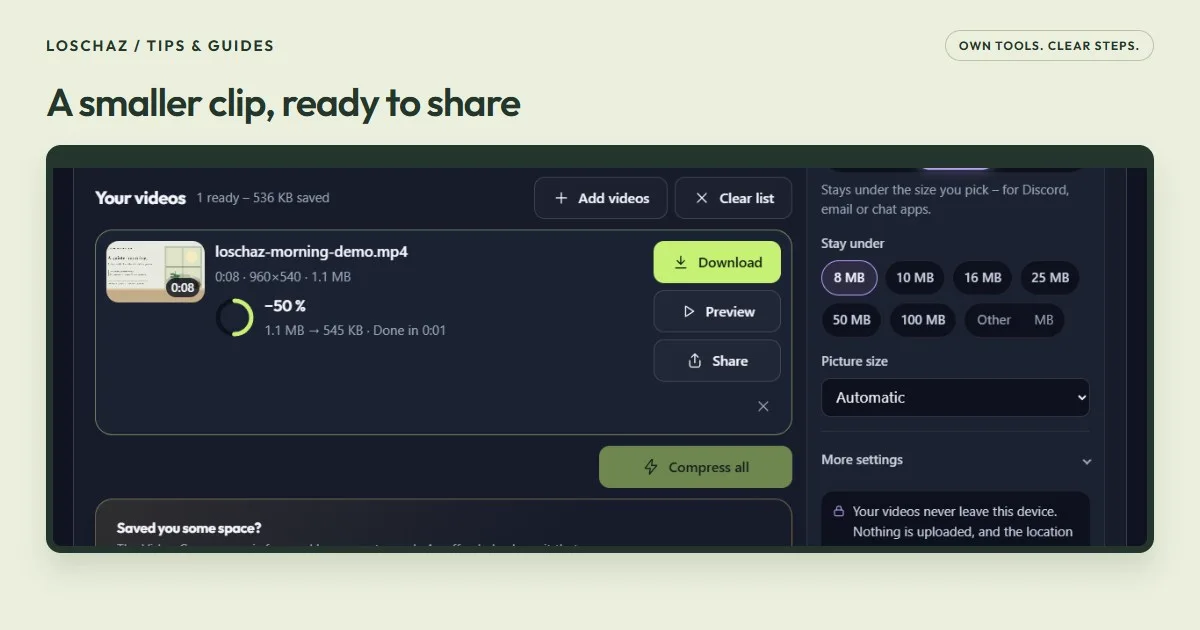
Une courte capture de notre outil, sans son. Activez les sous-titres pour lire les étapes dans votre langue. Les mêmes instructions figurent aussi dans le texte.
Ouvrir ou télécharger la vidéo · 0.2 MB · 15.79 s
Toutes les étapes sont aussi expliquées par écrit.
- Choisir le clip de démonstration LoschaZ.
- Choisir Taille précise et une cible de 8 Mo.
- Couper les pauses au début et à la fin.
- Compresser, télécharger et vérifier le MP4 obtenu.
Essayer le fichier d’exempleNotre propre exemple. Sans données personnelles.
La bonne limite est celle de votre compte
Discord fait évoluer les limites des pièces jointes et expérimente parfois des tailles différentes. La valeur affichée dans votre compte est donc plus utile qu’un ancien tutoriel annonçant une seule limite pour tout le monde. Vérifiez-la avant de commencer.
La page LoschaZ consacrée à Discord démarre actuellement avec un objectif de 10 Mo. C’est un réglage modifiable, pas une indication sur ce que votre compte autorise. Le compresseur principal propose aussi plusieurs tailles et un champ « Autre ».
Un exemple : ne garder que l’action
Imaginez une vidéo de 45 secondes avec une introduction, une belle action de jeu et une longue pause à la fin. Vous souhaitez seulement partager les douze secondes intéressantes. Il s’agit d’un exemple de travail, pas d’un résultat de compression mesuré.
Sans les temps morts, chaque seconde utile dispose de plus de place. Regardez d’abord les pauses avant et après la scène, avant de couper quelque chose d’important.
Créer le MP4, étape par étape
Choisir la vidéo
Ouvrez Video Compressor puis « Choisir des vidéos ». Conservez votre original : l’outil produit une nouvelle copie sans remplacer le fichier de départ.
Fixer un plafond
Sélectionnez « Taille précise », puis une taille proposée ou une valeur dans « Autre ». Si Discord affiche par exemple 10 Mo, un objectif de 8 Mo garde une marge. Utilisez toujours votre limite réelle.
Garder le bon passage
Ouvrez « Couper » sur le clip, puis ajustez « Début » et « Fin ». Regardez l’aperçu pour ne pas couper le début d’une phrase ou la fin du moment important.
Compresser et enregistrer
Choisissez « Tout compresser », attendez le résultat, puis « Télécharger ». Contrôlez la taille obtenue et lisez la vidéo avec le son avant de la joindre à Discord.
Quel réglage changer si le résultat déçoit ?
Pour un premier essai, laissez « Taille de l’image » sur « Automatique ». L’outil adapte la définition au débit disponible. Si l’image devient trop floue, raccourcissez d’abord le clip plutôt que d’imposer une plus grande définition dans le même petit fichier.
| Ce que vous constatez | Ce que vous pouvez essayer |
|---|---|
| Les mouvements rapides forment des blocs | Raccourcir le clip ou augmenter la taille autorisée. |
| Le texte d’une capture d’écran est illisible | Enregistrer plus près de la zone utile ou prévoir davantage de place. |
| Le destinataire ne peut pas lire la vidéo | Choisir H.264 dans « Plus de réglages », puis tester le nouveau MP4. |
| Le résultat pèse presque autant que l’original | Garder l’original s’il respecte déjà la limite et reste plus net. |
Sur téléphone, laissez le navigateur travailler
Votre appareil effectue le traitement, ce qui demande mémoire, batterie et temps. Commencez par un clip court et gardez la page visible jusqu’à l’enregistrement.
L’encodage dépend du navigateur, de l’appareil et du format. Si l’outil signale un format ou un encodeur indisponible, essayez un navigateur à jour ou un ordinateur. Vérifiez tout avertissement concernant le son avant de partager.
Joindre le fichier que vous avez réellement vérifié
Ouvrez le MP4 enregistré. Vérifiez le son, un passage en mouvement et la taille réelle. Joignez cette nouvelle copie, pas l’original plus lourd resté à côté.
Votre vidéo n’est pas envoyée au serveur LoschaZ pour être compressée. Elle reste sur votre appareil pendant la conversion. L’envoyer ensuite à Discord est une action distincte, que vous choisissez vous-même.
Encore une question ?
Tous les comptes Discord ont-ils la même limite ?
Non. Le compte et les essais en cours peuvent modifier la taille autorisée. Fiez-vous à ce que Discord affiche. Un préréglage du compresseur ne change pas les règles de Discord.
Le fichier doit-il peser exactement la taille choisie ?
Non, cette valeur sert de plafond. Vérifiez le poids du téléchargement. S’il est encore trop élevé, réduisez la cible ou raccourcissez le clip, puis recommencez.
La compression modifie-t-elle la qualité ?
Un nouvel encodage peut modifier les détails. Couper les moments inutiles laisse souvent davantage de place à la séquence importante. Gardez l’original et comparez les deux fichiers.
Sources et précisions utiles
Les captures montrent les outils LoschaZ avec des fichiers créés pour ces guides. Ce sont des démonstrations, pas des tests sur tous les téléphones ni la promesse d’un résultat identique. Aucun fichier client n’est utilisé.