Die kurze Antwort
Sieh nach, welche Upload-Grenze dein Discord-Konto anzeigt. Wähle im Video Compressor „Genaue Größe“, stelle etwas weniger ein und nutze zunächst H.264. Lade die fertige Datei herunter und prüfe Bild und Ton, bevor du sie in Discord anhängst.
Kostenloses Tool öffnenSo sehen die Schritte aus
Eine kurze Aufnahme unseres Tools, ohne Ton. Schalte die Untertitel für Erklärungen in deiner Sprache ein. Dieselben Schritte stehen darunter als Text.
Video öffnen oder herunterladen · 0.2 MB · 15.79 s
Alle Schritte gibt es auch als Text.
- Den eigenen LoschaZ-Beispielclip auswählen.
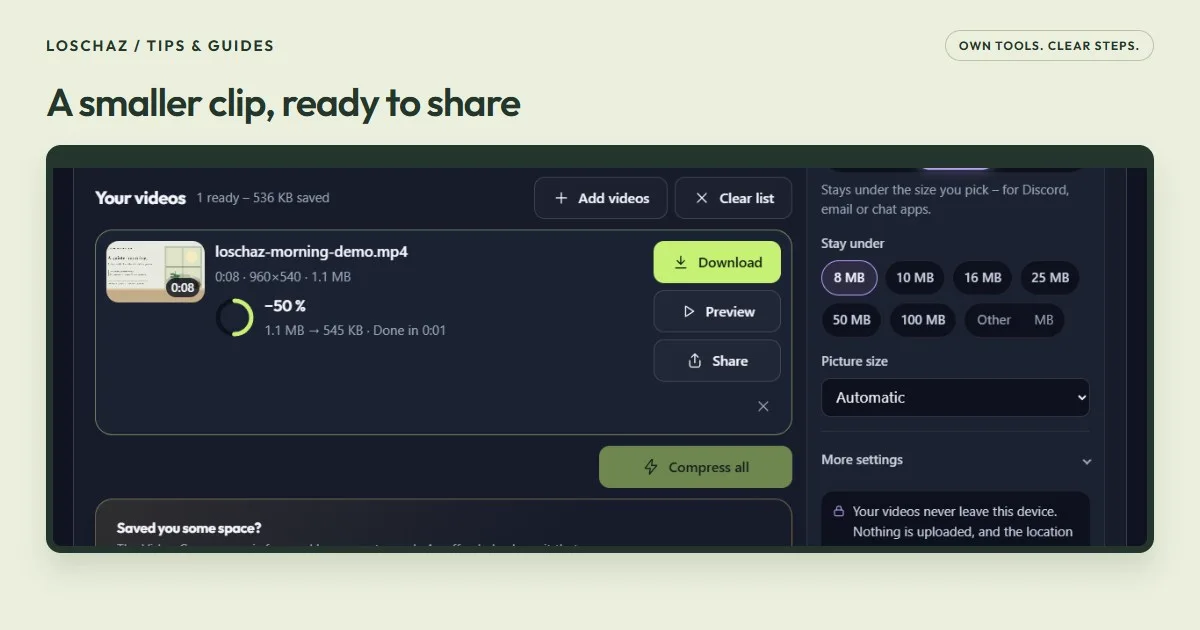
- Genaue Größe und ein Ziel von 8 MB einstellen.
- Die Pause am Anfang und Ende wegkürzen.
- Verkleinern, herunterladen und die fertige MP4 prüfen.
Beispieldatei ausprobierenUnser eigenes Beispiel. Ohne persönliche Daten.
Entscheidend ist die Grenze in deinem Discord
Discord ändert Upload-Grenzen und testet teilweise unterschiedliche Größen. Verlass dich deshalb auf die Anzeige in deinem Konto, nicht auf eine ältere Anleitung mit einer angeblich allgemeingültigen Zahl. Schau vor dem Verkleinern kurz nach.
Die besondere LoschaZ-Seite für Discord startet derzeit mit einem Ziel von 10 MB. Das ist eine veränderbare Voreinstellung und keine Aussage darüber, was dein Konto erlaubt. Im normalen Video Compressor findest du Größen-Schaltflächen und das Feld „Andere“.
Ein Beispiel: Nur der gute Spielzug bleibt
Stell dir eine Aufnahme von 45 Sekunden vor: eine kurze Einleitung, ein guter Spielzug und danach eine lange Pause. Verschicken möchtest du nur die zwölf Sekunden mit dem eigentlichen Highlight. Das ist ein Rechenbeispiel, kein gemessenes Komprimierungsergebnis.
Ohne leere Zeit bleibt jeder wichtigen Sekunde mehr Dateiplatz. Schau dir zuerst die Pausen vor und nach der Szene an, bevor du etwas Wichtiges wegschneidest.
Schritt für Schritt zur kleineren MP4
Video auswählen
Öffne den Video Compressor und tippe auf „Videos auswählen“. Heb die Originaldatei auf. Das Tool erstellt eine neue Datei, statt dein Original zu überschreiben.
Obergrenze festlegen
Wähle „Genaue Größe“. Nutze einen Größenknopf oder gib unter „Andere“ eine Zahl ein. Zeigt Discord beispielsweise 10 MB an, lässt ein Ziel von 8 MB etwas Luft. Richte dich nach deiner tatsächlichen Grenze.
Den richtigen Ausschnitt behalten
Öffne am Clip „Kürzen“ und ändere „Anfang“ sowie „Ende“. Prüfe die Vorschau, damit kein Satzanfang und kein wichtiger Teil der Aktion fehlt.
Verkleinern und speichern
Wähle „Alle verkleinern“, warte auf das Ergebnis und klicke auf „Herunterladen“. Kontrolliere die fertige Größe und spiele die Datei mit Ton ab, bevor du sie anhängst.
Welche Einstellung hilft bei schlechter Qualität?
Lass die „Bildgröße“ beim ersten Versuch auf „Automatisch“. Das Tool plant die Auflösung passend zum verfügbaren Datenbudget. Wird das Bild zu weich, kürze lieber zuerst den Clip, statt eine größere Auflösung in dieselbe kleine Datei zu pressen.
| Das fällt dir auf | Das kannst du versuchen |
|---|---|
| Schnelle Bewegung wird klötzchenartig | Clip kürzen oder eine größere erlaubte Zielgröße nutzen. |
| Text in einer Bildschirmaufnahme ist zu klein | Den wichtigen Bereich näher aufnehmen oder mehr Dateiplatz vorsehen. |
| Die andere Person kann die Datei nicht abspielen | Unter „Weitere Einstellungen“ H.264 wählen und die neue MP4 testen. |
| Das Ergebnis ist kaum kleiner als das Original | Das Original behalten, wenn es bereits passt und besser aussieht. |
Am Handy braucht die Verarbeitung etwas Ruhe
Dein Gerät verarbeitet das Video selbst. Das braucht Speicher, Akku und Zeit. Starte mit einem kurzen Clip und lass die Seite bis zum Speichern sichtbar.
Ob die Umwandlung klappt, hängt von Browser, Gerät und Videoformat ab. Bei einem nicht unterstützten Format oder Encoder helfen ein aktueller Browser oder ein Computer. Prüfe einen Hinweis auf fehlenden Ton vor dem Verschicken.
Die neue Datei prüfen und genau diese anhängen
Öffne die gespeicherte MP4. Prüfe Ton, eine bewegte Stelle und die tatsächliche Größe. Hänge diese neue Datei an und nicht versehentlich das größere Original daneben.
Zum Verkleinern wird dein Video nicht auf den LoschaZ-Server hochgeladen. Die Datei bleibt dabei auf deinem Gerät. Erst wenn du sie selbst an Discord sendest, verlässt sie diesen lokalen Arbeitsablauf.
Noch Fragen?
Gilt bei Discord für alle dieselbe Upload-Grenze?
Nein. Konto, Angebot und laufende Tests können die erlaubte Größe beeinflussen. Nutze die Anzeige in Discord. Eine Voreinstellung im Kompressor ändert die Discord-Regeln nicht.
Ist die fertige Datei genau so groß wie der Zielwert?
Der Zielwert ist eine Obergrenze und kein Auftrag, jedes Byte auszunutzen. Prüfe den Download. Ist er noch zu groß, wähle weniger MB oder einen kürzeren Ausschnitt und starte erneut.
Geht beim Verkleinern Qualität verloren?
Eine neue Kodierung kann Details verändern. Unwichtige Zeit wegzuschneiden schafft oft mehr Platz für die eigentliche Szene. Behalte das Original und vergleiche beide Dateien.
Quellen & hilfreiche Details
Die Bildschirmaufnahmen zeigen LoschaZ-Tools mit eigens erstellten Beispieldateien. Sie dienen zur Erklärung und sind keine Tests auf jedem Handy oder Zusagen für ein identisches Ergebnis. Es sind keine Kundendateien.