
La réponse courte
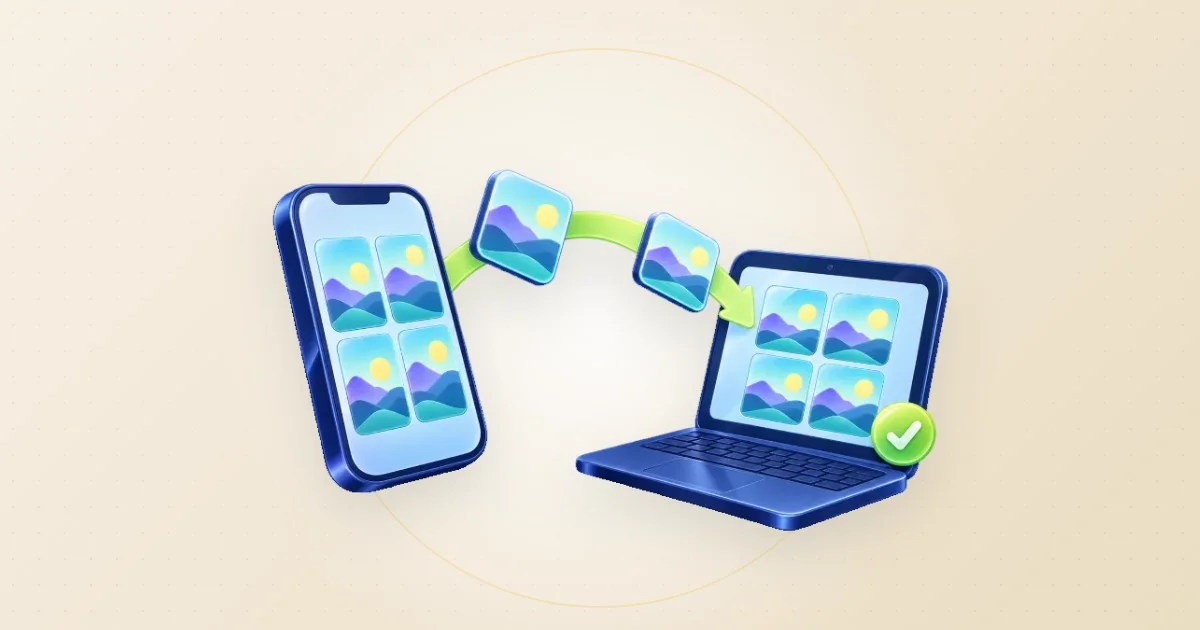
Sur l’ordinateur, choisissez « Démarrer le transfert privé ». Scannez le code QR avec l’iPhone, ouvrez le lien puis touchez « Photos et vidéos ». Enregistrez les fichiers reçus avant de fermer les pages.
Ouvrir l’outil gratuitVoir les étapes à l’écran
Une courte capture de notre outil, sans son. Activez les sous-titres pour lire les étapes dans votre langue. Les mêmes instructions figurent aussi dans le texte.
Ouvrir ou télécharger la vidéo · 0.2 MB · 23.5 s
Toutes les étapes sont aussi expliquées par écrit.
- Ouvrez le Transfert de photos sur l’ordinateur destinataire. Cette vidéo utilise deux navigateurs locaux et ne montre pas la caméra d’un iPhone.
- Associez le second navigateur. Le code QR privé et son lien sont masqués dans cette démonstration.
- Envoyez trois images d’exemple créées pour ce guide et vérifiez leur réception. L’outil réel ne réencode pas leurs données.
- Choisissez Save pour un fichier ou Save all as ZIP pour le groupe. Vérifiez vos téléchargements avant de fermer la page.
Essayer le fichier d’exempleNotre propre exemple. Sans données personnelles.
Quelques vérifications avant de commencer
Utilisez un navigateur à jour sur chaque appareil. Pour commencer, choisissez votre Wi-Fi domestique, vérifiez internet et la batterie du téléphone. Cela facilite souvent la connexion, sans la garantir : certains réseaux isolent les appareils.
Une photo dans iCloud doit parfois être téléchargée avant sa lecture. Commencez par une image plutôt que par un album.
Connecter, choisir, puis enregistrer
Afficher le code sur l’ordinateur
Ouvrez le Transfert de photos et cliquez sur « Démarrer le transfert privé ». Gardez la page visible. Sans connexion après dix minutes, recommencez pour obtenir un nouveau code.
Scanner avec l’iPhone
Ouvrez Appareil photo en mode Photo, visez le code et touchez le lien. Ouvrez-le dans un navigateur à jour, puis attendez la confirmation de connexion.
Sélectionner les fichiers sur le téléphone
Touchez « Photos et vidéos », choisissez vos images et validez. « Autres fichiers » permet de choisir un document déjà présent dans l’app Fichiers.
Laisser les deux pages ouvertes
Gardez les deux pages ouvertes et l’iPhone déverrouillé jusqu’à la fin. Un navigateur en veille peut interrompre l’envoi malgré la demande de maintien de l’écran éveillé.
Enregistrer les copies sur le PC
Cliquez sur « Enregistrer » près du fichier reçu. À partir de deux fichiers, « Tout enregistrer en ZIP » apparaît. Ouvrez le téléchargement pour le vérifier avant de fermer la page.
Un exemple : trois images pour un projet scolaire
Pour un projet scolaire, imaginons une plante entière, sa feuille en gros plan et son étiquette. Envoyez ces trois photos. Vérifiez sur le PC que chaque image s’ouvre et que l’étiquette est lisible, puis rangez-les ensemble en ZIP.
Cet exemple n’est pas un test de vitesse. Le ZIP regroupe les images sans compresser leurs données photo. Pour alléger une pièce jointe, créez ensuite une copie avec le Compresseur d’images.
Que reçoit le serveur ?
Les fichiers passent entre les appareils par une connexion WebRTC chiffrée. LoschaZ transmet des messages d’association chiffrés, pas vos photos. Les services de découverte réseau reçoivent des informations techniques, détaillées dans la politique de confidentialité.
Gardez le code QR et son lien privés : leur détenteur peut se connecter. Les fichiers reçus restent dans la page ouverte. Pour conserver une copie, enregistrez le téléchargement et vérifiez qu’il s’ouvre.
Si les appareils ne se trouvent pas
- Laissez la page du code visible sur l’ordinateur. S’il a expiré, affichez-en un nouveau et scannez-le.
- Essayez un Wi-Fi domestique de confiance. Certains réseaux d’école, d’entreprise ou pour invités, et certains VPN, bloquent les connexions directes. Respectez les règles de sécurité.
- Si une grosse sélection échoue, envoyez de petits lots. La mémoire du navigateur peut manquer bien avant le plafond technique de quatre gigaoctets par fichier.
- Si un fichier est illisible, téléchargez-le sur le téléphone puis sélectionnez-le de nouveau. Ne rechargez pas les pages pendant l’envoi.
Encore une question ?
Mes photos arriveront-elles en JPG ou en HEIC ?
L’outil transmet le fichier fourni par l’iPhone sans le réencoder. Le format du sélecteur peut varier. Vérifiez l’extension après l’enregistrement : HEIC nécessite un logiciel compatible.
Peut-on envoyer un fichier du PC vers l’iPhone ?
Oui. Choisissez ou déposez un fichier sur la page de l’ordinateur connecté. Sur l’iPhone, utilisez « Enregistrer », puis retrouvez le téléchargement dans Safari ou Fichiers. « Enregistrer dans Photos » apparaît seulement si le navigateur permet de partager ces fichiers.
Faut-il utiliser le même Wi-Fi ?
Pas forcément, mais commencez ainsi. Les navigateurs ont besoin d’une connexion directe, bloquée sur certains réseaux pour invités, d’entreprise ou mobiles. Il n’existe pas de relais de secours. Essayez alors un autre réseau de confiance.
Sources et précisions utiles
- Apple: scan a QR code with your iPhone camera
- Apple: find downloaded files on iPhone
- MDN: using WebRTC data channels
Les captures montrent les outils LoschaZ avec des fichiers créés pour ces guides. Ce sont des démonstrations, pas des tests sur tous les téléphones ni la promesse d’un résultat identique. Aucun fichier client n’est utilisé.

