La respuesta breve
Comprueba el límite que muestra tu cuenta de Discord. En Video Compressor, elige “Exact size”, pon un objetivo algo menor y empieza con H.264. Descarga el resultado y revisa la imagen y el sonido antes de adjuntarlo.
Abrir la herramienta gratisMira los pasos en pantalla
Una grabación breve de nuestra herramienta, sin sonido. Activa los subtítulos para ver los pasos en tu idioma. Las instrucciones escritas explican el mismo proceso.
Abrir o descargar el vídeo · 0.2 MB · 15.79 s
Todos los pasos se explican también por escrito.
- Elige el clip de ejemplo original de LoschaZ.
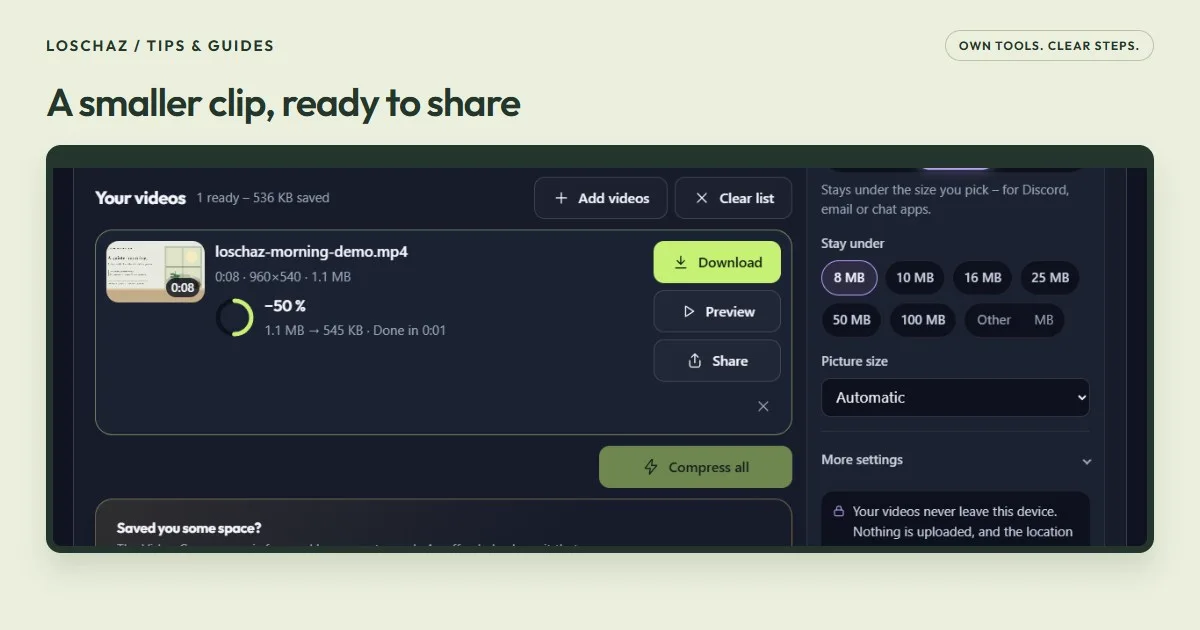
- Selecciona Exact size y un objetivo de 8 MB.
- Recorta las pausas del principio y del final.
- Comprime, descarga y comprueba el MP4 real.
Probar el archivo de ejemploNuestro propio ejemplo. Sin datos personales.
El límite que cuenta es el de tu Discord
Discord cambia sus límites y a veces prueba tamaños diferentes entre cuentas. Por eso conviene mirar el valor que aparece en tu aplicación, en lugar de seguir un tutorial antiguo con una cifra para todo el mundo. Compruébalo antes de comprimir.
La página de LoschaZ para Discord empieza actualmente con un objetivo de 10 MB. Es un ajuste que puedes cambiar, no la confirmación de lo que permite tu cuenta. El compresor principal también ofrece botones de tamaño y un campo “Other”. Aquí usamos los nombres de su interfaz inglesa.
Un ejemplo: conserva solo la mejor jugada
Imagina un vídeo de 45 segundos: una introducción breve, una buena jugada y una pausa larga al final. Solo quieres compartir los doce segundos del momento interesante. Es un ejemplo para explicar el proceso, no un resultado de compresión medido.
Al quitar las pausas, cada segundo útil dispone de más espacio. Revisa primero la espera anterior y posterior a la acción antes de cortar algo importante.
Del vídeo original al MP4 listo para enviar
Elige el vídeo
Abre Video Compressor y pulsa “Choose videos”. Guarda el original: la herramienta crea una copia nueva y no sustituye el archivo de partida.
Pon un máximo
Selecciona “Exact size”. Escoge un botón de tamaño o escribe una cantidad en “Other”. Si Discord indica, por ejemplo, 10 MB, un objetivo de 8 MB deja margen. Usa siempre el límite que te aparezca a ti.
Quédate con el fragmento útil
Abre “Trim” y ajusta “Start” y “End”. Mira la vista previa para no cortar el comienzo de una frase o el final de la acción.
Comprime y guarda
Pulsa “Compress all”, espera a que termine y elige “Download”. Comprueba el tamaño real y reproduce la copia con sonido antes de adjuntarla a Discord.
Qué tocar cuando la calidad no convence
En el primer intento, deja “Picture size” en “Automatic”. La herramienta calcula una resolución adecuada al espacio disponible. Si queda demasiado borroso, prueba a acortar el clip antes de forzar una imagen más grande en el mismo archivo pequeño.
| Qué observas | Qué puedes probar |
|---|---|
| Los movimientos rápidos se ven a bloques | Acorta el clip o usa un objetivo mayor si tu cuenta lo permite. |
| No se lee el texto de una grabación de pantalla | Graba más cerca de la zona importante o reserva más espacio. |
| La otra persona no puede reproducirlo | Elige H.264 en “More settings” y prueba el MP4 nuevo. |
| El resultado casi no reduce el original | Conserva el original si ya cabe y se ve mejor. |
En el móvil, deja trabajar al navegador
Tu dispositivo hace el trabajo y necesita memoria, batería y tiempo. Empieza con un clip corto y mantén la página visible hasta guardar el resultado.
La codificación depende del navegador, el equipo y el formato. Si aparece un aviso de formato o codificador no disponible, prueba un navegador actualizado o un ordenador. Revisa cualquier advertencia sobre el sonido antes de compartir.
Adjunta la copia que has comprobado
Abre el MP4 guardado. Revisa el audio, una parte con movimiento y el tamaño real. Adjunta esa copia nueva, no el original más pesado que siga al lado.
LoschaZ no sube tu vídeo a su servidor para comprimirlo. El archivo permanece en tu dispositivo durante la conversión. Enviar después el resultado a Discord es una acción diferente que tú decides realizar.
¿Te queda alguna duda?
¿Todas las cuentas de Discord tienen el mismo límite?
No. El tipo de cuenta y las pruebas de Discord pueden cambiar el tamaño permitido. Mira el límite de tu aplicación. Un ajuste del compresor no modifica las reglas de Discord.
¿El archivo final pesa exactamente la cantidad elegida?
No tiene por qué. El objetivo es un máximo, no una obligación de llenar todos los bytes. Revisa el archivo descargado y, si aún pesa demasiado, reduce el objetivo o la duración y repite.
¿Comprimir reduce la calidad?
Volver a codificar puede cambiar los detalles. Eliminar tiempo que no interesa suele dejar más espacio para lo importante. Conserva el original y compara las dos versiones.
Fuentes y detalles útiles
Las grabaciones muestran las herramientas LoschaZ con archivos creados para estas guías. Son demostraciones, no pruebas en todos los móviles ni promesas de un resultado idéntico. No usamos archivos de clientes.