La respuesta breve
Abre Image Compressor, añade la foto y elige 200 KB. Selecciona JPG si el formulario no acepta expresamente otro formato. Descarga el resultado y comprueba el tamaño del archivo, los píxeles y los detalles importantes.
Abrir la herramienta gratisMira los pasos en pantalla
Una grabación breve de nuestra herramienta, sin sonido. Activa los subtítulos para ver los pasos en tu idioma. Las instrucciones escritas explican el mismo proceso.
Abrir o descargar el vídeo · 0.2 MB · 24.17 s
Todos los pasos se explican también por escrito.
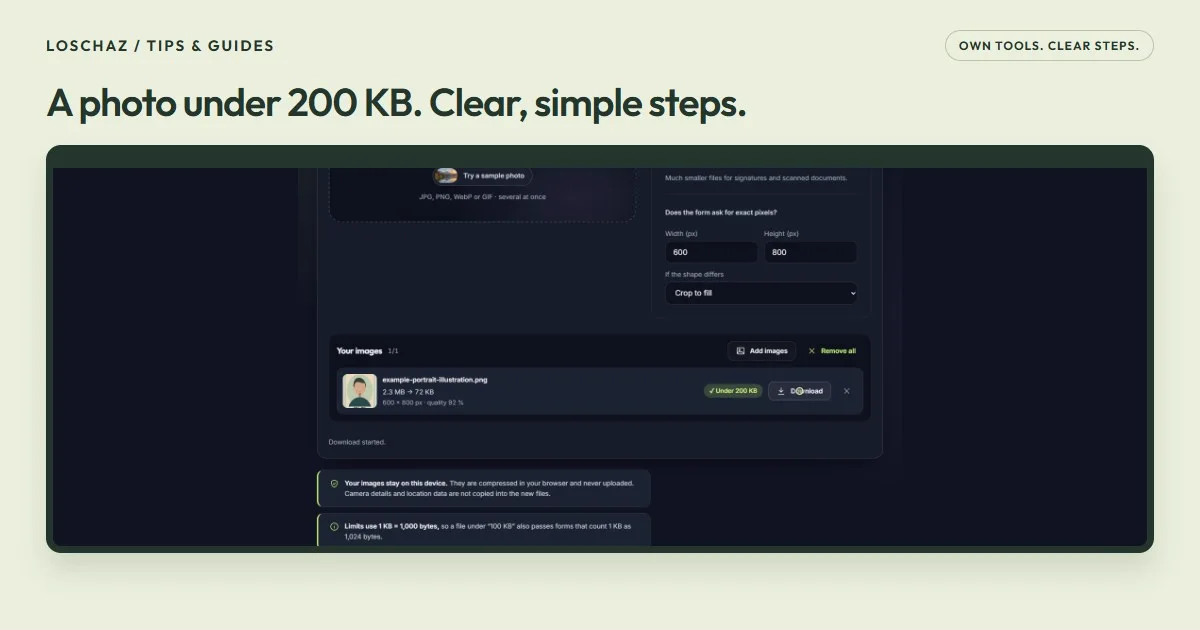
- Elige 200 KB y deja seleccionado JPG.
- Indica 600 × 800 píxeles solo si el formulario exige esas dimensiones.
- Añade la ilustración de ejemplo. La herramienta real crea una copia más ligera.
- Comprueba el peso, los píxeles y la confirmación de menos de 200 KB.
- Descarga el JPG nuevo y revisa la copia antes de enviarla.
Probar el archivo de ejemploNuestro propio ejemplo. Sin datos personales.
Revisa el peso, los píxeles y el formato
El peso del archivo y sus dimensiones son requisitos distintos. 200 KB indican cuánto espacio ocupa; 600 × 800 píxeles indican su anchura y altura. Un formulario puede pedir uno, los dos o ninguno. No impongas dimensiones por si acaso si sus instrucciones no las mencionan.
En nuestro ejemplo, un formulario de inscripción acepta un retrato JPG de 600 × 800 píxeles y un máximo de 200 KB. Son condiciones de ejemplo, no una norma para todas las solicitudes o documentos de identidad. Conserva la foto original para poder repetir el proceso sin acumular pérdidas de calidad.
Prepara una copia más ligera en cuatro pasos
Añade la foto original
Pulsa “Elegir imágenes” y selecciona la foto. Se aceptan archivos JPG, PNG, WebP y GIF. Si solo necesitas un retrato, empieza con uno: será más fácil revisar el resultado.
Elige el límite de peso
Selecciona 200 KB en “Tamaño máximo” y JPG en “Formato”. La herramienta ajusta la calidad por ti. Usa KB decimales: el objetivo equivale a 200.000 bytes.
Indica los píxeles solo si te los piden
Para nuestro ejemplo, abre “¿El formulario pide píxeles exactos?” e introduce 600 en “Ancho (px)” y 800 en “Alto (px)”. Si el formulario solo pide menos de 200 KB, deja esos campos vacíos.
Descarga y abre el resultado
Lee el peso y las dimensiones que aparecen junto a la imagen. Pulsa “Descargar” y abre la copia descargada. La miniatura por sí sola no permite comprobar bien un rostro o una línea pequeña de texto.
Cuida el encuadre, no solo los números
Las dimensiones de nuestro ejemplo tienen una proporción vertical de 3:4. Si el original es más ancho, “Recortar para llenar” recorta los bordes para rellenar el espacio. Comprueba que no falten pelo, hombros u otros detalles necesarios.
“Encajar sobre blanco” mantiene toda la imagen y añade espacio blanco cuando no coinciden las proporciones. Puede servir para un documento o un producto. Sin embargo, un formulario de retratos puede rechazar esos márgenes. Elige según sus instrucciones, no porque una opción parezca siempre más segura.
Qué hacer si la foto pierde demasiado detalle
Mira el rostro, las letras pequeñas y los contornos a un tamaño de visualización normal. Una miniatura puede esconder defectos; un zoom enorme puede hacer que una imagen adecuada parezca peor de lo que se verá en el formulario.
JPG ahorra espacio descartando parte del detalle. Sin dimensiones fijas, el compresor también puede reducir los píxeles cuando la calidad por sí sola no basta. Si has fijado las dimensiones, las conserva y puede avisar de que el resultado mínimo sigue siendo demasiado grande. Revisa ese aviso antes de subir el archivo.
- Vuelve a empezar con el original, no con una copia ya comprimida.
- Recorta de forma deliberada el fondo que no necesitas.
- Aumenta el límite únicamente si el formulario lo permite.
Si el formulario sigue rechazando el archivo
Comprueba que has elegido la descarga nueva y no el original con un nombre parecido. Después revisa la extensión, la anchura y la altura. Cambiar el nombre de .webp a .jpg no convierte la imagen: elige JPG en la herramienta y vuelve a descargarla.
Una foto del iPhone puede estar en HEIC, formato que este compresor no admite. Exporta primero una copia JPEG. Para futuras fotos, el ajuste de Apple “El Más Compatible” genera JPEG; no convierte las fotos ya tomadas. El compresor procesa las imágenes dentro de tu navegador y no las sube a un servidor.
¿Te queda alguna duda?
¿El archivo debe ocupar exactamente 200 KB?
No. Debe quedar por debajo del límite. Una copia más pequeña está bien si cumple los píxeles exigidos y conserva suficiente claridad.
¿Es mejor elegir WebP que JPG?
Elige un formato que acepte el formulario. WebP puede conservar transparencia; JPG no. Si el formulario pide JPG, usa JPG aunque otra opción ocupe menos.
¿Se borra la foto original?
No. La descarga crea una copia aparte. Conserva el original hasta revisar el resultado y completar el envío.
Fuentes y detalles útiles
Las grabaciones muestran las herramientas LoschaZ con archivos creados para estas guías. Son demostraciones, no pruebas en todos los móviles ni promesas de un resultado idéntico. No usamos archivos de clientes.