La respuesta breve
Abre la página de fondo de Image Studio, elige tu foto, deja «General subject» (motivo general) o «Portrait / people» (retrato) para una persona y pulsa «Remove background» (quitar fondo). Revisa los bordes, elige PNG en «Format», luego «Create my image» y descarga el PNG.
Abrir la herramienta gratisMira los pasos en pantalla
Una grabación breve de nuestra herramienta, sin sonido. Activa los subtítulos para ver los pasos en tu idioma. Las instrucciones escritas explican el mismo proceso.
Abrir o descargar el vídeo · 0.5 MB · 21.96 s
Todos los pasos se explican también por escrito.
- Elige la foto de ejemplo. Se queda en tu dispositivo.
- Deja «General subject» (motivo general) y pulsa «Remove background» (quitar fondo).
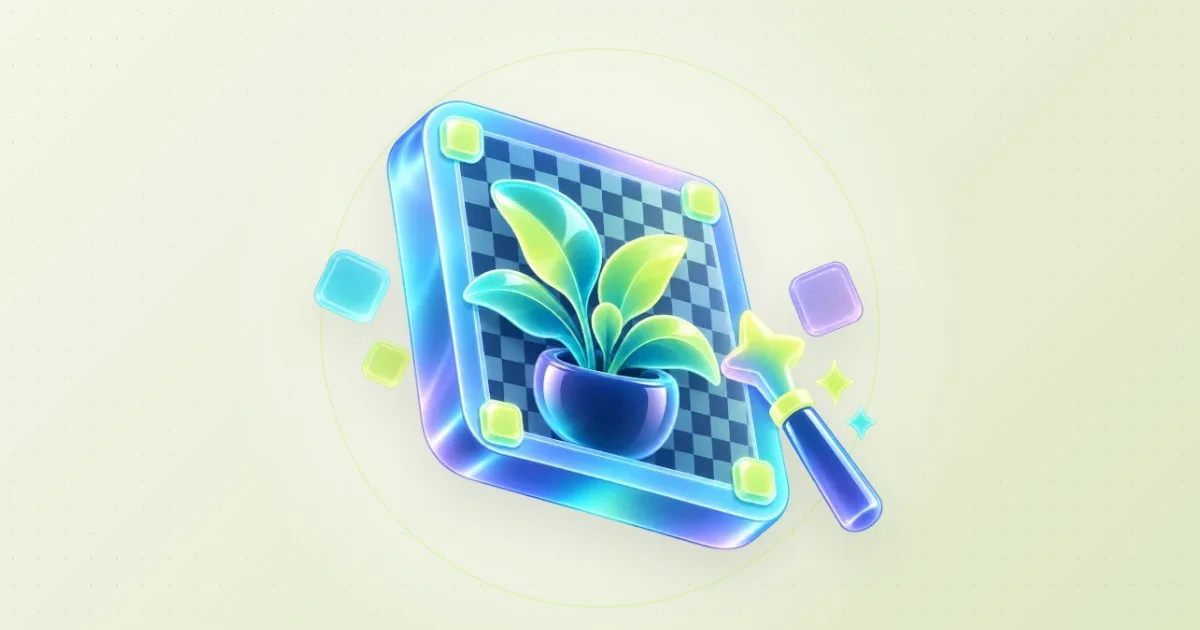
- El tablero de ajedrez de la vista previa muestra las zonas transparentes.
- Elige PNG como formato y luego «Create my image» (crear mi imagen).
- Descarga el PNG con su fondo transparente.
Probar el archivo de ejemploNuestro propio ejemplo. Sin datos personales.
Empieza con una foto que la IA pueda leer
El recorte funciona mejor cuando el motivo destaca con claridad: un bolso oscuro delante de una pared clara, una persona contra el cielo. Deja el motivo entero en la imagen y recorta después, para que la IA vea las formas completas.
El pelo fino, el pelaje, el cristal y las sombras suaves son lo más difícil para cualquier IA. No es motivo para rendirse: reserva un minuto para el pincel al final.
Recorta el motivo en cinco pasos
Elige la foto
Pulsa «Choose an image» (elegir una imagen) y selecciona un JPG, PNG, WebP o HEIC. Se abre en tu navegador y no se sube. Las fotos grandes del móvil se reducen a 24 megapíxeles para editar.
Elige el modo de IA
En «AI mode», deja «General subject» para productos, mascotas, coches y objetos. Para una persona, elige «Portrait / people»: sigue mejor el pelo y los hombros.
Quita el fondo
Pulsa «Remove background». La primera vez, la IA se carga desde esta web, unos 19 MB en modo general o 21 MB en retrato; después empieza al instante.
Revisa los bordes
Las zonas transparentes aparecen como un tablero de ajedrez en la vista previa. Acerca el zoom al pelo, los dedos y las partes finas antes de seguir.
Exporta en PNG
Elige «PNG» en «Format», luego «Create my image» (crear mi imagen) y «Download PNG». PNG y WebP mantienen la transparencia; JPG la rellena con un color.
Corrige los bordes que la IA no vio
Pon «Brush mode» (pincel) en «Erase background» (borrar fondo) y pinta sobre los restos, como un trozo de pared entre el brazo y el cuerpo. Con «Restore subject» (recuperar motivo) devuelves lo que la IA quitó por error, como una correa o un mechón. «Restore full image» vuelve a empezar desde el original.
Para un logotipo o una firma sobre fondo liso ni siquiera hace falta la IA: elige el color del fondo en «Solid background color» y pulsa «Remove matching color». Sube un poco la «Tolerance» si queda un borde fino.
Pon el motivo sobre un fondo nuevo
No siempre necesitas transparencia. En «Replace with» (reemplazar por) elige un color liso, un degradado o tu propia imagen de fondo. Muchos marketplaces piden fondo blanco: elige blanco y exporta en JPG, que ocupa menos que PNG.
«Subject shadow» añade una sombra suave bajo el motivo para que un producto no parezca flotar.
| Uso | Fondo | Formato |
|---|---|---|
| Logotipo, sticker, presentación | Transparente | PNG |
| Anuncio de tienda en blanco | Color liso, blanco | JPG |
| Publicación en redes | Degradado o tu imagen | JPG o WebP |
Tu foto se queda en tu dispositivo
El recorte se hace en tu navegador. Solo los archivos de la IA llegan de esta web, una vez; tu foto nunca se envía a un servidor. Eso importa con fotos de personas, documentos o productos aún sin presentar. Edita solo imágenes que tengas derecho a usar. La interfaz de Image Studio está en inglés; los nombres entre comillas son los que verás en pantalla.
¿Te queda alguna duda?
¿Quitar el fondo es gratis?
Sí. Image Studio es gratuito, sin cuenta y sin marca de agua. Las exportaciones llegan a 16 megapíxeles y 8.192 píxeles por lado.
¿Por qué mi PNG se ve negro o blanco detrás del motivo?
Algunos visores muestran la transparencia en negro o blanco. Coloca el PNG sobre una diapositiva de color o ábrelo en un editor: el tablero de ajedrez demuestra que el fondo es transparente de verdad.
¿Qué es mejor, PNG o WebP?
Los dos mantienen la transparencia. PNG funciona en todas partes, también en programas antiguos; WebP suele ocupar menos y va bien para webs. Si dudas, elige PNG.
Fuentes y detalles útiles
- MDN: Image file type and format guide (PNG and WebP transparency)
- W3C: Portable Network Graphics (PNG) Specification
- ONNX Runtime Web: running AI models in the browser
Las grabaciones muestran las herramientas LoschaZ con archivos creados para estas guías. Son demostraciones, no pruebas en todos los móviles ni promesas de un resultado idéntico. No usamos archivos de clientes.