
Die kurze Antwort
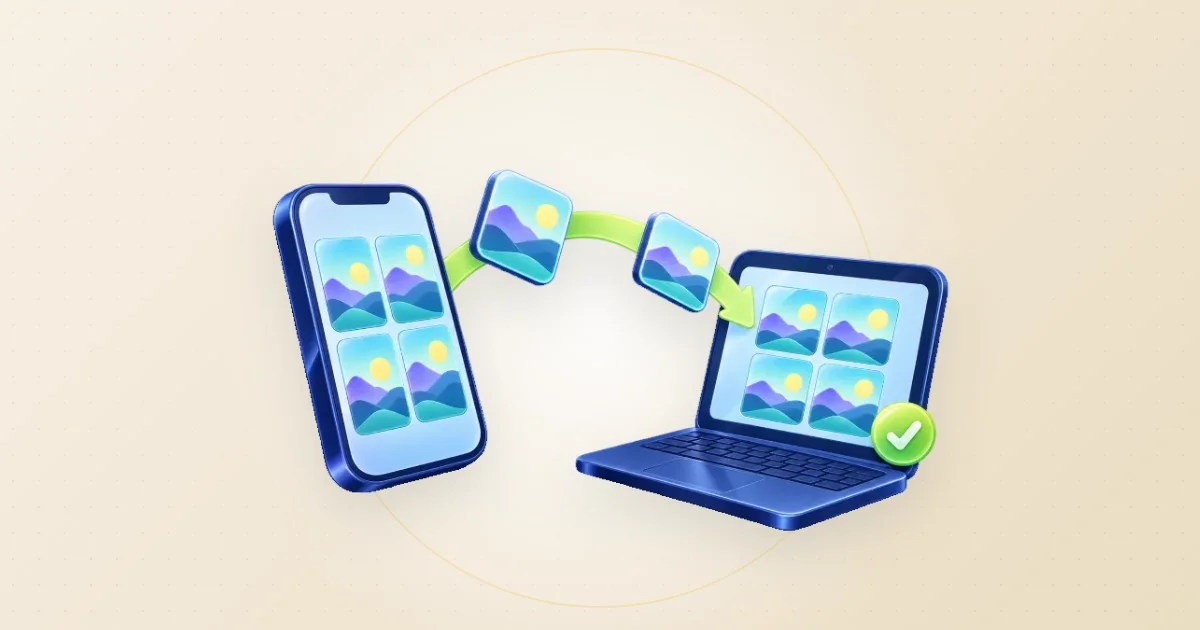
Öffne den Foto-Transfer am Computer und wähle „Übertragung starten“. Scanne den QR-Code mit der iPhone-Kamera, öffne den Link und wähle auf dem Handy „Fotos & Videos“. Speichere die empfangenen Dateien am Computer, bevor du die Seiten schließt.
Kostenloses Tool öffnenSo sehen die Schritte aus
Eine kurze Aufnahme unseres Tools, ohne Ton. Schalte die Untertitel für Erklärungen in deiner Sprache ein. Dieselben Schritte stehen darunter als Text.
Video öffnen oder herunterladen · 0.2 MB · 23.5 s
Alle Schritte gibt es auch als Text.
- Öffne den Foto-Transfer am empfangenden Computer. Die Aufnahme nutzt zwei lokale Browser und zeigt keine iPhone-Kamera.
- Verbinde den zweiten Browser. Der private QR-Code und der Link sind in dieser Demonstration ausgeblendet.
- Sende drei eigene Beispielbilder und prüfe den Empfang. Das echte Tool überträgt ihre Dateidaten unverändert.
- Speichere eine Datei mit Save oder die Gruppe mit Save all as ZIP. Öffne die Downloads zur Kontrolle, bevor du die Seite schließt.
Beispieldatei ausprobierenUnser eigenes Beispiel. Ohne persönliche Daten.
Kurz vorbereiten, dann musst du nicht doppelt anfangen
Nutze auf beiden Geräten einen aktuellen Browser. Verbinde sie zuerst mit deinem Heim-WLAN, prüfe die Internetverbindung und den Handy-Akku. Dasselbe WLAN garantiert keine Verbindung: Manche Netze trennen ihre Geräte voneinander.
Liegt ein Foto nur in iCloud, muss das iPhone es möglicherweise erst laden. Beginne mit einem einzelnen Bild statt mit dem kompletten Urlaubsalbum.
Verbinden, auswählen und wirklich speichern
Am Computer den Code anzeigen
Öffne den Foto-Transfer und klicke auf „Übertragung starten“. Lass die Seite sichtbar. Ohne Verbindung pausiert die Kopplung nach zehn Minuten; starte dann bei Bedarf neu.
Mit dem iPhone scannen
Öffne die Kamera im Fotomodus, richte sie auf den Code und tippe auf den Link. Öffne ihn in einem aktuellen Browser. Warte auf die Verbindungsmeldung.
Dateien auf dem Handy auswählen
Tippe auf „Fotos & Videos“, markiere die Bilder und bestätige die Auswahl. „Andere Dateien“ ist für Dokumente und Dateien gedacht, die bereits in der Dateien-App liegen.
Beide Seiten geöffnet lassen
Lass beide Seiten offen und das iPhone entsperrt, bis die Übertragung fertig ist. Ein ruhender Browser kann sie unterbrechen; die Wachhalte-Anfrage verhindert das nicht immer.
Die Kopien am PC sichern
Klicke beim empfangenen Bild auf „Speichern“. Ab zwei Dateien erscheint „Alle als ZIP speichern“. Öffne den Download zur Kontrolle, bevor du die empfangende Seite schließt.
Ein Beispiel: drei Bilder für ein Schulprojekt
Angenommen, du brauchst ein Pflanzenfoto, eine Nahaufnahme eines Blatts und ein Foto vom beschrifteten Schild. Schicke zuerst diese drei. Öffne sie am PC und prüfe, ob das Schild lesbar ist. Als ZIP kannst du die Auswahl anschließend zusammen ablegen.
Das ist ein Ablaufbeispiel, kein Geschwindigkeitstest. Die ZIP-Datei bündelt Bilder, ohne ihre Bilddaten zu verkleinern. Für kleinere E-Mail-Anhänge kannst du anschließend eine zusätzliche Kopie mit dem Bildkompressor verkleinern.
Was läuft dabei über den Server?
Die Dateien gehen über eine verschlüsselte WebRTC-Verbindung zwischen den Geräten. LoschaZ vermittelt verschlüsselte Verbindungsnachrichten, nicht deine Fotos. Dienste zur Verbindungssuche erhalten technische Netzwerkinformationen; mehr dazu steht im Datenschutz.
Halte QR-Code und Link privat: Wer sie besitzt, kann sich verbinden. Empfangene Dateien bleiben zunächst in der geöffneten Seite. Erst mit dem gespeicherten und geprüften Download hast du eine abgelegte Kopie.
Wenn die Verbindung nicht zustande kommt
- Lass die Seite mit dem Code am PC sichtbar. Ist er abgelaufen, erzeuge einen neuen und scanne ihn erneut.
- Versuche es in einem vertrauenswürdigen Heimnetz. Schul-, Firmen- und Gäste-WLAN sowie manche VPN-Verbindungen sperren direkte Verbindungen. Umgehe keine Sicherheitsregeln am Arbeitsplatz.
- Klappt ein einzelnes Bild, aber keine große Auswahl, schicke kleinere Gruppen. Der Browser-Speicher kann schon weit unter der technischen Grenze von vier Gigabyte je Datei knapp werden.
- Kann eine ausgewählte Datei nicht gelesen werden, lade sie zuerst auf das Handy und wähle sie erneut. Aktualisiere die Seite nicht ständig während einer laufenden Übertragung.
Noch Fragen?
Kommen meine iPhone-Fotos als JPG oder HEIC an?
Der Foto-Transfer verschickt die Datei, die das iPhone bereitstellt, ohne sie neu zu kodieren. Welches Format die Systemauswahl übergibt, kann sich unterscheiden. Prüfe die Dateiendung nach dem Speichern. Für HEIC-Dateien brauchst du ein kompatibles Programm.
Kann ich auch eine Datei vom PC auf das iPhone schicken?
Ja. Wähle nach dem Verbinden am Computer eine Datei oder ziehe sie in die Seite. Auf dem Handy hilft „Speichern“. Safari-Downloads findest du über die Download-Taste oder die Dateien-App. „In Fotos sichern“ erscheint nur, wenn der Browser das Teilen dieser Dateien unterstützt.
Müssen beide Geräte im selben WLAN sein?
Nicht zwingend, aber beginne damit. Beide Browser brauchen eine direkte Verbindung, die manche Gäste-, Firmen- und Mobilfunknetze sperren. Es gibt keinen Weiterleitungsserver als Ausweichweg. Versuche bei Problemen ein anderes vertrauenswürdiges Netz.
Quellen & hilfreiche Details
- Apple: scan a QR code with your iPhone camera
- Apple: find downloaded files on iPhone
- MDN: using WebRTC data channels
Die Bildschirmaufnahmen zeigen LoschaZ-Tools mit eigens erstellten Beispieldateien. Sie dienen zur Erklärung und sind keine Tests auf jedem Handy oder Zusagen für ein identisches Ergebnis. Es sind keine Kundendateien.

