
La respuesta breve
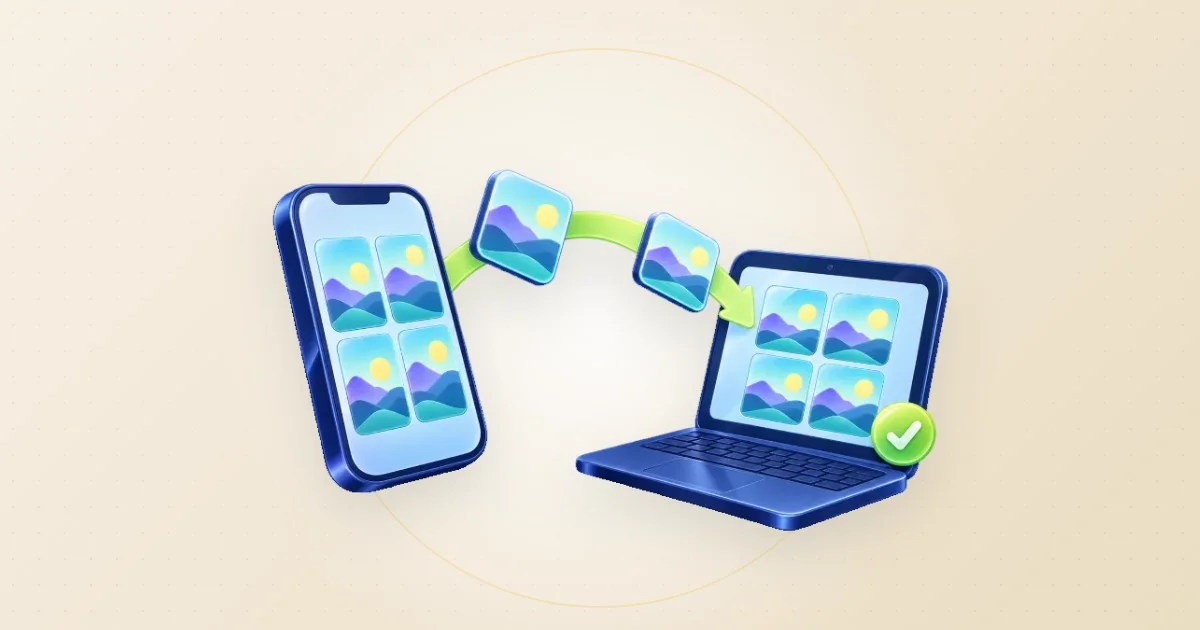
En el ordenador, pulsa “Iniciar transferencia privada”. Escanea el QR con el iPhone, abre el enlace y elige “Fotos y videos”. Guarda los archivos recibidos antes de cerrar las páginas. La herramienta está disponible en español, inglés, alemán y francés.
Abrir la herramienta gratisMira los pasos en pantalla
Una grabación breve de nuestra herramienta, sin sonido. Activa los subtítulos para ver los pasos en tu idioma. Las instrucciones escritas explican el mismo proceso.
Abrir o descargar el vídeo · 0.2 MB · 23.5 s
Todos los pasos se explican también por escrito.
- Abre Photo Transfer en el ordenador receptor. La grabación utiliza dos navegadores locales; no muestra la cámara de un iPhone.
- Conecta el segundo navegador. El QR privado y su enlace están ocultos en esta demostración.
- Envía tres imágenes de ejemplo propias y comprueba que llegan. La herramienta real no vuelve a codificar sus datos.
- Pulsa Save para un archivo o Save all as ZIP para el grupo. Revisa las descargas antes de cerrar la página.
Probar el archivo de ejemploNuestro propio ejemplo. Sin datos personales.
Prepara los dos dispositivos
Utiliza un navegador actualizado en cada equipo. Para empezar, conecta ambos al Wi-Fi de casa, comprueba internet y la batería del móvil. Esto suele facilitar la conexión, sin garantizarla: algunas redes aíslan sus dispositivos.
Si una foto solo está en iCloud, el teléfono quizá deba descargarla primero. Empieza con una sola imagen, no con todo el álbum de vacaciones.
Conecta, selecciona y guarda
Muestra el código en el ordenador
Abre Photo Transfer y pulsa “Iniciar transferencia privada”. Mantén la página visible. Si no llega a conectarse, el emparejamiento se pausa a los diez minutos; empieza de nuevo para generar otro código.
Escanéalo con el iPhone
Abre Cámara en modo Foto, apunta al QR y toca su enlace. Ábrelo en un navegador actualizado y espera la confirmación de conexión.
Elige los archivos en el móvil
Pulsa “Fotos y videos”, elige tus imágenes y confirma la selección. “Otros archivos” permite escoger un documento que ya tengas en la app Archivos.
Mantén abiertas las dos páginas
Mantén abiertas las dos páginas y el iPhone desbloqueado hasta el final. Un navegador suspendido puede interrumpir el envío, aunque la herramienta pida mantener la pantalla activa.
Guarda las copias en el PC
Pulsa “Guardar” junto al archivo recibido. A partir de dos aparece “Guardar todo en ZIP”. Abre la descarga y comprueba su contenido antes de cerrar la página receptora.
Un ejemplo: tres fotos para un trabajo de clase
Para un trabajo de clase, imagina una planta entera, un detalle de su hoja y su etiqueta. Envía esas tres fotos. En el PC, comprueba que cada imagen se abre y que la etiqueta se lee; después guárdalas juntas en ZIP.
Este ejemplo no es una prueba de velocidad. El ZIP agrupa las imágenes sin comprimir sus datos. Si necesitas un adjunto más pequeño, crea después una copia con Image Compressor.
Qué pasa por el servidor
Los archivos pasan entre dispositivos mediante una conexión WebRTC cifrada. LoschaZ intercambia mensajes de emparejamiento cifrados, no tus fotos. Los servicios de descubrimiento de red reciben información técnica, explicada en la política de privacidad.
Mantén privados el QR y su enlace: quien los tenga podría conectarse. Los archivos recibidos permanecen en la página abierta. Para conservar una copia, descarga el archivo y comprueba que se abre.
Si los dispositivos no conectan
- Deja visible la página del código en el ordenador. Si caduca, genera otro y vuelve a escanearlo.
- Prueba una red doméstica de confianza. Algunas redes escolares, de empresa o de invitados, y ciertos VPN, bloquean las conexiones directas. Respeta sus normas de seguridad.
- Si falla un grupo grande, envía lotes pequeños. La memoria del navegador puede agotarse antes del límite técnico de cuatro gigabytes por archivo.
- Si no se puede leer un archivo, descárgalo al teléfono y selecciónalo otra vez. No actualices las páginas durante el envío.
¿Te queda alguna duda?
¿Las fotos del iPhone llegan en JPG o en HEIC?
Photo Transfer transmite el archivo facilitado por el iPhone sin volver a codificarlo. El formato del selector puede variar. Revisa la extensión: HEIC requiere software compatible.
¿Puedo enviar un archivo del PC al iPhone?
Sí. Selecciona o arrastra un archivo en la página del ordenador conectado. En el iPhone, pulsa “Guardar”; encontrarás la descarga desde Safari o en Archivos. “Guardar en fotos” solo aparece si el navegador permite compartir esos archivos.
¿Deben usar los dos dispositivos el mismo Wi-Fi?
No siempre, pero empieza así. Los navegadores necesitan una conexión directa, bloqueada en algunas redes de invitados, de empresa o móviles. No hay un servidor de retransmisión de respaldo. Prueba otra red de confianza si falla.
Fuentes y detalles útiles
- Apple: scan a QR code with your iPhone camera
- Apple: find downloaded files on iPhone
- MDN: using WebRTC data channels
Las grabaciones muestran las herramientas LoschaZ con archivos creados para estas guías. Son demostraciones, no pruebas en todos los móviles ni promesas de un resultado idéntico. No usamos archivos de clientes.

