Crear y editar · Gratis
Comprime un vídeo para el límite de tu Discord
Ajusta el vídeo al límite que aparece en tu cuenta de Discord. La página empieza en 10 MB, pero puedes cambiar esa cifra, recortar la grabación y comprobar la copia antes de adjuntarla.
- Sin cuenta
- Funciona en tu dispositivo
- Móvil y ordenador
Prepara un vídeo para Discord
Se queda en tu dispositivo

Arrastra aquí tus vídeos
MP4, MOV, MKV, WebM, AVI, TS · grabaciones del móvil y del ordenador · admite varios archivos
Tus vídeos
¿Te ha resultado útil?
Video Compressor es gratuito y no añade marcas de agua. Puedes apoyar el proyecto invitándonos a un café.
Recortar duración
Sin subir archivos. La compresión ocurre en tu navegador. El original se conserva y descargas una copia independiente.
Comprueba la copia. Reducir el peso cambia la imagen. Reproduce el resultado con sonido antes de enviarlo o borrar cualquier archivo.
Discord dice que el archivo es demasiado grande
Compara el peso del archivo con la cifra que muestra Discord en tu cuenta. No todas las cuentas tienen necesariamente la misma capacidad de envío, y una cifra vista en una guía antigua puede no servirte. Aquí empiezas con un objetivo de 10 MB: es un ajuste editable del compresor, no una promesa sobre lo que permite Discord.
Abre el vídeo, deja «Tamaño en MB» seleccionado y cambia el objetivo si hace falta. Elige algo menos que el máximo admitido para evitar quedarte justo en el límite. Cuando termine, comprueba el tamaño del MP4 descargado. Esa es la copia que debes arrastrar al canal o al mensaje privado.
Compartir solo la jugada o el momento que importa
Recortar la duración suele ayudar más que pedir al compresor que reduzca mucho una partida entera. Abre «Recortar duración» y conserva desde unos segundos antes de la acción hasta el momento en que se entiende el resultado. El contexto es útil; el menú de espera y los minutos posteriores quizá no lo sean.
Con el mismo límite en MB, un fragmento corto dispone de más datos para cada segundo de imagen. Así puedes conservar mejor las letras de la interfaz, el movimiento rápido o una explicación hablada. El recorte forma parte de una nueva codificación: guarda el archivo original por si más tarde necesitas otro fragmento.
Que el clip se entienda después de comprimirlo
Para una grabación de juego, mira una escena con movimiento y los textos pequeños. Si solo compruebas un fotograma quieto, quizá no veas los bloques que aparecen al girar la cámara. Puedes bajar la resolución o conservar menos segundos; aumentar el objetivo solo ayudará si Discord admite ese tamaño.
H.264 dentro de MP4 es una elección práctica para compartir. El ajuste H.265 exige que quien lo reciba tenga un reproductor compatible. Comprueba también una parte con voz: el compresor avisa si no ha podido convertir el sonido, y una vista previa sin audio no cumple el propósito de un tutorial o un comentario de partida.
El archivo sigue sin enviarse
Primero confirma que has elegido la descarga nueva. Tener el original y la copia juntos en la carpeta facilita adjuntar el archivo equivocado. Si el peso sí está por debajo del límite, revisa el mensaje de error: un problema de conexión, permisos del canal o un formato rechazado no se arregla haciendo el vídeo cada vez más pequeño.
Cuando el tamaño sigue siendo el problema, reduce unos segundos más o baja el objetivo y crea otra copia desde el original. No uses sucesivamente cada archivo comprimido como fuente: estarías acumulando pérdidas. El proceso se realiza en tu navegador; Discord recibe el vídeo únicamente cuando tú lo adjuntas allí.
Más opciones para tus vídeos
Preguntas frecuentes
¿El límite de Discord es siempre de 10 MB?
No lo des por hecho. La cifra de esta página es una configuración inicial. Consulta el límite que muestra Discord en tu cuenta y ajusta el objetivo a partir de ese dato.
¿Cuántos minutos caben en 10 MB?
Depende del movimiento, la resolución y el sonido. Una captura estática puede necesitar menos datos que una partida rápida. Prueba el fragmento que quieres enviar y juzga si se entiende después de comprimirlo.
¿Video Compressor envía el resultado a Discord?
No. Descargas el MP4 y lo adjuntas por tu cuenta. Si tu navegador permite compartir archivos, el botón «Compartir» puede abrir las aplicaciones disponibles en el dispositivo.
Tómate un descanso
Juegos gratis para un descanso
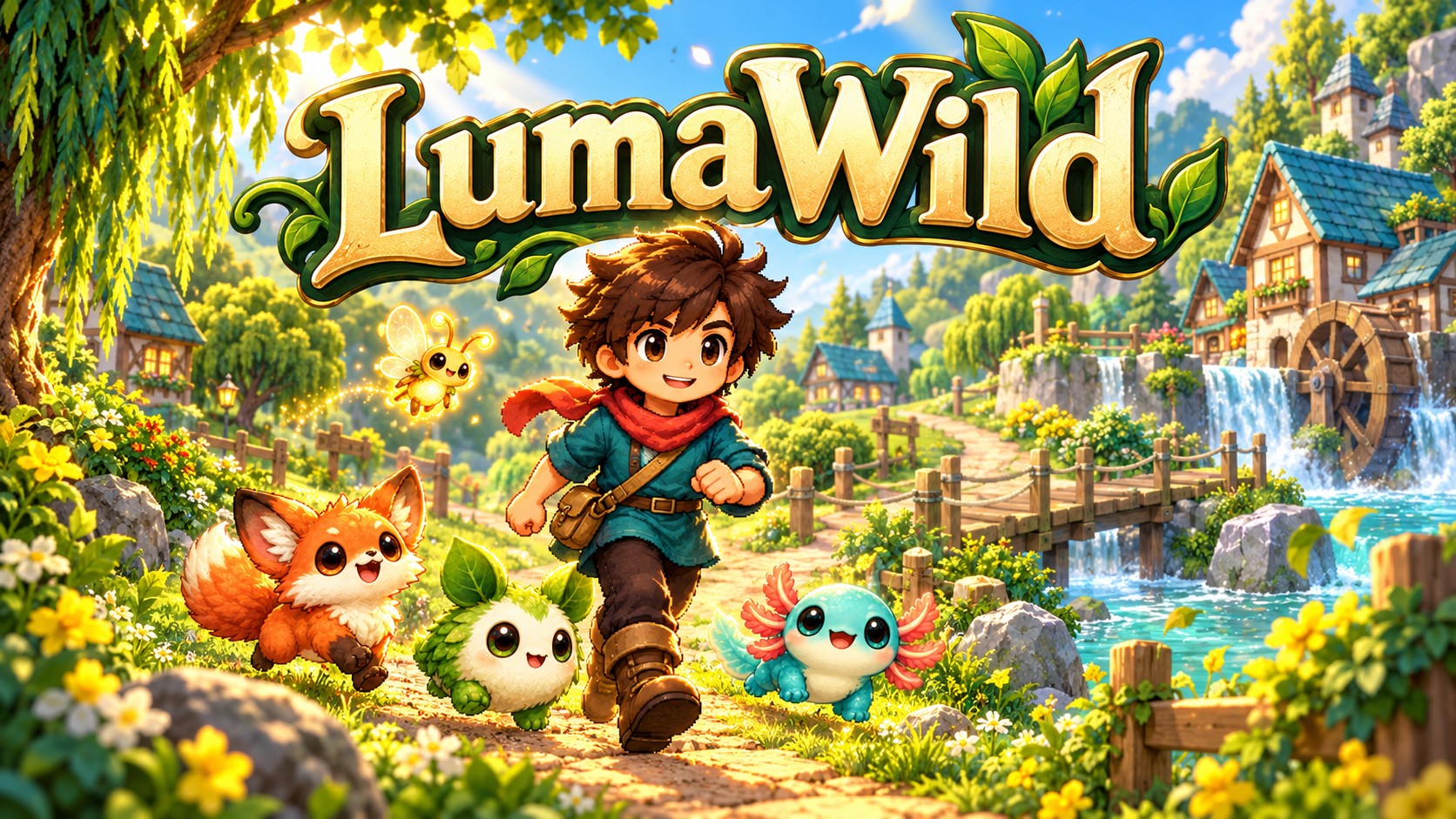 Aventura
LumaWild
Recorre los senderos del bosque, hazte amigo de pequeñas criaturas y construye tu propia aldea.