La respuesta breve
Abre la página MOV to MP4 del Video Compressor y deja «Just MP4» (solo MP4). Añade tu vídeo con «Choose videos», pulsa «Convert all» y descarga el MP4. Usa imagen H.264 y sonido AAC, la combinación que casi todos los dispositivos y webs reproducen.
Abrir la herramienta gratisMira los pasos en pantalla
Una grabación breve de nuestra herramienta, sin sonido. Activa los subtítulos para ver los pasos en tu idioma. Las instrucciones escritas explican el mismo proceso.
Abrir o descargar el vídeo · 0.2 MB · 16.17 s
Todos los pasos se explican también por escrito.
- Elige «Just MP4» (solo MP4) para mantener la imagen tal como está.
- Añade el clip MOV de ejemplo, grabado en HEVC como en muchos iPhone.
- El video se convierte en tu dispositivo a MP4 H.264.
- Comprueba el resultado: un MP4 que se reproduce casi en todas partes.
- Descarga el MP4 para Windows, Android, televisores y sitios web.
Por qué un vídeo no se reproduce: formato y códec
MOV y MP4 son contenedores: cajas con una pista de imagen y otra de sonido. Lo que más importa es cómo está comprimida la imagen, el códec. El iPhone graba por defecto en HEVC (también llamado H.265), porque ocupa más o menos la mitad que el antiguo H.264.
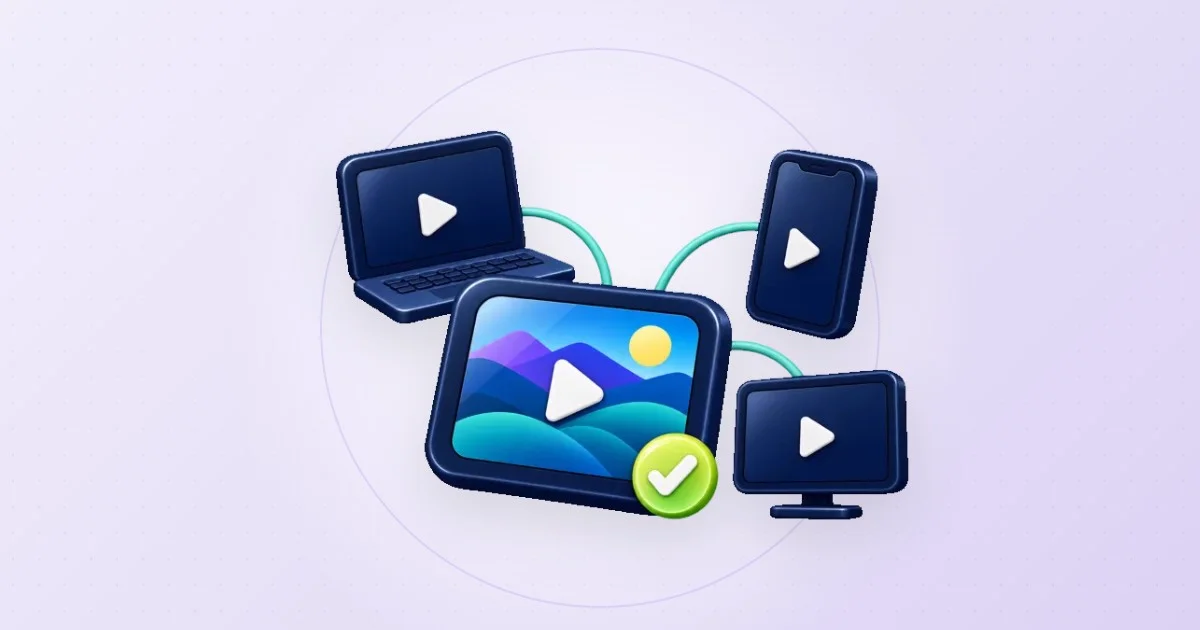
Muchos PC con Windows, televisores antiguos, editores de vídeo y webs esperan H.264. Por eso el mismo vídeo puede reproducirse en el móvil y fallar en el ordenador. Un MP4 con H.264 y sonido AAC es la opción más segura para compartir.
Convierte a MP4 en cuatro pasos
Deja «Just MP4»
En «What do you need?» (qué necesitas), deja «Just MP4». Crea una copia MP4 desde MOV, WebM o MKV sin intentar reducirla.
Añade tus vídeos
Pulsa «Choose videos» y elige uno o varios archivos: MP4, MOV, MKV, WebM, AVI o TS, de iPhone, Android, WhatsApp o TikTok. No se sube nada.
Convierte
Pulsa «Convert all» (convertir todo). Cada tarjeta muestra el progreso y el tiempo restante. Los vídeos 4K largos son los que más tardan; deja la pestaña abierta hasta que termine.
Revisa y descarga
Con «Preview» compruebas imagen y sonido; después pulsa «Download». En el móvil, «Share» envía el MP4 directamente a una app.
Por qué el MP4 puede pesar más
Como H.264 es menos eficiente que HEVC, un MP4 compatible suele pesar algo más que el original del iPhone. En nuestro ejemplo grabado, un clip HEVC de 5,5 MB se convirtió en un MP4 H.264 de 7,7 MB. Es el precio de un archivo que se reproduce en todas partes.
Si también importa el peso, elige «Smaller file» (archivo más pequeño) en lugar de «Just MP4»: la herramienta convierte y reduce de una vez, y ves el peso previsto antes de empezar. Para un límite estricto, como un adjunto, elige «Exact size».
Si la herramienta no puede leer tu vídeo
Los vídeos HDR de los iPhone y de los Galaxy recientes usan HEVC de 10 bits. Algunos navegadores de móvil no pueden leerlos en absoluto; la herramienta te lo dice y propone una solución. Abre la página en un ordenador con Chrome o Edge, donde suele funcionar.
- iPhone: Ajustes › Cámara › Formatos › «Más compatible» graba desde entonces en H.264; algunos modos como 4K a 60 fps necesitan «Alta eficiencia».
- iPhone: en Ajustes › Cámara › Grabar vídeo puedes desactivar «Vídeo HDR».
- Los códecs muy antiguos como Xvid, WMV o ProRes no los lee ningún navegador: conviértelos una vez con el programa gratuito HandBrake o VLC.
Privado, gratis y también como app
La conversión se hace por completo en tu navegador; tu vídeo nunca sale del dispositivo y los datos de ubicación de los vídeos del móvil no pasan al archivo nuevo. El Video Compressor también se puede instalar como app en la pantalla de inicio o el escritorio, y entonces funciona sin internet. Su interfaz está en inglés; los nombres entre comillas son los que verás.
¿Solo necesitas el sonido en MP3, un GIF o una versión 9:16 para Reels? El Video Converter de LoschaZ hace esas conversiones, también en el navegador.
¿Te queda alguna duda?
¿Pierdo calidad al convertir MOV a MP4?
Convertir vuelve a codificar la imagen, pero «Just MP4» usa una tasa de datos generosa, así que la diferencia no se ve al verlo normalmente. Convierte siempre desde el original, no desde una copia ya reducida.
¿Puedo convertir MP4 a MOV?
La herramienta siempre guarda MP4, porque MP4 se reproduce en más dispositivos que MOV, también en iPhone y Mac. Una copia MOV rara vez hace falta.
¿Hay límite de tamaño?
No hay límite de subida, porque no se sube nada. Los vídeos 4K muy largos necesitan más memoria y tiempo; un ordenador los maneja mejor que un móvil.
Fuentes y detalles útiles
- Apple Support: Using HEIF or HEVC media on Apple devices
- MDN: Media container formats
- MDN: Web video codec guide
Las grabaciones muestran las herramientas LoschaZ con archivos creados para estas guías. Son demostraciones, no pruebas en todos los móviles ni promesas de un resultado idéntico. No usamos archivos de clientes.