La respuesta breve
Abre el cuadrante de limpieza de Planner Studio, cambia las tareas según tu casa, escribe un nombre en cada casilla o deja las casillas para marcar, elige un diseño y descarga el PDF. Cuélgalo donde pasa todo el mundo e imprime una hoja nueva cada semana.
Abrir la herramienta gratisMira los pasos en pantalla
Una grabación breve de nuestra herramienta, sin sonido. Activa los subtítulos para ver los pasos en tu idioma. Las instrucciones escritas explican el mismo proceso.
Abrir o descargar el vídeo · 0.2 MB · 13.77 s
Todos los pasos se explican también por escrito.
- Abre el cuadrante de limpieza: las tareas son filas, los días columnas.
- Toca una casilla en la vista previa y escribe un nombre.
- Cada casilla lleva un nombre o queda como casilla para marcar.
- Elige un diseño – aquí Citrus – y el tamaño de papel.
- Descarga el PDF y cuelga el cuadrante donde todos lo vean.
Qué tareas poner en el cuadrante
Empieza por lo que de verdad se hace en tu casa, no por una lista ideal. La mayoría de los hogares tienen unas cuantas tareas semanales y algunas diarias; lo que toca menos de una vez al mes queda mejor en la zona de notas que en una fila propia.
- A diario: platos y encimeras, recoger el salón, ventilar.
- Cada semana: aspirar, fregar el suelo, el baño, la colada, sacar la basura, cambiar las sábanas cada una o dos semanas.
- Cada mes: cristales, nevera, polvo en estantes altos – anótalo en la zona de notas con una fecha.
Haz el cuadrante en cinco pasos
Abre la plantilla
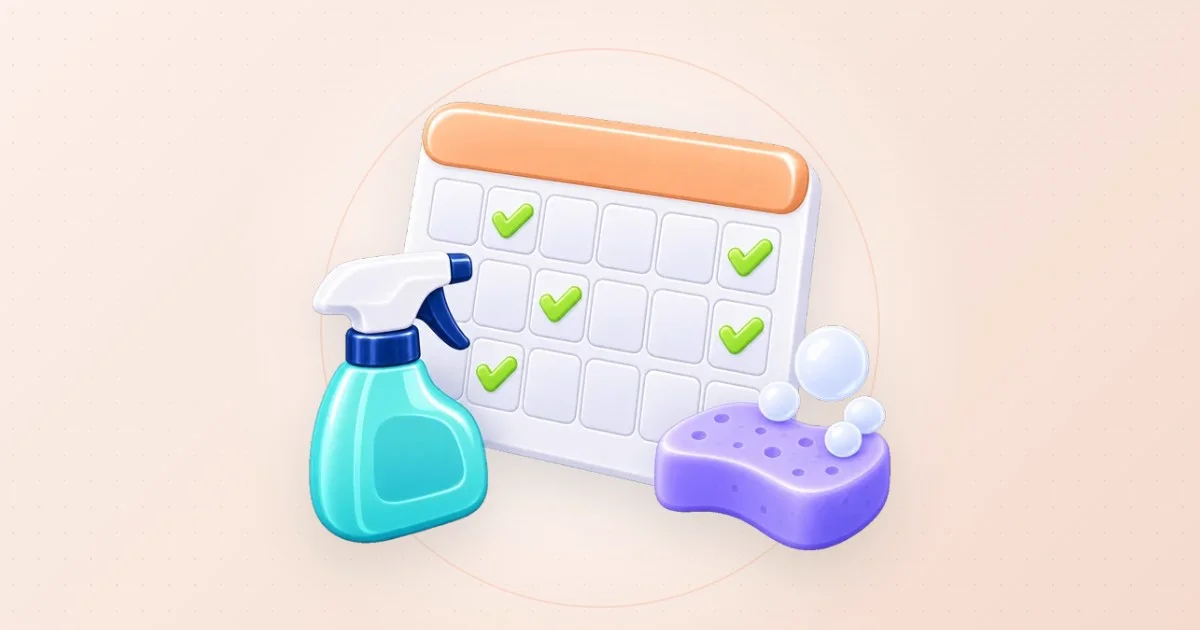
Abre la página del cuadrante de limpieza. Ya hay ocho tareas habituales en filas, los días en columnas y una casilla para marcar en cada celda.
Ajusta las tareas a tu casa
Cambia, añade o quita filas en «Filas», y haz una fila más alta con «+» si una tarea necesita más espacio. Elige lunes–viernes si el fin de semana es libre.
Escribe los nombres
Toca una casilla en la vista previa y escribe un nombre – o deja la casilla para quien haga la tarea ese día. Los nombres en las casillas evitan cada “creía que te tocaba a ti”.
Elige diseño y papel
En «Diseño», elige un tema ilustrado o «Plain» para ahorrar tinta, y luego A4 o US Letter. Siete días se leen mejor en horizontal.
Imprime y cuélgalo
Descarga el PDF e imprímelo a tamaño real. La nevera o el pasillo funcionan mejor que un cajón: un plan que nadie ve, nadie lo sigue.
Que sea justo – y que dure
Un plan dura cuando parece justo. Reparte por turnos las tareas grandes (el baño) y las pequeñas (la basura): duplica la página para la semana siguiente y baja los nombres una fila. Los niños pueden asumir tareas reales desde pequeños – regar las plantas, poner la mesa, emparejar calcetines – y les encanta marcarlas.
En un piso compartido, acordad el cuadrante entre todos, y también qué significa “hecho”: un baño limpio incluye el lavabo y el espejo, no solo el váter. Una lista corta en la zona de notas evita la mayoría de las discusiones.
Para oficinas, consultas y cocinas
La misma página sirve como hoja de limpieza en el trabajo. Pon las zonas y tareas en filas, deja las casillas y añade una fila como «Revisado por» para iniciales o firma. Impresa cada semana y archivada después, muestra cuándo se limpió qué – útil en cocinas, consultas y oficinas compartidas.
Convertir el desacuerdo en una tarea observable
Antes de dibujar la tabla, describid el trabajo que genera discusiones. En un piso de ejemplo, una persona da la cocina por terminada al fregar los platos y otra espera también encimera y mesa. Escribid acciones observables sin buscar culpables por tener criterios distintos. Después dad a ese acuerdo un nombre corto. La cuadrícula no resuelve sola las expectativas, pero mantiene visible la definición compartida. Evita palabras como todo o limpieza general sin explicar su alcance. Si una tarea crece siempre en trabajos independientes, divídela en vez de pretender que una sola marca represente todo.
Probar la rotación antes de preparar un mes
Ensayad una semana con los nombres reales antes de hacer muchas copias. Pregunta si los días encajan con la presencia de cada persona. Por ejemplo, quien trabaja tarde puede preferir otra fecha sin aportar menos trabajo total. Recoge ese acuerdo de manera abierta y fija cuándo cambia la rotación. Duplica solo después de revisar la prueba juntos. Planner Studio no desplaza nombres automáticamente: comprueba cada fila copiada, en especial las tareas que parecieron pesadas. Una rotación manual revisada sirve más que varios impresos bonitos que repiten la misma asignación por error.
Resolver una tarea pendiente sin abandonar el sistema
Elegid un procedimiento breve para lo que queda sin hacer. ¿La persona recupera el trabajo otro día o lo intercambia? Deja visible el nuevo nombre y no borres la asignación inicial únicamente para que la hoja parezca completa. Si pasa a menudo, hablad de alcance, tiempo o responsabilidad. El cuadrante es una referencia compartida, sin recordatorios ni un mecanismo que imponga acuerdos. Cuando alguien viaje, organiza la sustitución antes de imprimir. Las notas explican la excepción de esa semana; revisa al duplicar que no se convierta accidentalmente en una obligación permanente para quien cubrió la ausencia.
Imprimir una hoja de trabajo que se pueda usar
Prepara un PDF de prueba con la tarea y el nombre más largos. Léelo al tamaño que tendrá en la pared y comprueba dónde cabe una marca a bolígrafo. Quita frases decorativas si compiten con los datos útiles. Un subtítulo con fechas diferencia esta semana de la hoja que quedó detrás. El navegador conserva el borrador editable en este dispositivo; el PDF enviado es fijo. Tras acordar una corrección, sustituye por tanto la copia visible sin asumir que todos abrirán otra vez el editor. Guarda también una página vacía duplicada para reutilizar el diseño el mes siguiente.
¿Te queda alguna duda?
¿Cada cuánto hay que limpiar cada cosa?
Encimeras y platos a diario, baño y suelos cada semana, sábanas cada una o dos semanas y cristales unas cuantas veces al año son ritmos habituales. Ajústalos a cuántos vivís y a cuánto cocináis.
¿Cómo repartimos las tareas en un piso compartido?
Da una fila a cada persona o escribe nombres en las casillas, y rota cada semana duplicando la página. Acordad juntos qué incluye cada tarea.
¿Puedo cambiar el cuadrante más tarde?
Sí. Planner Studio guarda tu cuadrante en este navegador: vuelve, cambia un nombre o una tarea e imprime una hoja nueva.
¿Qué hacemos cuando alguien falta?
Acordad un cambio y escribe quién sustituye en la hoja actual. Revísalo al duplicar para no convertir una excepción temporal en permanente.
¿Las marcas certifican higiene profesional?
No. La plantilla organiza tareas. Procedimientos, registros y responsabilidades del trabajo deben seguir sus requisitos correspondientes.
¿Hay que rotar cada tarea semanalmente?
Elegid un ritmo que consideréis justo. La herramienta no mueve nombres automáticamente; revisa las páginas copiadas y sus excepciones.
Fuentes y detalles útiles
- Food Standards Agency: mantener limpias las cocinas y las superficies; verificado el 2026-10-22
- Food Standards Agency: refrigeración, higiene del frigorífico y temperaturas; verificado el 2026-10-22
- Planner Studio: interfaz e implementación; verificado el 2026-10-22
- Arbeitszeitgesetz, artículo 5: descanso diario; a fecha de 2026-10-22
- EUR-Lex: Directiva 2003/88/CE; a fecha de 2026-10-22
Las grabaciones muestran las herramientas LoschaZ con archivos creados para estas guías. Son demostraciones, no pruebas en todos los móviles ni promesas de un resultado idéntico. No usamos archivos de clientes.