
Web y tecnología · Gratis
Pasar fotos del iPhone a la PC
Pasa fotos y videos del iPhone a una PC con Windows o a cualquier computadora sin iTunes, cable ni iCloud: escanea un código, elige las fotos y guárdalas. Van directamente de un dispositivo al otro, cifradas.
- Sin cuenta
- Funciona en tu dispositivo
- Móvil y escritorio
Envía fotos desde tu iPhone
De dispositivo a dispositivo
Conecta tus dispositivos
Empieza aquí en tu computadora y escanea el código QR con tu teléfono. Si nadie se conecta en diez minutos, el emparejamiento se pausa; puedes volver a empezar cuando quieras.
Conéctalos en tres pasos
- Abre la cámara del teléfono y apunta al código.
- Toca el enlace que aparece. La página se abre y se conecta sola.
- Elige fotos o archivos. Aparecen aquí, listos para guardar.
Esperando a tu teléfono…
El código espera una conexión durante diez minutos mientras esta página siga abierta. Cualquiera con el enlace puede conectarse, así que envíatelo solo a ti.
¿Estás en el teléfono? Abre esta página en tu computadora y escanea su código con este teléfono, o deja que un segundo teléfono escanee el código de abajo.
Conectando con el otro dispositivo…
Tarda unos segundos. Deja abierta la página con el código en el otro dispositivo.
Enviar archivos
o suelta los archivos aquí
Recibidos
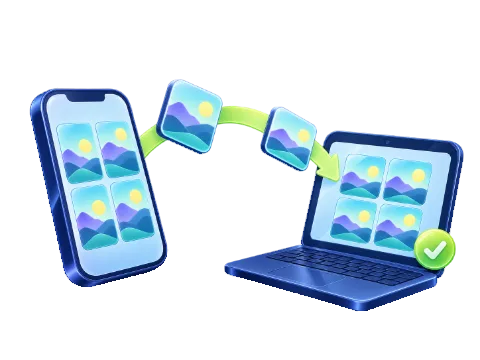
Aquí llegan las fotos y los archivos del otro dispositivo.
Directamente entre tus dispositivos. Los archivos nunca pasan por el servidor de LoschaZ; solo transmite dos mensajes de conexión cifrados que no puede leer.
Deja las dos páginas abiertas. El envío funciona mientras la página siga abierta en ambos dispositivos. La misma red wifi es lo más rápido, pero los datos móviles también sirven.
Cómo pasar fotos del iPhone a la PC
Abre esta página en la PC
En Windows, Mac o Chromebook, elige Iniciar transferencia privada para mostrar el código QR.
Escanéalo con la cámara del iPhone
Apunta la app Cámara al código y toca el enlace amarillo. Safari se abre y se conecta solo.
Elige las fotos
Toca «Fotos y videos», elige todas las que quieras y llegarán a la PC en tamaño completo. Guárdalas una a una o en un ZIP.
Por qué tus fotos siguen siendo privadas
Tu teléfono y tu computadora se comunican por una conexión directa y cifrada (WebRTC). Para encontrarse, dejan dos mensajes cortos en el servidor de LoschaZ. Esos mensajes se cifran en tu navegador con una clave que va en el código QR. La clave está detrás del # del enlace, una parte que los navegadores nunca envían a un servidor, así que LoschaZ no puede leerlos. Los mensajes caducan diez minutos después del último y se eliminan en una limpieza posterior.
No hay cuenta, ni carpeta en la nube, ni subida. Nada se comprime por el camino: una foto de 12 MB llega como la misma foto de 12 MB.
También de la computadora al teléfono
Una vez conectados, los dos dispositivos pueden enviar. Suelta archivos en la página de la computadora y aparecerán en el teléfono, donde puedes guardarlos o, en muchos teléfonos, pasarlos directamente a tus fotos. También funciona entre dos teléfonos o entre dos computadoras: uno muestra el código y el otro lo escanea.
Consejos para un envío rápido y sin cortes
- La misma red wifi es lo más rápido. Así los archivos no salen de tu red de casa.
- Mantén encendida la pantalla del teléfono. La página le pide al teléfono que no se suspenda durante el envío; si aun así se bloquea, el envío se detiene.
- ¿VPN o una red estricta? Algunas VPN, escuelas y oficinas bloquean las conexiones directas. Desactiva la VPN o usa la zona wifi de tu teléfono.
- Fotos que solo están en la nube (Google Fotos, OneDrive, iCloud) quizá tengan que descargarse primero al teléfono.
Para tener en cuenta
No hay servidor intermedio que retransmita los archivos, así que el envío necesita un camino directo entre los dispositivos; la mayoría de las redes domésticas y móviles lo permiten. Puedes enviar archivos de hasta 4 GB cada uno. Los archivos recibidos se quedan en la página abierta hasta que los guardes o la cierres.
Otras formas de enviar tus fotos
Pasar fotos de iPhone a PC sin cable: elige los archivos del iPhone destinados a Windows
Envía archivos elegidos del iPhone a Windows y revisa formato y ubicación. Distingue transferencia, conversión y guardado en la fototeca.
Abre Photo Transfer en el PC Windows, inicia allí la sesión privada y escanea el código actual con la cámara del iPhone. Abre el enlace ofrecido y espera la conexión indicada. Selecciona las fotos útiles sin suponer que seguirá toda la fototeca.
Para un documento ilustrativo de candidatura, distingue el retrato previsto de las tomas vecinas. Conectar no comprueba qué miniatura tocaste. Guarda el original del iPhone hasta abrir y revisar la copia Windows desde su carpeta real. Varias imágenes del mismo motivo requieren una selección consciente para no construir después el documento con una foto distinta de la elegida.
Empieza con unas pocas fotos del iPhone y revisa sus copias guardadas en Windows antes de elegir un grupo mayor.
Windows no abre HEIC: comprueba el formato recibido por Windows
Abrir la fuente
El selector del sistema del iPhone suministra un archivo y Photo Transfer lo envía sin convertirlo a JPG. Revisa extensión y contenido de la descarga en lugar de predecir formato por una configuración antigua de cámara. Un problema de visor HEIC difiere de una transferencia fallida.
Comprobar antes de seguir
Si el trabajo siguiente exige JPG, crea aparte una copia convertida con otra herramienta adecuada y conserva la fuente recibida. Reenviar los mismos bytes no les concede otro formato. Un vídeo seleccionado entre imágenes sigue siendo vídeo y puede necesitar otro reproductor. La miniatura no acredita la capacidad de decodificación del ordenador.
Fotos iPhone no se ven en PC: guarda la copia del PC antes de cerrar
Usa la acción receptora de guardado y encuentra el resultado en la lista de descargas del navegador o el lugar configurado en Windows. Una imagen visible en la transferencia no prueba copia permanente. Para un lote ZIP, inspecciona el contenedor y extrae los elementos necesarios en la aplicación siguiente. Compara cantidad y nombres con la selección. Nombres parecidos pueden llevar a abrir un archivo anterior en vez del nuevo. Revisa la copia recién recibida y su contenido importante antes de dar por terminada la tarea.
Si las fotos del iPhone no se ven en el PC, distingue una selección de origen vacía de miniaturas recibidas que aún debes guardar.
La comprobación será independiente de la pestaña, que pierde sus elementos al cerrarse.
Pasar fotos de Windows a iPhone sin iTunes: mantén claras las dos direcciones
También puedes enviar desde Windows al iPhone conectado. Guarda mediante las opciones ofrecidas: descargas Safari y fototeca son lugares distintos. Una imagen no entra automáticamente en Fotos por ser una imagen.
Conserva activas ambas páginas y utiliza la reconexión mostrada cuando termine la sesión. Para una ruta directa bloqueada, prueba una red permitida de confianza en vez de cambiar formato para reparar el emparejamiento. Este flujo mueve archivos elegidos y no reemplaza sincronización iCloud, respaldo completo del dispositivo ni organización automática de fotos en Windows. Incluso una devolución correcta requiere comprobar ubicación e integridad del conjunto seleccionado.
Para enviar de Windows al iPhone, elige los archivos en el PC y guarda expresamente las copias recibidas en el teléfono.
Fuentes
Preguntas frecuentes
¿Mis fotos del iPhone llegan en HEIC o en JPG?
Lo decide el iPhone: cuando eliges fotos en Safari, normalmente entrega una copia en JPG, y los videos siguen en MOV o MP4. Si llegan archivos HEIC, Windows los abre después de instalar las Extensiones de imagen HEIF gratuitas de Microsoft Store.
¿Puedo enviar fotos de la PC al iPhone?
Sí. Suelta los archivos en la página de la PC; en el iPhone toca «Guardar en fotos», o «Guardar» para dejarlos en la app Archivos.
¿Photo Transfer es gratis?
Sí. No hay cuenta, ni límite de fotos, ni versión de pago. Puedes enviar archivos de hasta 4 GB cada uno.
¿Mis fotos pasan por su servidor?
No. Las fotos y los archivos viajan directamente de un dispositivo al otro por una conexión cifrada. El servidor solo transmite dos mensajes de emparejamiento cifrados que no puede leer. Caducan diez minutos después del último mensaje y se eliminan en una limpieza posterior.
¿El teléfono y la computadora necesitan la misma red wifi?
No, pero así es más rápido. Con datos móviles los archivos van por internet, igualmente directos y cifrados. Algunas redes de escuelas, oficinas y VPN bloquean las conexiones directas; en ese caso cambia de red o desactiva la VPN.
¿Funciona con iPhone y Android?
Sí. Funciona en Safari en iPhone y iPad, en Chrome y Samsung Internet en Android, y en Chrome, Edge, Firefox y Safari en la computadora. No necesitas ninguna app.
¿Puedo elegir una foto que todavía está solo en iCloud?
Haz primero que el elemento esté disponible en el selector del iPhone. Espera a que termine de cargar y elige el archivo que el navegador pueda leer.
¿La miniatura recibida ya está guardada en Windows?
Usa Guardar o Guardar todo como ZIP y revisa la carpeta de destino. Mantén la página receptora abierta hasta completar ese paso.
¿Recibir en el iPhone añade las imágenes automáticamente a Fotos?
Elige expresamente la acción de guardado disponible. Añadir a la fototeca depende del navegador y de la función de compartir del sistema; recibir el archivo no crea por sí solo esa copia.
Tómate un descanso
Juegos gratis para un descanso
 Plataformas
Hoplings: Sky Parade
Guía a Nova entre plataformas flotantes, dispara a los monstruos y supera tu récord de altura.
 Tycoon idle
Tiny Skies Airport
Autoriza despegues, amplía la terminal y abre rutas desde una pista de hierba hasta un gran hub.