先に結論
もっと大きな元データやベクター形式のファイルがないか、最初に確認します。
無料ツールを開くロゴを高画質化する前に、元データを探す
もっと大きな元データやベクター形式のファイルが残っていないか、まず確かめます。スライドから切り取った小さなロゴと、デザイナーの元データでは、出発点が違います。AI Upscalerはピクセルの画像を拡大できますが、編集できるベクターのロゴを作り直すことはできません。受け取った小さなファイルはそのまま残し、比較用のコピーで作業してください。正確なロゴが必要なら、推測で描かれた輪郭に頼らず、正式な元データを手に入れてください。
まずは控えめな倍率で拡大する
「写真を選択」でロゴを開いたら、「出力サイズ」でいきなり最大を選ばず、2×から始めます。たとえば200 × 100ピクセルの画像なら、2×で400 × 200、4×で800 × 400になります。これは寸法の例で、画質がその分よくなるという意味ではありません。縦横を2倍にするとピクセル数は4倍になりますが、元の情報が4倍になるわけではありません。
AIで高画質化するか、高速で拡大するか:ロゴの文字で比べる
「方式」には「AI・高精細」と「高速・従来方式」があります。両方を試し、小さな文字、狭いすき間、細い輪郭を見比べてください。ぱっと見てなめらかな結果でも、文字の形が変わったり、マークのすき間がふさがったりしていることがあります。確認には「100%で表示」と、処理前と処理後の境目を使います。ロゴでは、細部がくっきりしたかより、形が元のとおりかどうかで判断します。
ノイズ除去は弱めから試す
「ノイズとぼやけの除去」は、粒状感を残すか、なめらかに整えるかのバランスを変えます。ロゴのまわりのJPEGのブロックノイズは気になりますが、強くなめらかにすると、意図して入れた細かい部分まで消えることがあります。設定を変えるたびに、細い線と曲線の輪郭をひとつずつ見てください。サムネイルで見栄えのよい設定より、元のマークと一致する版を残します。
必要な背景を残す:透過PNGとJPG
「保存形式」は、使う場所に合わせて選びます。PNGは透過を保存でき、JPGは透明な部分を保存できません。このツールは元の画像の透過を別に拡大して戻しますが、背景を自動で消すツールではありません。元の画像に白い背景が焼き込まれているなら、それは別の問題です。書き出したファイルを、実際に置く背景の上で確かめてください。
実際に使う大きさと、100%表示の両方で見る
ウェブサイトの小さなバッジなら、表示するサイズと100%表示の両方で比べます。印刷するときは、制作を担当する人に、必要な元データと寸法を聞いてください。画面では問題なく見える形でも、大きな看板に求められる正確さには届かないことがあります。
180 × 72ピクセルの実例で試す
下の小さなPNGをダウンロードすれば、同じ例を試せます。架空のロゴ「LOOP」は私たちが自分で描き、透明な背景の180 × 72ピクセルに書き出しました。お客様のロゴや、復元したブランドの原本ではありません。小さな「STUDIO 24」の行と、2つの開いた円弧が見どころです。自分のロゴの正式なベクターデータがあるなら、わざわざ縮小せず、そこから書き出してください。
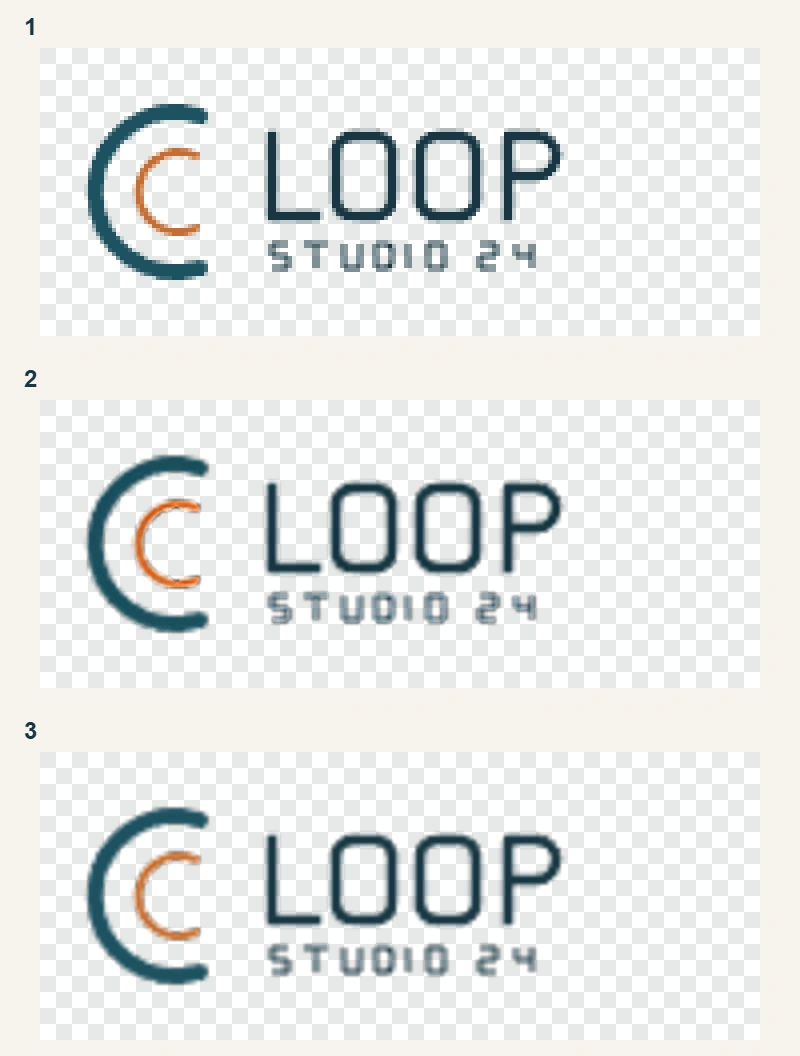
AI Upscalerでこのファイルを開き、4×とPNGを選んで、同じ元画像から2つの結果をダウンロードしました。1つは「ノイズとぼやけの除去」を50にしたAIの方式、もう1つは高速の方式です。書き出したのは2026年10月22日で、パソコンのChrome 155でWebGPUを使いました。どちらのファイルも720 × 288ピクセルです。下のPNGはそのとき実際にダウンロードしたファイルで、名前だけ方式ごとに変えています。
この比較から、大きいことが正確さを意味しないとわかります。どちらの書き出しも元画像の階段状の輪郭をなめらかにし、円弧と2つのOの穴は開いたまま残っています。小さな行はぼやけたままで、AIのほうはオレンジの内側の円弧のまわりに、明暗の強い縁ができています。この強いコントラストは、元のデザインが復元された証拠ではありません。この例では、PNGのファイルが大きいという理由だけでAIを選ぶことはしません。
書き出した2つのファイルの透過情報は、ピクセル単位で一致しています。市松模様は比較画像にだけ付けたものです。透明な穴は、ダウンロードしたファイルでも透明のままです。色のピクセルは異なるので、どちらかの方式がいつも勝つとは言えません。両方を100%で開き、次に使う大きさで、小さな行とオレンジの曲線を元画像と比べてください。これはこのサンプルとこの設定での結果で、すべてのロゴやブラウザに当てはまるわけではありません。
| ファイル | ピクセル数 | 正確なファイルサイズ |
|---|---|---|
| 元のPNG | 180 × 72 | 2,816バイト |
| AI、4×、ノイズ除去50 | 720 × 288 | 87,391バイト |
| 高速、4× | 720 × 288 | 57,293バイト |
限界が元データにあるときは、そこで止める
どちらの方式でも文字の形が保てないなら、ロゴの持ち主かデザイナーに、もっと良い元データを頼んでください。拡大した結果をさらに拡大しても、失われた原本は戻らず、推測が重なるだけです。ファイルはこの端末で処理され、AIモデルは同じサイトから読み込まれます。設定はこのブラウザに残ることがあります。保存したPNGもピクセルの画像のままで、何度書き出しても編集できるベクターにはなりません。
ロゴを使う大きさで見比べる
ページの見出しに置くロゴと、大きな看板に印刷するロゴでは、確かめ方が違います。ふだんの表示サイズでは、文字の間隔と、マークと文字の大きさのバランスを比べます。そのあと元画像と拡大したコピーを近くで見て、文字の穴の形が変わっていないか、角に新しい形が出ていないかを確かめます。くっきり見えても、正式なデザインが変わっていれば意味がありません。
採用するか迷ったら、名前を分けた2つの候補を残し、同じ特徴的な文字で比べます。丸い文字が閉じて見えたり、マークの部分どうしのつながりが変わったりした候補は、輪郭がなめらかでも外します。用途によっては、高速の拡大のほうが粗くても形に忠実なことがあります。採用したファイルはピクセル数を添えて渡し、どの大きさにも使える新しいマスターとは呼ばないようにします。
よくある質問
ロゴを拡大するとSVGになりますか?
なりません。書き出せるのはPNG、JPG、WebPといったピクセルの画像で、編集できるパスは生まれません。どの大きさでも正確なロゴが必要なら、ベクターの原本を探してください。
いつも2×より4×を選ぶべきですか?
使う場所に必要な大きさを選び、形を確かめてください。4×は縦横を4倍にしますが、文字が正確になる保証ではありません。形の変わる大きな結果より、小さくても形の合った結果のほうが役に立ちます。
AIと高速の方式を比べるのはなぜですか?
方式によって輪郭の出方が変わるからです。ロゴでは、くっきりした印象より文字の形やすき間が大切です。同じ線とすき間を、100%表示と実際の表示サイズで比べてください。
PNGで保存すると白い背景は消えますか?
消えません。PNGは透過を保存できますが、白いピクセルを透明にはしません。このツールに背景を自動で消す機能はなく、もともとある透過を保つだけです。
拡大した結果を、もう一度拡大してもいいですか?
処理はできますが、失われた元データは戻らず、前の推測にさらに推測を重ねることになります。小さな文字が元画像と合わなくなったら、より良い元データを探してください。
これでロゴをどんな看板にも印刷できますか?
どの印刷にも使えるとは言えません。必要な元データと寸法を制作する人に確かめてください。画面で見栄えがよくても、形が正確か、その印刷に十分な画質かまではわかりません。
出典・参考情報
このガイドは、現在のLoschaZのツールと上記の出典をもとに書いています。例は説明のためのもので、すべての端末での動作や同じ結果を保証するものではありません。