先に結論
Image Studioの背景透過ページで写真を選び、「AIモード」を「商品・動物など」(人の写真なら「人物」)にして「背景を削除」を押します。輪郭を確認したら「形式」でPNGを選び、「画像を作成」を押してPNGをダウンロードします。無料・登録不要で、写真は端末の外に出ません。
無料ツールを開く実際の画面で手順を見る
ツールの画面を短く録画したもので、音声はありません。字幕をオンにすると手順を確認できます。同じ手順を下の文章でも説明しています。
動画を開く・ダウンロードする · 0.5 MB · 21.96 s
どの手順も文章で説明しています。
- 見本の写真を選びます。写真はこの端末の中にとどまります。
- 「General subject」(商品・動物など)のまま、「Remove background」(背景を削除)を選びます。
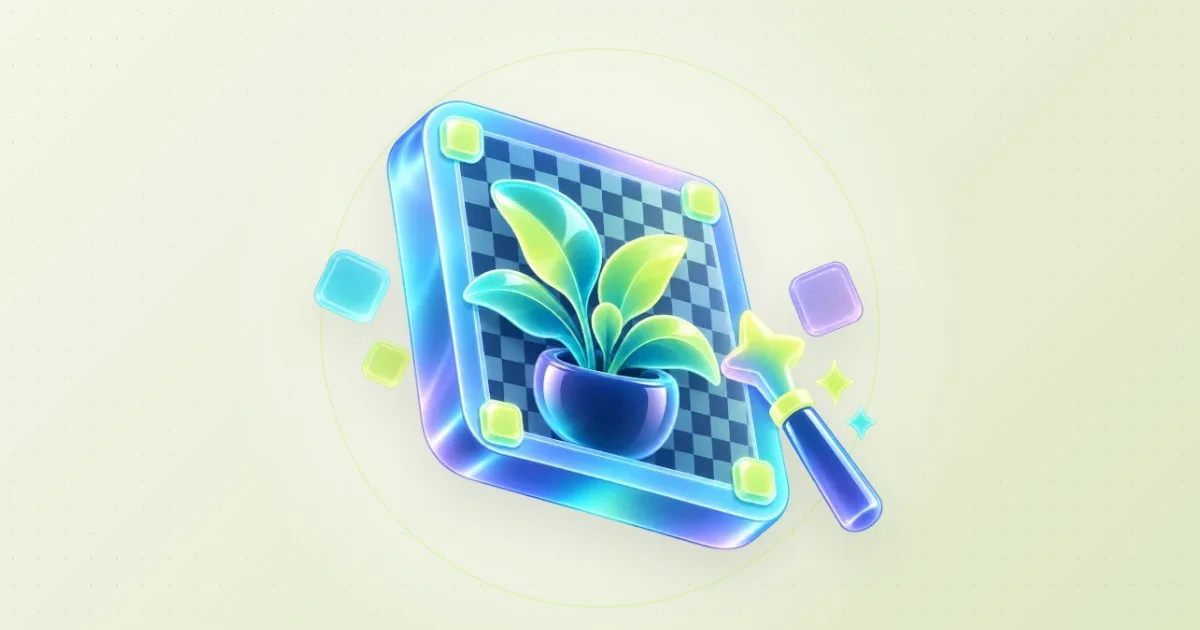
- プレビューの市松模様が、透明になった部分です。
- 形式にPNGを選び、「Create my image」(画像を作成)を押します。
- 背景が透明なPNGをダウンロードします。
サンプルファイルを試す当サイトで作ったサンプルです。個人情報は含みません。
背景透過がうまくいく写真の選び方
背景の削除は、被写体がはっきり浮き出ている写真ほどうまくいきます。明るい壁の前の黒いバッグ、空を背にした人物などです。被写体は全体がフレームに入るように撮り、トリミングは先ではなく後にしてください。AIが形全体を見られるほうが、輪郭をつかみやすくなります。
髪の毛、動物の毛、ガラス、やわらかい影は、手での確認が必要になりがちです。マスクを見直して部分的な失敗を直す時間をとっておきましょう。何回ブラシを動かせば、何分かければ必ずきれいになる、という決まった目安はありません。
背景透過のやり方:5つの手順
写真を選ぶ
「画像を選ぶ」を押して、JPG、PNG、WebP、HEICの写真を選びます。写真はブラウザの中で開き、アップロードはされません。大きなスマホ写真は、編集用に2400万画素まで縮小されます。
AIモードを選ぶ
「AIモード」は、商品、ペット、車、小物なら「商品・動物など」のままにします。人の写真なら「人物」を選んでください。髪や肩の輪郭をより細かく追います。
背景を削除する
「背景を削除」を押します。初回だけAIのファイルをこのサイトから読み込み、「商品・動物など」で約19MB、「人物」で約21MBです。処理にかかる時間は、端末と画像によって変わります。
輪郭を確認する
透明になった部分は、プレビューで市松模様として表示されます。先に進む前に、髪、指、細い部分を拡大して見てください。
PNGで書き出す
「形式」でPNGを選び、「画像を作成」を押してから「PNGをダウンロード」を押します。PNGとWebPは透明な部分を保ちます。JPGでは、透明な部分が単色で塗られます。
AIが消し残した部分や消しすぎた部分を直す
「ブラシの種類」を「背景を消す」にして、腕と体のあいだに残った壁などをなぞります。AIが誤って消したストラップや髪の束は、「被写体を戻す」に切り替えて戻します。最初からやり直したいときは「画像全体を元に戻す」を使います。
白や単色の背景に置かれたロゴやサインなら、AIを使わなくても透明にできます。「無地の背景の色」で背景の色を選び、「選んだ色を消す」を押してください。うっすらとふちが残るときは「許容範囲」を少し上げます。この方法は、透過PNGを作るページで詳しく説明しています。
切り抜いた被写体を新しい背景に置く
提出先が白い背景を求めているなら、「差し替える背景」で白の単色を選び、仕上がりを確認します。形式は提出先が受け付けるものを選んでください。JPGのほうが必ず軽いと決めつけず、保存したファイルの実際の容量を比べましょう。透明な画像と、白い画素で塗った完成画像は、別の選択肢です。
「被写体の影」を付けると、被写体の下にやわらかい影ができ、商品が宙に浮いて見えるのを防げます。
| 使い道 | 背景 | 形式 |
|---|---|---|
| ロゴ、ステッカー、スライド | 透明 | PNG |
| 白背景の商品写真 | 単色(白) | JPG |
| SNSの投稿 | グラデーションか手持ちの画像 | JPGかWebP |
無料の背景透過サイトで写真はどこに送られる?
Image Studioは、写真をブラウザの中で処理します。必要なときにAIのモデルをこのサイトから読み込みますが、写真そのものはアップロードしません。あとでマスクを直す予定があればプロジェクトとして保存できますが、プロジェクトには元の画像が入り、メタデータが残る場合があります。相手が切り抜いた画像だけを必要としているなら、完成した画像を渡してください。
元の写真そのものが限界になるとき
技術的には透明になっていても、見た目として正しくない切り抜きがあります。柄のあるテーブルで撮ったガラス瓶には、映り込みや透けた部分にその柄が写っています。まわりの画素を消しても、瓶を無地のスタジオで撮った写真にはなりません。素材の質感を正確に伝えることが大事なら、無理に透明にせず、すっきりした元の背景を残すのもひとつの判断です。
持ち手、いすの脚、指のすき間など、内側に閉じたすき間は意識して確認してください。外側の輪郭とは別に、背景が島のように残ることがあります。一時的に目立つ色の背景にして一つずつ確かめ、最後に本来の背景に戻します。「被写体を戻す」は元の写真に写っている部分を戻せますが、写っていないものは作れません。撮影時に切れていたストラップは、マスクで戻すことはできません。
人に渡す前に、相手が何を必要としているかを確かめます。配置するだけなら完成した透明画像、マスクの調整を続けるならプロジェクトです。複数の切り抜きをそろえるときは、透明な背景か完成したカードかを先に決め、キャンバスのサイズだけでなく被写体の見た目の大きさも比べてください。修正を頼まれたら、どの輪郭や背景を直すのかを聞いてから作業すると、うまくいった部分を守れます。
よくある質問
背景透過は無料でできますか?
はい。Image Studioは無料で、アカウントも透かしもありません。書き出せるのは1600万画素、1辺8192ピクセルまでです。サイトは広告で運営しています。
PNGの背景が黒や白に見えるのはなぜですか?
表示するアプリが、透明な画素を単色の上に表示していることがあります。保存した画像を目立つ色の背景に置くと、透明な部分と輪郭に残った画素を確かめられます。
透過PNGとWebPはどちらがよいですか?
どちらも透明な部分を保てます。受け取る側のアプリが対応している形式を選び、保存したコピーを確認してください。拡張子だけでは、輪郭がきれいかどうかはわかりません。
写真で切れていた部分をマスクで戻せますか?
いいえ。「被写体を戻す」で戻せるのは元の写真に写っている部分だけで、画面の外にあったものは作れません。
被写体の内側のすき間まで確認するのはなぜですか?
持ち手や手足のあいだには、外側の輪郭が正しく見えても背景が残っていることがあるからです。
iPhoneやスマホの写真でも背景透過できますか?
はい。CanvasとImageBitmapに対応した新しいブラウザなら、スマホでも使えます。iPhoneのHEIC写真は、ブラウザが読み込める場合に開けます。自動の背景削除にはWebAssembly SIMDも必要です。大きな写真で失敗するときは、小さいコピーで試してください。
ロゴやイラストの白い背景を消すには?
白い無地の背景に置かれたロゴ、サイン、スクリーンショットなら、AIより色で消す方法が向いています。細い線や角をそのまま追えるからです。透過PNGを作るページで「無地の背景の色」を白のままにし、「選んだ色を消す」を押します。薄いもやが残れば「許容範囲」を上げ、ロゴの細い部分が消えたら下げてから、PNGで保存してください。
出典・参考情報
- MDN:画像形式とPNG・WebPの透過(2026-10-22確認)
- W3C:Portable Network Graphics(PNG)の仕様(2026-10-22確認)
- ONNX Runtime Web:ブラウザでAIモデルを動かす(2026-10-22確認)
録画はLoschaZのツールを、このガイド用に用意したサンプルファイルで操作したものです。説明のためのデモであり、すべてのスマホでの動作や同じ結果を保証するものではありません。お客様のファイルは使っていません。