先に結論
Image Compressorを開いて写真を追加し、「サイズの上限」で200KBを選びます。フォームがほかの形式を受け付けると明記していなければ、保存形式はJPGにします。ダウンロードしたら表示されたサイズを確認し、一度開いて大事な部分がつぶれていないかを見ます。
無料ツールを開く実際の画面で手順を見る
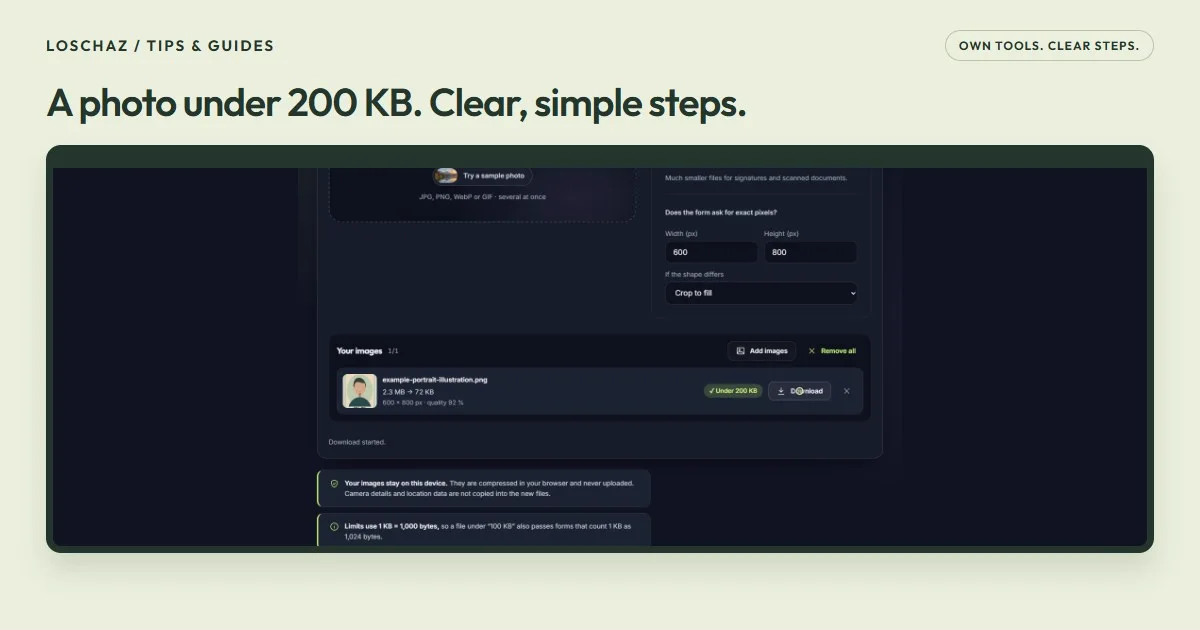
ツールの画面を短く録画したもので、音声はありません。字幕をオンにすると手順を確認できます。同じ手順を下の文章でも説明しています。
動画を開く・ダウンロードする · 0.2 MB · 24.17 s
どの手順も文章で説明しています。
- サイズの上限で200KBを選び、保存形式はJPGのままにします。
- フォームで指定があるときだけ、幅600、高さ800を入力します。
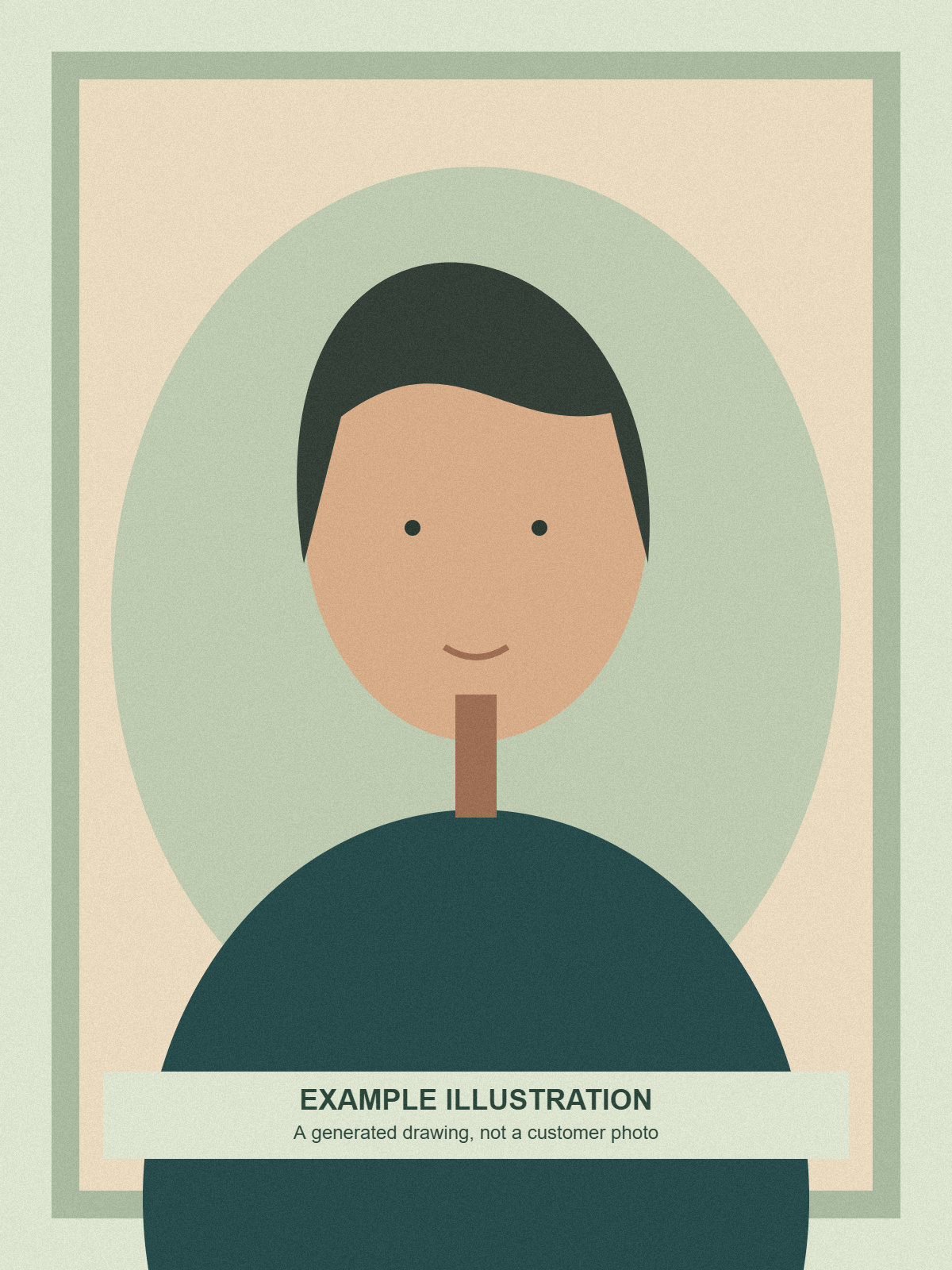
- 作例のイラストを追加します。実際のツールが小さなコピーを作ります。
- 表示されたファイルサイズ、ピクセル数、上限の表示を確認します。
- 新しいJPGをダウンロードし、提出する前にコピーを確認します。
サンプルファイルを試す当サイトで作ったサンプルです。個人情報は含みません。
最初に確認:200KB、ピクセル数、ファイル形式
ファイルサイズの上限とピクセル数は、別々の条件です。200KBはファイルが使う容量を表し、600×800ピクセルは画像の幅と高さを表します。フォームによって、片方だけ、両方、どちらもなしと、指定はさまざまです。
このガイドでは例として、JPGを受け付け、上限は200KB、600×800ピクセルの縦長の写真を求める登録フォームを想定します。すべての応募書類や身分証明書に当てはまるルールではありません。元の写真は、やり直せるように変更せずに残します。
4つの手順で小さなコピーを作る
元の写真を追加する
「画像を選ぶ」から写真を選びます。JPG、PNG、WebP、GIFと、iPhoneのHEIC写真に対応しています。提出する1枚だけを選ぶと、結果を確かめやすくなります。
ファイルサイズの上限を決める
「サイズの上限」で200KBを選び、「保存形式」はJPGにします。画質はツールが自動で調整します。KBは1,000バイト単位なので、目標は200,000バイトです。
必要なときだけピクセル数を入れる
この例では「ピクセル数の指定がありますか?」を開き、幅に600、高さに800と入力します。フォームに200KBの指定しかなければ、ここは空欄のままにして、ちょうどよい大きさはツールに任せます。
ダウンロードして確かめる
結果が出たら、カードに表示されたファイルサイズとピクセル数を読みます。「ダウンロード」を押したら、小さなプレビューだけで判断せず、保存したコピーを開いて確認します。
写真の大事な部分を残す
600×800の例は、3:4の縦長です。元の写真がもっと横長なら、「切り抜いて合わせる」で左右の端が少し切れます。髪や肩など、フォームで必要な部分が切れていないかを確認します。
「白い余白で収める」は写真全体を残し、形が合わない部分に白い余白を足します。商品写真や書類なら合うこともありますが、余白のある画像を受け付けない申請サイトもあります。フォームの案内に従ってください。
仕上がりがぼやけて見えるときに見るところ
顔、小さな文字、くっきりした輪郭を、ふだん見る大きさで確認します。小さなプレビューでは傷みが隠れ、大きく拡大しすぎると、実際にフォームで表示されるより悪く見えます。
JPGの圧縮では、細かな情報が少し失われます。上限の中で十分な画質にならないとき、ピクセル数を固定していなければ、ツールは縦横を小さくします。固定していると大きさはそのままで、最小でも上限を超えると表示されます。この表示が出たファイルは、そのまま提出しないでください。
- やり直すときは、圧縮済みのコピーではなく元の写真から始めます。
- 圧縮する前に、いらない背景を意図してトリミングします。
- フォームが許す場合だけ、大きめの上限を使います。
それでもフォームで受け付けられないときは
まず、似た名前の元ファイルではなく、新しくダウンロードしたファイルを選んだかを確かめます。次に、拡張子、幅、高さをフォームの条件と比べます。.webpのファイル名を.jpgに書き換えても変換にはなりません。ツールでJPGを選び、新しいファイルをダウンロードします。
iPhoneの写真は、HEICかもしれません。Image CompressorはChrome、Edge、SafariでHEICを読み込み、結果をJPEGとして保存します。ほかのブラウザでは、先にJPEGのコピーを書き出してください。iPhoneのカメラ設定を「互換性優先」にすると、これから撮る写真はJPEGで保存されますが、撮影済みの写真は変換されません。写真はこのブラウザの中で処理され、ツールがアップロードすることはありません。
提出先の条件をメモしておく
最初に試す前に、受け付ける拡張子、最大のKB、幅と高さ、写り方の指示を短くメモします。実際の条件のスクリーンショットやリンクがあれば、あとで切り抜き方の理由を説明できます。別の申し込みで覚えたルールで代用しないでください。案内があいまいなら、公式の基準を想像で補わずに、提出先に確認します。
練習として、上限が200KBだけのフォームと、縦横の比率や最小の幅も指定する別のフォームを想像してください。どちらも説明のための例で、実在のサービスを試した結果ではありません。2つ目では、KBの条件を満たしても、ピクセル数の条件で落ちることがあります。ダウンロード後に両方の値をフォームと比べ、背景だけでなく顔も見て確かめます。
うまくいかないときは、元の写真を残し、どの条件で落ちたかを特定し、関係する設定を1つだけ変え、新しいファイルには区別できる名前を付けます。縦横で落ちたJPGに、拡張子の変更は必要ありません。サイズは正しいのに元ファイルを選んだせいで落ちたなら、もっと強い圧縮も必要ありません。エラーメッセージは記憶で言い換えず、そのまま書き留めます。ピクセル数についてのメッセージと、ファイル形式についてのメッセージでは、直し方が違うからです。
差し替えのファイルを出す前に、ファイル名と、すでに添付されているプレビューを見比べ、フォームに実際に入っているファイルを確認します。提出が済んでも、差し替えの可能性がなくなるまでは、元の写真と提出したファイルを残しておきます。
よくある質問
200KBちょうどにする必要がありますか?
いいえ。大事なのはフォームの上限を下回ることで、容量を使い切ることではありません。200KBより小さくても、ピクセル数と見た目が条件を満たしていれば問題ありません。
JPGではなくWebPにしたほうがいいですか?
フォームがはっきり受け付けている形式を使います。WebPは透明な部分を保てますが、JPGは保てません。ふつうの写真をJPGだけのフォームに出すなら、JPGを選びます。
元の写真は消えますか?
いいえ。ダウンロードすると別のコピーができます。新しいファイルを確認し、提出が済むまで元の写真は残しておきます。
200KBにするには、ピクセル数も小さくする必要がありますか?
いつもではありません。フォームにピクセル数の指定がなければ、空欄のまま圧縮します。上限に収めるためにツールが縦横を小さくすることもあるので、保存された縦横も確認してください。
先に背景を消したほうがいいですか?
提出先の案内がその変更を認めているか、求めている場合だけです。圧縮と、証明写真の構図を整えることは別の作業です。
200KBは何MBですか?
Image Compressorは1KBを1,000バイトとして数えるので、200KBは200,000バイト、つまり0.2MBです。1KBを1,024バイトで数えるフォームは上限が少し大きいので、それより小さいファイルならそちらでも通ります。
PNGを200KB以下にできますか?
追加はできますが、PNGの写真はピクセル数を大きく減らさないと、そこまで小さくなりません。フォームが受け付けるならJPGを、透明な部分を残すならWebPを選びます。JPGでは透明な部分が白になります。
出典・参考情報
録画はLoschaZのツールを、このガイド用に用意したサンプルファイルで操作したものです。説明のためのデモであり、すべてのスマホでの動作や同じ結果を保証するものではありません。お客様のファイルは使っていません。