先に結論
Discordに表示される上限を確認し、「サイズを指定」で少し小さい目標を入力します。隣に残っている元の動画ではなく、完成したMP4を添付し、メッセージの中で再生できるか確かめます。
無料ツールを開く実際の画面で手順を見る
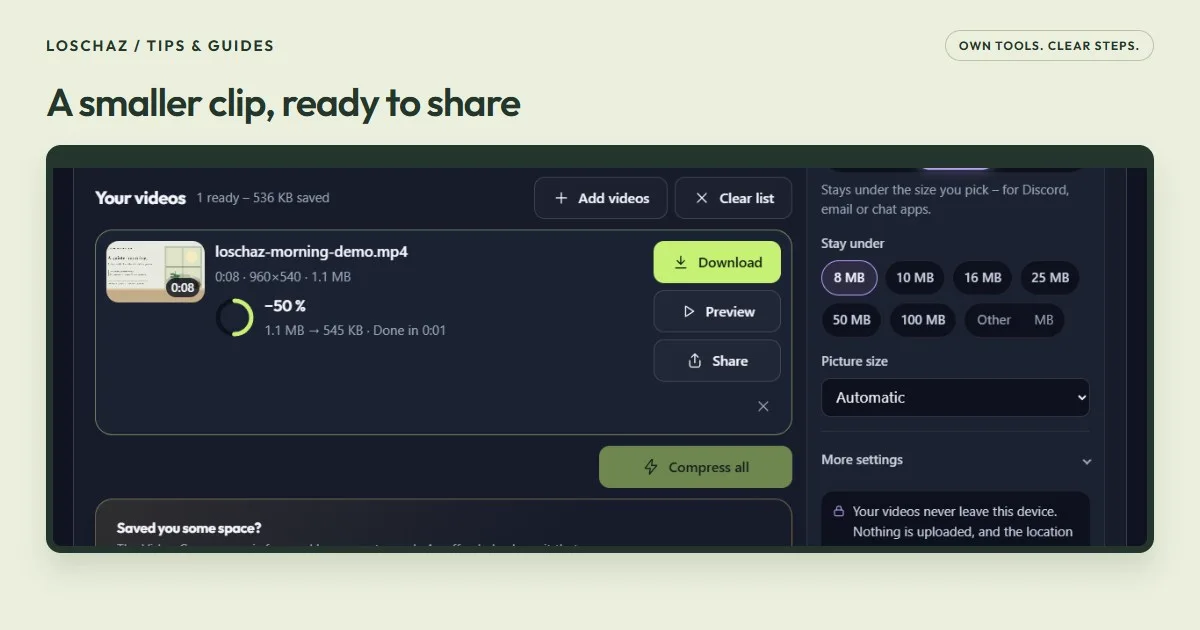
ツールの画面を短く録画したもので、音声はありません。字幕をオンにすると手順を確認できます。同じ手順を下の文章でも説明しています。
動画を開く・ダウンロードする · 0.2 MB · 15.79 s
どの手順も文章で説明しています。
- LoschaZのオリジナルのサンプル動画を選びます。
- 「サイズを指定」を選び、目標を8MBにします。
- 最初と最後の待ち時間をカットします。
- 圧縮してダウンロードし、実際のMP4を確認します。
サンプルファイルを試す当サイトで作ったサンプルです。個人情報は含みません。
Discordで送れる動画の上限は、アカウントで確認する
Discordは添付ファイルの上限を変えることがあり、アカウントによって違う上限を試すこともあります。全員に同じ数字を示す古い解説より、自分のアカウントに表示される数字のほうが役に立ちます。プリセットを選ぶ前に、その数字を確認します。
LoschaZのDiscord用ページは、現在10MBの目標で始まります。これは変更できる最初の設定で、アカウントで送れる大きさを示すものではありません。通常の圧縮ページにも、サイズのボタンと「その他」の入力欄があります。
例:残したいのは、いいプレイの部分だけ
45秒のクリップを考えます。短い導入、ひとつのいいプレイ、そのあとの長い待ち時間でできています。送りたいのは、12秒のハイライトだけです。これは説明のための例で、測定した圧縮結果ではありません。
何もない時間を取り除くと、役に立つ1秒ごとに使える容量が増えます。大事な部分を切らないよう、プレイの前後の間を確かめてからカットします。
Discord用に動画を圧縮する手順:元のクリップからMP4まで
動画を選ぶ
Video Compressorを開き、「動画を選ぶ」を押します。元のファイルは残します。ツールは元の動画を置き換えず、新しいコピーを作ります。
上限を決める
「サイズを指定」を選びます。サイズのボタンを押すか、「その他」に数字を入力します。たとえばDiscordに10MBと表示されるなら、8MBにすると余裕ができます。実際に表示される上限を使ってください。
必要な部分だけ残す
クリップの「長さをカット」を開き、「開始」と「終了」を調整します。プレビューで、言葉の始まりやプレイの終わりを切っていないか確認します。
圧縮して保存する
「すべて圧縮」を押し、終わったら「ダウンロード」を選びます。実際の容量を確認し、音声付きで再生してからDiscordに添付します。
画質に納得できないときに見直すところ
最初は「解像度」を「自動」のままにします。ツールが、使える容量に合った解像度を計算します。ぼやけすぎるときは、同じ小さなファイルに大きな映像を詰め込む前に、クリップを短くしてみます。
| 気づいたこと | 試せること |
|---|---|
| 速い動きがブロック状に崩れる | クリップを短くするか、アカウントが許すなら目標を上げます。 |
| 画面録画の文字が読めない | 大事な部分に寄って録画し直すか、容量を多めに残します。 |
| 相手が再生できない | 「詳細設定」でH.264を選び、新しいMP4を試します。 |
| 元の動画からほとんど小さくならない | 元の動画がすでに上限に収まり、見た目もよいなら、そちらを使います。 |
スマホでは、ブラウザの処理を待つ
処理はお使いの端末が行うので、メモリ、バッテリー、時間が必要です。短いクリップから始め、結果を保存するまでページを表示したままにします。
エンコードできるかどうかは、ブラウザ、端末、形式によって変わります。形式やエンコーダーに対応していないというメッセージが出たら、最新のブラウザかパソコンで試してください。共有する前に、音声についての警告がないかも確認します。
確認したコピーを添付する
保存したMP4を開きます。音声、動きのある部分、実際の容量を確認します。添付するのはこの新しいコピーで、隣に残っている重い元の動画ではありません。
LoschaZは、圧縮のために動画をサーバーへアップロードしません。変換している間、ファイルは端末の中にあります。そのあと結果をDiscordに送るのは、自分で決めて行う別の操作です。
添付できないのか、内容が伝わらないのかを分けて考える
添付を断られることと、受け付けられたのに内容が読み取れないことは、別の問題です。断られたら、メッセージを控え、選んだファイルの実際の容量を上限と比べます。古い元の動画を選んだまま解像度を何度も下げても、意味がありません。確認したコピーにはわかりやすい名前を付け、そのフォルダから選びます。Discordが受け付けたら、添付されたものを再生し、伝えたかったプレイを確認します。上限に収まっても、相手が画面の表示を読めたり、説明を聞き取れたりするとは限りません。
ゲームの場面を説明するなら、状況がわかる程度の始まりと、話している言葉が終わるところまでを残します。関係のないロード画面から先に削ります。求められる容量で細部がまだわかりにくいなら、どんどん画質の落ちた試合全体より、短い抜粋のほうが伝わることがあります。何を見てほしいかはメッセージに書けますが、動画に足りない大事な情報の言い訳にはしません。2つに分けて送るなら、分ければ必ずルールを避けられると考えず、実際の添付の条件を確認します。この方法はファイルの目的とサービスの条件をはっきりさせるためのもので、Discordの決まった上限や、特定のスマホでの処理速度を示すものではありません。
よくある質問
送れる上限はどこで確認できますか?
Discordのアカウントと、クリップを添付する場所で確認します。サービス側のテストやアカウントの特典によって変わることがあります。圧縮ツールの設定は出発点にすぎず、Discordのルールは変わりません。
なぜ上限より少し小さくするのですか?
余裕があれば、添付の境目ちょうどを狙わずにすみます。大事なのは、ダウンロードしたファイルの実際の容量です。大きすぎて断られたファイルをまた選ぶ前に、送り先の条件と比べてください。
プレイの動画から何を削ればいいですか?
動きの説明にならない待ち時間を削り、内容がわかるのに必要な前後は残します。プレイそのものを切ればバイト数は減りますが、伝えたいことが伝わらなくなります。短くしたものを圧縮する前に、始まりと終わりを見直してください。
圧縮しすぎがわかるのは、どんな場面ですか?
速い動き、細かい背景、内容を理解するのに必要な小さな文字を見ます。落ち着いたロード画面はきれいでも、肝心のプレイがぼやけていることがあります。同じ場面を元の動画と比べて判断します。
また間違ったファイルを添付してしまうのはなぜですか?
圧縮したコピーと元の動画が、似た名前で同じ場所に並ぶことがあるからです。ファイル名と実際の容量を確認し、確認したコピーを意識して選びます。圧縮が終わっても、フォルダや下書きにある前のファイルが自動で置き換わるわけではありません。
このガイドは、どこでも使えるMBの数字を勧めていますか?
いいえ。実際の送り先に表示される条件から始めます。同じ作業を繰り返すなら、その数字を設定と一緒にメモしておき、アカウントや送り先が変わったら見直します。
出典・参考情報
録画はLoschaZのツールを、このガイド用に用意したサンプルファイルで操作したものです。説明のためのデモであり、すべてのスマホでの動作や同じ結果を保証するものではありません。お客様のファイルは使っていません。