先に結論
飾りを足す前に、まずトリミングを決めます。Image Studioで構図を整え、役に立つときだけ背景を消し、出品先が受け付ける形式で書き出します。保存した写真で、素材の見え方、輪郭の欠け、細部の読みやすさを確認してください。
無料ツールを開く商品写真で伝えるべきことを先に決める
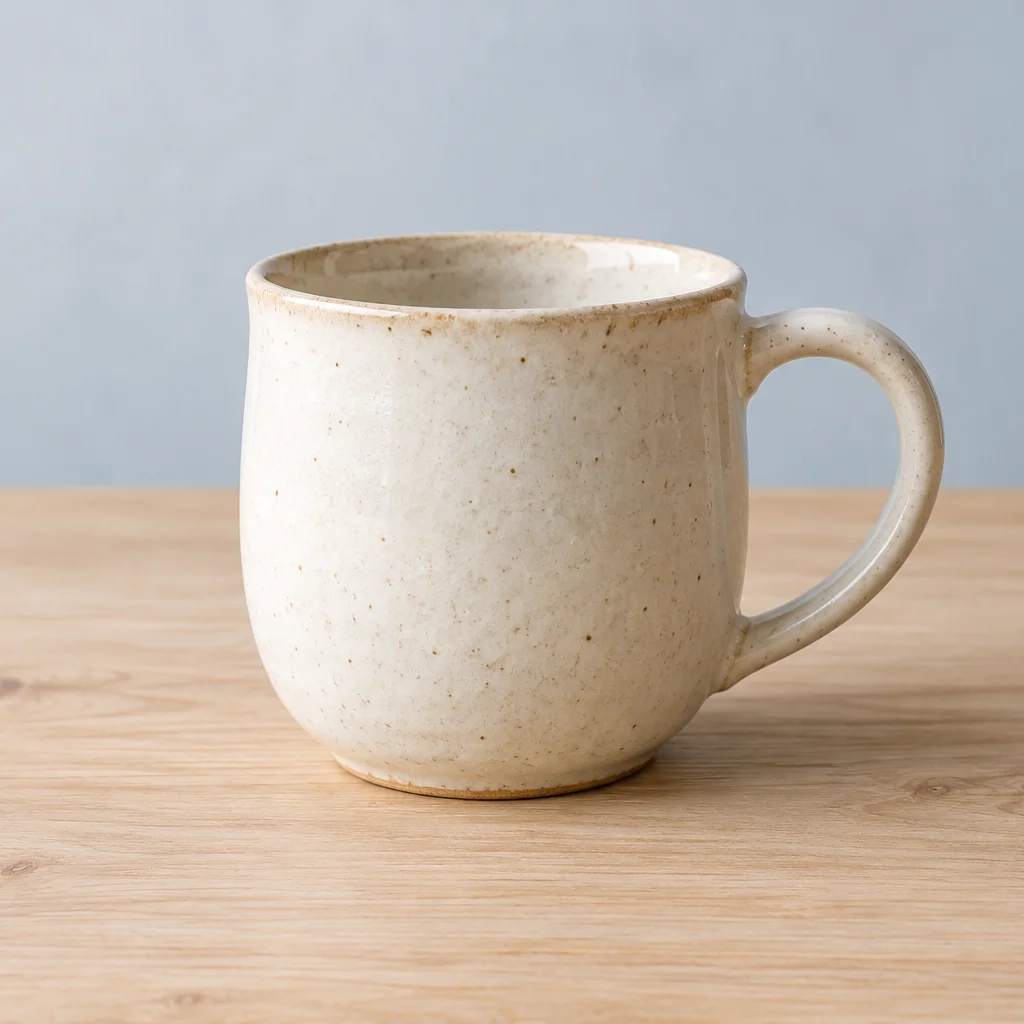
商品写真の役目は、正方形をきれいに埋めることではなく、ものを理解してもらうことです。例として手作りの陶器のマグカップなら、持ち手、口の形、表面の仕上げがどれも大事です。見せたい点は、編集前にメモしておきましょう。
メインの見せ方の写真と、状態を伝える写真は分けて考えます。小さな傷や、手作りならではの縁のゆがみは大切な情報です。Image Studioは見せ方を変える道具で、どの跡を隠してよいかは判断できません。編集後の写真でも、届ける品物がわかるかどうかが基準です。
使いやすい元の写真から始める
手元でいちばんはっきりした元の写真を選び、エディターの外にも保存しておきます。背景ではなく、大事な部分にピントが合っているかを見てください。ぼけた刻印は、拡大やシャープ処理で読める刻印にはなりません。
書き出した画像を、次の編集の元にはしないでください。「画像を選ぶ」で元の写真を開き、残したい配置はプロジェクトとして保存します。
品物全体が入るようにトリミングする
出品先が求めるサイズと条件を、最新の案内で確かめてください。正方形のカードと横長のバナーでは、配置が変わります。「形式・サイズ・トリミング」で形を選び、中央から始まる範囲を調整します。持ち手やふたなど、品物の一部はすべて入れてください。買う人が確かめたい部分を切るより、余白が多いほうがましです。
小さな表示でも構図を見ます。大きなキャンバスの中央にある繊細な品物は、同じサイズで書き出した別の商品より小さく見えます。そろって見えるかどうかは、ピクセル数より被写体の見た目の大きさで決まります。
同じ結果を再現できる正方形のトリミング
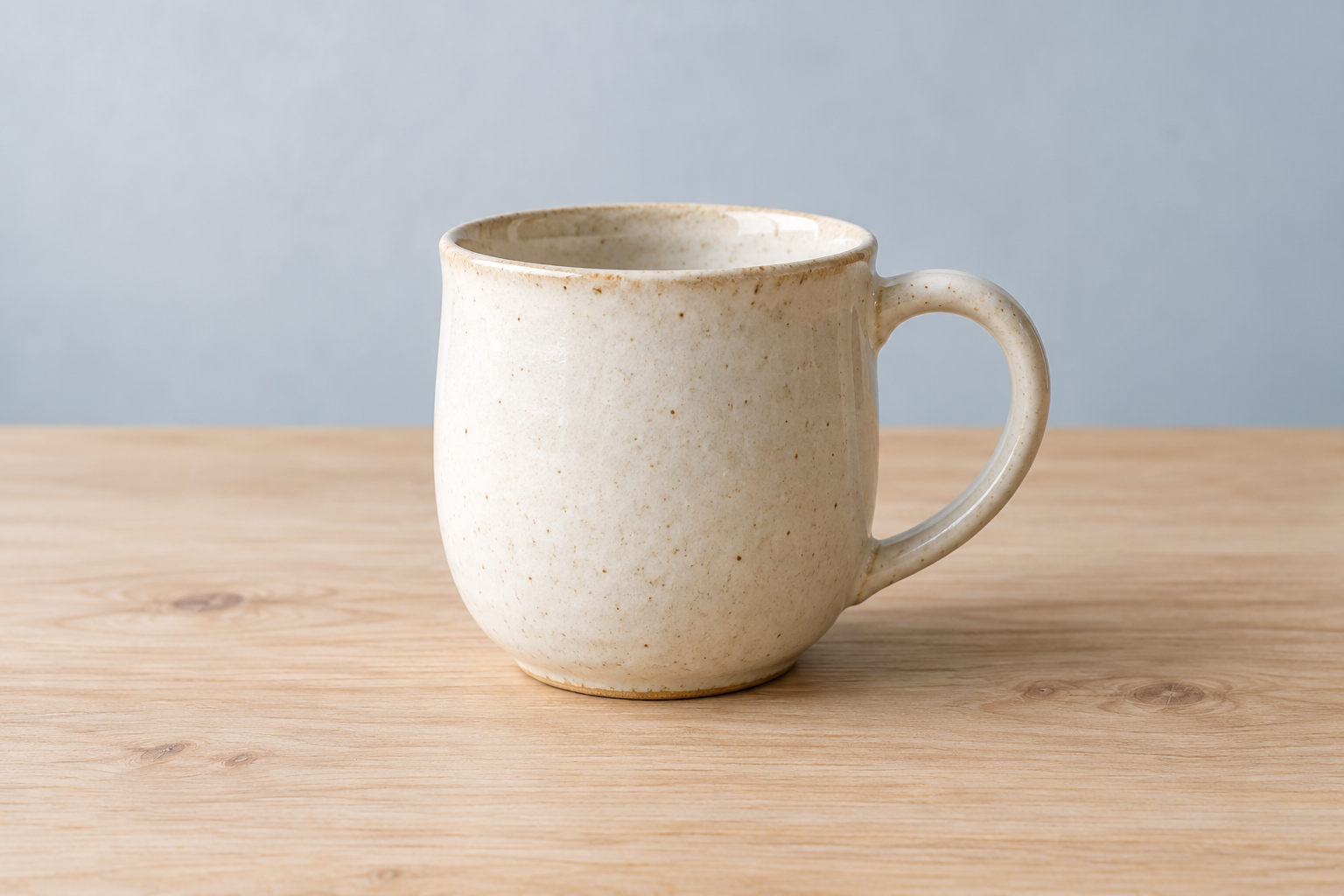
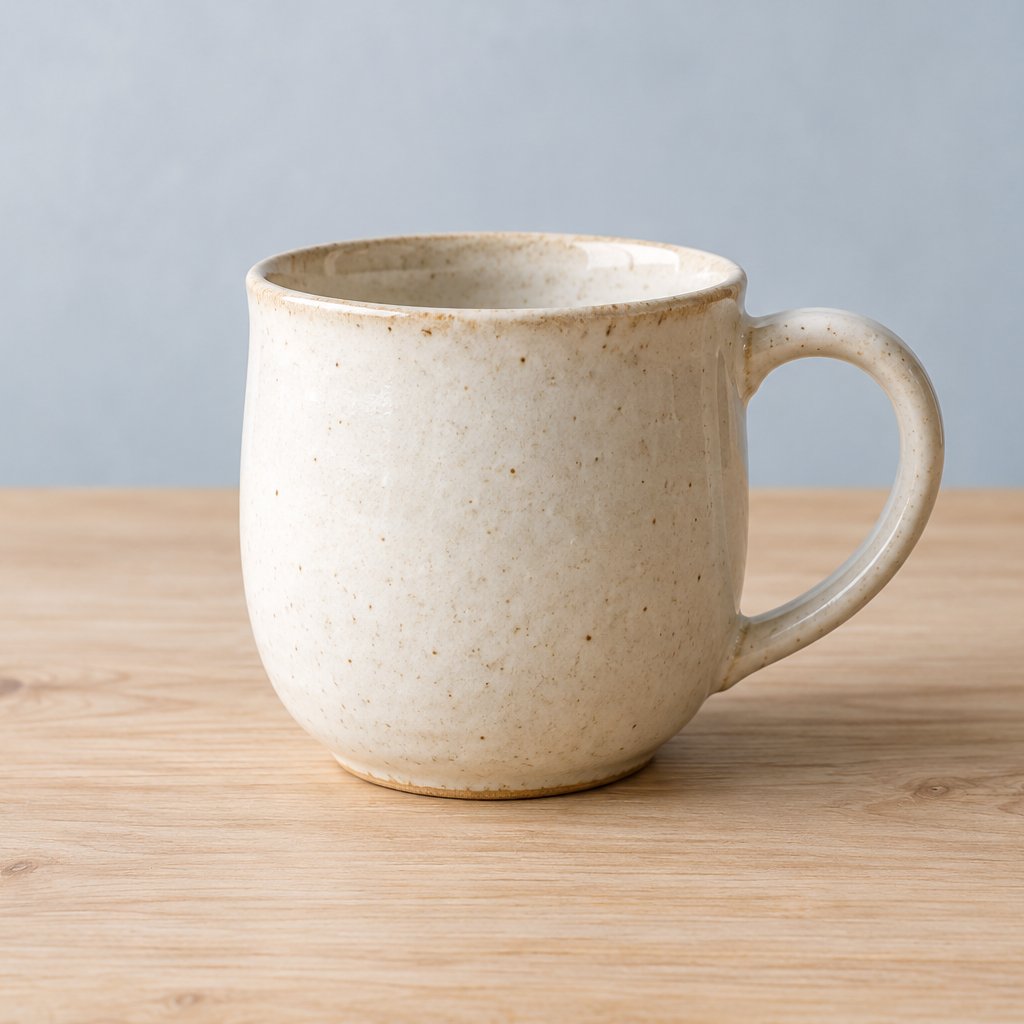
ダウンロードできる元画像は、このガイドのためにAIで作った陶器のマグカップです。実際に販売している品物の写真ではありません。このPNGをパソコン版のChromeでImage Studioに読み込み、下のJPGとWebPを書き出しました。変えたのはトリミング、出力サイズ、形式だけで、背景の削除、表面の修正、文字入れはしていません。
1536 × 1024の元画像には、正方形に必要な範囲より多くのテーブルと壁が写っています。中央の1024 × 1024の範囲は、左から256ピクセル、上から0ピクセルの位置から始まり、持ち手、縁、底がすべて収まります。テーブルと影が置かれ方を伝えているので、この例では背景を透明にする必要はありません。

元画像を開いて正方形を選ぶ
下の元画像のPNGをダウンロードし、Image Studioで開きます。「よく使うサイズ」で「SNS用の正方形 · 1080 × 1080」を選ぶと、中央の正方形のトリミングになります。縦横比を固定したまま「幅(px)」を1024にすると、高さも1024になり、1024ピクセルの範囲を拡大せずに済みます。
トリミングの数値を確かめる
「トリミングとJPGの背景」を開きます。「左」は256、「上」は0、「トリミングの幅」と「トリミングの高さ」はどちらも1024です。書き出す前に持ち手の右端を確認してください。この数値はこの元画像のためのもので、別の写真には別のトリミングが必要です。
同じ元画像から2つの形式で書き出す
JPGを選び、KBの上限は空欄のまま「最大画質」を85%にします。画像を作成してダウンロードしたら、形式をWebPに変えて、同じトリミングと画質で書き出します。表は実際にできたファイルの記録で、ほかの写真で同じ容量になることを約束するものではありません。
| ファイル | サイズ | バイト数 |
|---|---|---|
| 元画像のPNG | 1536 × 1024 | 1,824,577 |
| 正方形のJPG | 1024 × 1024 | 93,721 |
| 正方形のWebP | 1024 × 1024 | 52,810 |
背景透過は、写真の役に立つときだけ
自動の背景削除は、ごちゃごちゃした場所から不透明なものを切り離すのに向いています。合うモードで処理したら、マスクを見直してください。外側だけでなく、持ち手の内側や部品のあいだも確認します。欠けた部分は戻し、残った背景は部分的に消します。
ガラス、磨いた金属、半透明の素材は特に注意が必要です。映り込みや透けた部分には元の場所が写っているため、切り抜いても素材が違って見えることがあります。そのときは元の背景を残すか撮り直しましょう。
文字は写真と分けて入れる
文字は、画像に必要な情報を足すときだけ使います。出品先がサイズの注記を認めているなら、読める大きさで、説明する部分から離して置きます。文字は別の要素にしておくと、あとで直すときに写真を作り直さずに済みます。状態のわかる部分を飾りで隠さないでください。
ふちや影は文字を読みやすくしますが、重ねすぎると品物より目立ちます。詳しい仕様は、画像に詰め込まず説明文に書きましょう。
出品先に合わせて書き出す
写真は、出品先が求めるならJPGで保存します。本当に透明な部分が必要なら、PNGか対応しているWebPを使います。JPGは透明な画素を保存できず、拡張子を変えてもデータは変わりません。KBの上限は必要なときだけ設定し、表示された結果を確認します。
アップロードする前に、ダウンロードしたファイルの形、色の印象、大事な細部を元の写真と比べます。厳密な色の検査ではなく、自分の書き出しの確認です。プロジェクトには元の画像が含まれ、メタデータが残る場合もあるので、公開するだけの人には完成した写真を渡しましょう。
よくある質問
すべての商品写真を透明な背景にするべきですか?
いいえ。素材を正直に、わかりやすく見せられる見せ方を選んでください。
出力サイズを変えれば、ぼけたラベルは読めるようになりますか?
画素を増やしても、写っていない文字は戻りません。ラベルが大事なら、はっきりした写真を用意してください。
同じサイズの画像なのに、そろって見えないのはなぜですか?
キャンバスに占める被写体の割合が違うからです。ピクセル数だけでなく、見た目の大きさも比べてください。
小さな傷は消してもよいですか?
まず、その傷が品物の状態として大事な情報かどうかを考えてください。見せ方の編集で、相手に必要な情報を隠さないようにしましょう。
公開を担当する人には、どのファイルを渡せばよいですか?
ふつうは確認済みの完成画像です。プロジェクトは編集を続けるためのファイルで、元の画像も含まれます。
商品写真はアップロードされますか?
いいえ。編集はブラウザの中で行います。閉じる前に、ダウンロードとプロジェクトを忘れずに保存してください。
出典・参考情報
このガイドは、現在のLoschaZのツールと上記の出典をもとに書いています。例は説明のためのもので、すべての端末での動作や同じ結果を保証するものではありません。